
Imbas sepenuhnya peranti iOS anda dan padamkan semua fail sampah pada iPhone, iPad dan iPod anda

[Cepat & Mudah] Cara Memadam Foto Pendua pada iPhone

Dihantar oleh Alvin Cantero kepada Pembersih iOS 17 Mac 2026
Ramai pengguna iPhone sedang mencari cara yang praktikal untuk padam foto pendua pada iPhone mereka. Ini kerana gambar dan video boleh terkumpul dengan cepat pada iPhone, terutamanya dengan pengambilan gambar, penyuntingan dan perkongsian yang kerap. Lama-kelamaan, foto pendua mungkin muncul tanpa disedari, lalu mengambil ruang storan yang berharga secara senyap. Panduan ini menerangkan mengapa terdapat foto pendua pada iPhone anda dan memperkenalkan beberapa cara cepat dan praktikal untuk mencari dan memadamkannya dengan selamat pada iPhone.
Senarai Panduan
Mengapa Terdapat Foto Pendua pada iPhone Cara Mencari Foto Pendua pada iPhone Anda Cara Pantas untuk Memadam Foto Pendua pada iPhone Cara Memadam Foto Pendua pada iPhone Secara Manual Alat Paling Berkesan untuk Menghapus Foto Pendua pada iPhoneMengapa Terdapat Foto Pendua pada iPhone
Sebelum mula mempelajari kaedah memadam foto pendua pada iPhone anda, anda harus mengetahui sebab-sebab mengapa ia muncul. Ini dapat membantu anda mengurangkan situasi di mana ia secara senyap memenuhi ruang storan telefon anda pada masa hadapan.
Ambil Pelbagai Foto Pada Satu MasaKadangkala, anda mungkin mengambil berbilang gambar subjek yang sama hanya untuk mendapatkan gambar yang cantik. Tetapi akhirnya, saya terlupa untuk memilih yang paling sesuai daripadanya. Ini mengakibatkan beberapa foto yang serupa dipaparkan bersebelahan dalam pustaka anda.
Pelbagai Import daripada Sumber Berbeza: Jika anda mempunyai tabiat memindahkan foto antara telefon dan komputer anda, maka foto pendua mungkin berlaku pada masa ini. Secara amnya, perkhidmatan penghantaran tidak mengenali kandungan dalam peranti yang berbeza. Sebaik sahaja anda memuat naik foto yang sama, menjadi sukar untuk anda perasan bahawa ia terdapat pada iPhone anda secara serentak.
Isu Penyegerakan dan Penyegerakan Semula iCloud: Gangguan penyegerakan sementara atau daftar masuk berulang ke iCloud boleh menyebabkan foto dimuat turun semula, mengakibatkan pendua merentasi album. Dalam situasi sedemikian, anda mungkin padamkan foto daripada iPhone anda tetapi bukan iCloud.
Mengedit dan Menyimpan Salinan: Jika anda kerap menggunakan iPhone untuk menyiarkan foto atau video di platform media sosial, maka selepas mengeditnya, anda mungkin boleh menyimpan versi yang telah diedit ke iPhone anda dengan mudah. Walau bagaimanapun, memandangkan ia pada asasnya merupakan produk berdasarkan imej asal, kedua-dua gambar tersebut kemudiannya menjadi foto pendua pada iPhone anda.
Muat Turun Aplikasi Pemesejan dan Sosial: Imej yang diterima melalui aplikasi seperti Mesej, WhatsApp atau Instagram mungkin disimpan secara automatik, walaupun foto yang sama sudah wujud dalam pustaka.
Cara Mencari Foto Pendua pada iPhone Anda
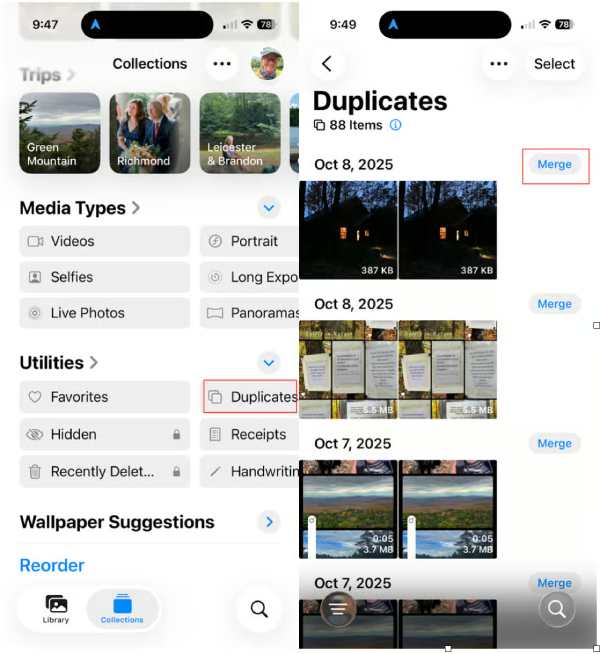
Walaupun ia mungkin kedengaran seperti proses yang agak rumit, sebenarnya, Apple menawarkan kaedah terbina dalam untuk membantu anda mencari foto pendua pada iPhone anda. Dan anda boleh mengakses ciri ini dengan mudah dengan membuka Perpustakaan Foto anda. Anda boleh mengikuti langkah terperinci di bawah untuk bermula:
Langkah 1Buka aplikasi "Foto" pada iPhone anda, ketik butang "Album" di bawah tab "Koleksi".
Langkah 2Tatal ke bawah untuk mencari dan ketik butang "Duplikat" di bawah tab "Utiliti".
Langkah 3Di sini, anda boleh menemui semua foto pendua pada iPhone anda, yang disenaraikan dan dikategorikan.
Cara Pantas untuk Memadam Foto Pendua pada iPhone
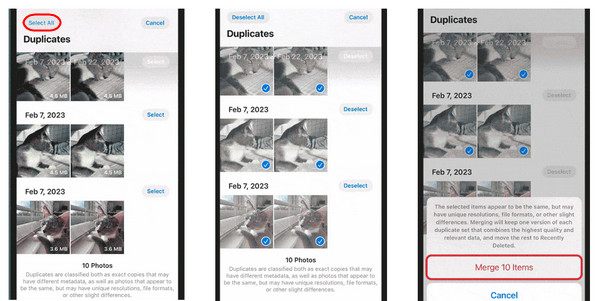
Apabila foto pendua berselerak di seluruh pustaka foto yang luas, penggunaan kaedah pembersihan yang lebih pantas menjadi lebih praktikal. Pilihan penyingkiran pantas memberi tumpuan kepada mengenal pasti imej yang serupa atau berulang secara automatik dan memadamkannya secara berkumpulan. Pendekatan ini menjimatkan masa dan mengurangkan usaha yang diperlukan untuk menyemak foto satu persatu.
Langkah 1Pada halaman tab "Pendua", tandakan dan pilih foto pendua yang ingin anda singkirkan.
Langkah 2Ketik butang "Gabungkan xx Items", dan semua foto pendua akan dialih keluar daripada iPhone anda.
Cara Memadam Foto Pendua pada iPhone Secara Manual
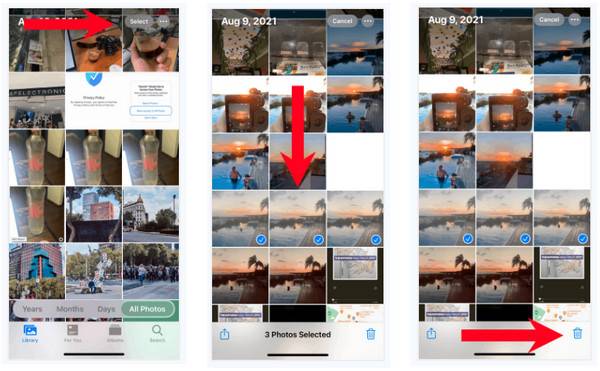
Kadangkala, iOS mungkin gagal mengenali dan menemui foto pendua tertentu pada iPhone anda. Jadi, anda mungkin perlu menyemak Pustaka Foto anda secara manual. Walau bagaimanapun, ia tidak akan begitu santai seperti yang didengari. Kerana apabila foto pendua dijana pada iPhone anda, terutamanya foto yang diambil sendiri, ia mungkin akan muncul berturut-turut. Kaedah ini berfungsi dengan baik untuk pustaka foto kecil atau pengguna yang lebih suka menyemak setiap imej dengan teliti, walaupun ia boleh memakan masa untuk koleksi yang lebih besar.
Langkah 1Buka aplikasi "Foto" pada iPhone anda dan ketik butang "Perpustakaan" untuk melihat semua foto anda.
Langkah 2Ketik butang "Pilih", dan anda boleh memilih berbilang foto yang kelihatan serupa tetapi tidak dikesan oleh sistem.
Langkah 3Selepas memilih semua item, ketik butang "Padam" untuk mengalih keluar foto pendua pada iPhone anda secara manual.
Petua
Awak boleh pulihkan foto yang baru dipadam pada iPhone anda jika anda melakukan kesilapan.
Alat Paling Berkesan untuk Menghapus Foto Pendua pada iPhone
Untuk pembersihan yang menyeluruh dan cekap, alat pembersihan iPhone profesional menawarkan penyelesaian yang lebih canggih. Jika anda ingin menyemak dan mengurus semua foto pendua, termasuk yang tidak dikenali oleh iOS, anda boleh menggunakannya 4Easysoft iPhone Cleaner. Direka untuk mengimbas peranti untuk foto pendua dan serupa, ia boleh membantu membuang salinan yang tidak perlu sambil mengekalkan imej penting. Kaedah ini sesuai untuk mendapatkan semula ruang storan dengan usaha yang minimum.

Imbas iPhone dan kelaskan semua fail pendua, seperti foto, video, aplikasi, dsb.
Sediakan tiga tahap pemadaman yang disertakan dengan keamatan pembersihan dan keselamatan.
Pratonton semua fail pendua untuk memilih fail yang anda ingin padam dan simpan.
Menyokong semua model dan versi semua peranti iOS, seperti iPhone, iPad dan iPod.
100% Selamat
100% Selamat
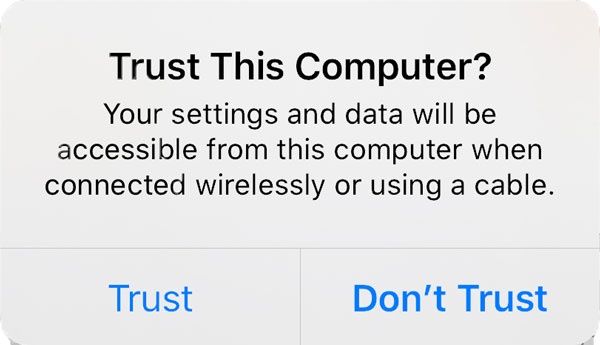
Langkah 1Lancarkan 4Easysoft iPhone Cleaner pada komputer anda dan sambungkan iPhone anda ke peranti. Percayakan peranti tersebut mengikut arahan.
Langkah 2Dalam antara muka utama, klik butang "Bersihkan Foto". Untuk mula mengalih keluar foto pendua pada iPhone anda, klik butang "Eksport & Padam" di halaman baharu.
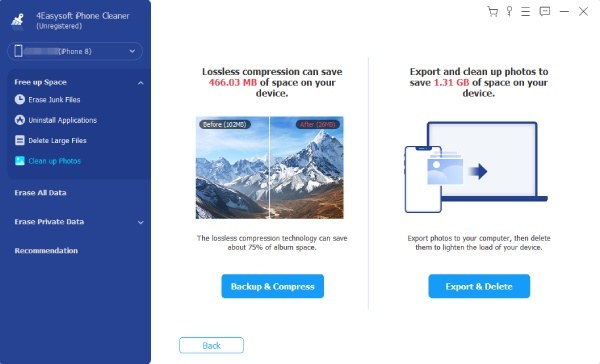
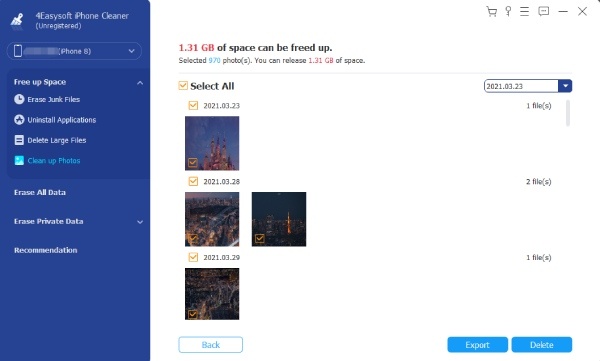
Langkah 3Di sini, anda boleh memilih mana-mana foto, termasuk imej pendua, untuk dipadam pada iPhone anda. Dan semua Foto iPhone akan disandarkan. Klik butang "Padam".
Kesimpulan
Mengalih keluar foto pendua pada iPhone anda boleh menjimatkan storan dan memudahkan pengurusan foto. Walaupun penyelesaian terbina dalam boleh berfungsi dengan baik untuk mengalih keluar foto pendua pada iPhone anda, ia tidak dapat menemui semua pendua secara terperinci. Untuk mendapatkan pengurusan penuh pustaka foto anda, 4Easysoft iPhone Cleaner membantu mengosongkan ruang storan dengan memadam foto pendua dengan cepat dan selamat.
100% Selamat
100% Selamat
