
Penukar, editor dan pemampat video yang boleh dipercayai untuk tugasan harian.

Cara Menukar Video Potret kepada Landskap dan Mengekalkan Kualiti

Dihantar oleh Aira Lesly Escoto kepada Edit Video/Audio 2 Nov 2026
Ingin memaparkan video menegak pada skrin skrin lebar? Hanya dengan meregangkannya boleh menjadikan semuanya kelihatan herot, manakala zum masuk mungkin menyembunyikan butiran penting. Cara yang lebih baik untuk menukar video potret kepada landskap adalah untuk memilih susun atur yang sesuai. Pangkas rakaman kepada 16:9, gunakan latar belakang kabur atau kosong untuk mengisi sisi atau biarkan alat AI melanjutkan latar belakang.
Senarai Panduan
Video Potret vs. Landskap: Apakah Perbezaannya 3 Cara Menukar Video Potret kepada Landskap Petua untuk Mengekalkan Kualiti Video Semasa Menukar Potret kepada LandskapVideo Potret vs. Landskap: Apakah Perbezaannya
Perbezaannya ialah bentuk bingkai. Video potret adalah tinggi dan sempit. Video landskap adalah lebar dan pendek.
Video potret biasanya 9:16. Itu bersamaan 1080 x 1920 piksel. Anda pegang telefon anda secara tegak, dan ia muat pada skrin. TikTok, Instagram Reels dan YouTube Shorts semuanya menggunakan bentuk ini.
Video landskap menggunakan nisbah aspek 16:9. Saiz biasa ialah 1920 × 1080 piksel, yang berfungsi dengan baik pada TV, komputer dan monitor. Ia juga digunakan secara meluas untuk video YouTube dan pembentangan dalam talian.
Inilah bahagian yang orang terlepas pandang. Menukar kanvas kepada 16:9 tidak mengubah rakaman anda. Klip itu masih tinggi dan sempit. Ia hanya terletak di dalam kotak yang lebih lebar sekarang. Itulah sebabnya anda melihat ruang atau bar hitam di sisi.
3 Cara Menukar Video Potret kepada Landskap
Tiada satu kaedah terbaik untuk menukar video menegak kepada mendatar, atau sebaliknya. Setiap satu mempunyai kelebihan. Baca sahaja dan pilih yang sesuai dengan klip anda.
1. Pangkas Video kepada 16:9
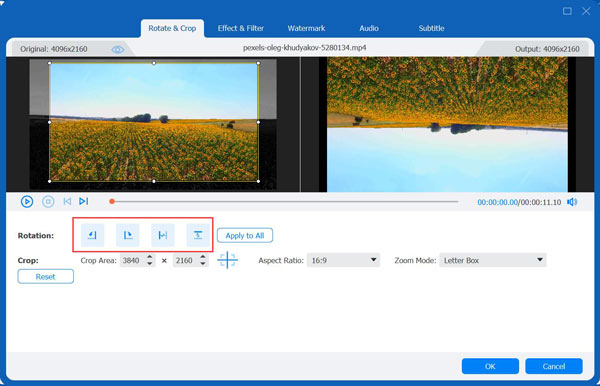
Pemangkasan berfungsi paling baik apabila subjek anda berada berhampiran tengah dan tepi video tidak penting. 4Easysoft Total Video Converter membolehkan anda memutar dan memangkas rakaman, memilih nisbah aspek seperti 16:9 dan 9:16, dan melaraskan mod zum. Ia juga membolehkan anda menetapkan format output di tempat yang sama. Itu berguna jika anda ingin membetulkan pembingkaian dan menukar fail sekaligus.
Tukar antara 16:9, 9:16 dan nisbah aspek lain.
Mengendalikan pemangkasan, pemutaran, penukaran dan penyuntingan dalam satu program.
Laraskan tetapan pembingkaian dan zum video.
Eksport video orientasi potret atau landskap ke 1000+ format.
100% Selamat
100% Selamat
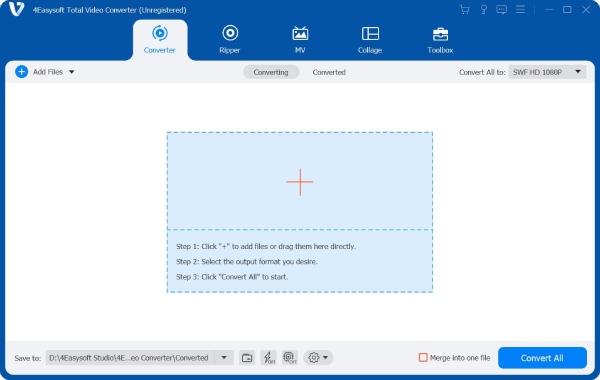
Langkah 1Import video potret anda ke dalam 4Easysoft Total Video Converter.
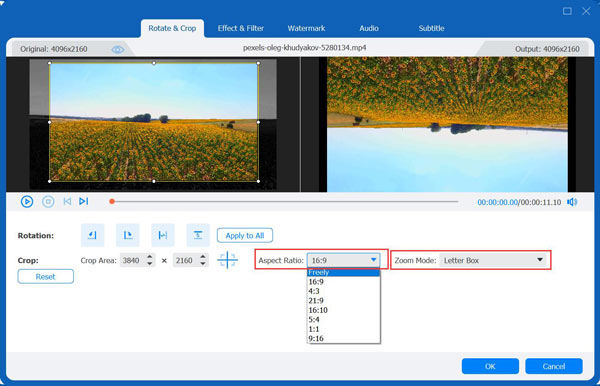
Langkah 2Klik butang "Edit" untuk mengakses alat penyuntingan video. Dalam bahagian lalai "Putar & Pangkas", tetapkan "Nisbah Aspek" kepada "16:9". Ini menetapkan bingkai pangkas kepada bentuk skrin lebar.
Langkah 3Alihkan bingkai untuk memastikan subjek utama sentiasa kelihatan. Periksa tepi atas dan bawah. Jadi, anda tidak akan memotong muka, tangan atau sari kata.
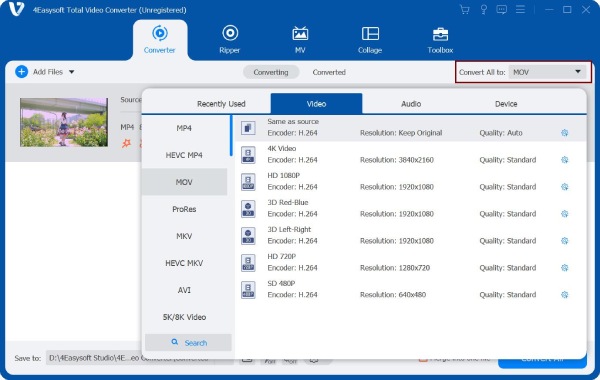
Langkah 4Pratonton keseluruhan klip video. Kemudian, pilih format dan resolusi output yang diingini daripada senarai juntai bawah "Tukar Semua kepada". Akhir sekali, klik butang "Tukar Semua" untuk menukar video potret kepada skrin lebar.
Kelemahan: Video menegak mengandungi ketinggian yang jauh lebih tinggi daripada bingkai landskap. Pemangkasan video boleh memotong kepala, tangan, teks atau butiran penting yang lain.
2. Tambah Latar Belakang Kabur
Latar belakang video yang kabur merupakan pilihan yang baik apabila anda ingin melaraskan orientasi video dan memastikan keseluruhan video potret kelihatan.
- 1.Buka anda penyunting video dan import klip potret.
- 2.Tetapkan kanvas projek kepada 16:9.
- 3.Letakkan video asal di tengah bingkai.
- 4.Duplikasi klip dan letakkan salinannya pada lapisan latar belakang.
- 5.Besarkan salinan latar belakang sehingga ia memenuhi keseluruhan kanvas landskap.
- 6.Gunakan kesan kabur dan laraskan kecerahan. Jadi, latar belakang tidak mengganggu video utama.
- 7.Pratonton hasilnya dan eksport video landskap ini.
Kelemahan: Kawasan sisi bukanlah kandungan baharu. Ia hanyalah salinan kabur bingkai yang sama. Video itu juga masih kelihatan menegak, cuma dengan bar yang lebih cantik.
3. Kembangkan Latar Belakang dengan AI
Pengembangan latar belakang AI patut dicuba apabila anda mahu video potret kelihatan lebih mendatar secara semula jadi.
- 1.Muat naik video potret anda ke editor video AI yang menyokong pengecatan video atau pengembangan latar belakang, seperti pembuat video landskap Opus Clip.
- 2.Pilih nisbah output 16:9 atau pilihan pengembangan landskap.
- 3.Biarkan AI menjana kandungan di luar bingkai asal.
- 4.Pratonton kawasan yang dijana sepanjang klip. Beri perhatian kepada subjek, tangan, muka dan butiran latar belakang yang bergerak.
- 5.Laraskan hasilnya, kemudian eksport video tersebut.
Kelemahan: Putaran video menegak ke mendatar mungkin tidak konsisten. Orang, tangan, teks dan latar belakang yang sibuk sering kelihatan melengkung atau berkelip-kelip. Uji dahulu.
Petua untuk Mengekalkan Kualiti Video Semasa Menukar Potret kepada Landskap
Menukar video menegak kepada mendatar boleh menjadikannya kelihatan kabur atau memotong butiran penting. Petua ini boleh membantu anda mendapatkan hasil yang lebih baik.
- Mulakan dengan video asal. Jangan gunakan salinan yang telah dimampatkan. Fail yang disimpan daripada aplikasi sosial atau aplikasi pemesejan telah kehilangan butirannya.
- Eksport pada resolusi yang sesuai. Untuk bingkai landskap 1080p, gunakan 1920 × 1080.
- Elakkan mengeksport klip yang sama berulang kali. Setiap eksport memampatkan video sedikit lagi. Buat semua suntingan anda dahulu, kemudian eksport sekali.
- Pastikan kadar bingkai dekat dengan sumbernya. Jika anda merakam pada 30 fps, eksport pada 30 fps. Hanya ubahnya jika anda mempunyai sebab yang jelas.
- Pratonton sebelum anda mengeksport. Cari tepi yang kabur, pemotongan yang janggal dan orang yang terbentang atau tersepit.
Kesimpulan
Sama ada anda membuat video YouTube, menyediakan pembentangan atau menonton pada skrin yang lebih besar, terdapat beberapa cara untuk tukar rakaman potret kepada landskap. Anda boleh memangkas video jika subjek berada di tengah atau menambah latar belakang kabur untuk mengekalkan imej penuh. Alatan AI juga boleh mengembangkan bingkai jika editor anda menyokongnya. Untuk penyuntingan desktop, 4Easysoft Total Video Converter boleh membantu anda memangkas atau memutar video anda dan kemudian menyimpannya dalam format yang sesuai dengan keperluan anda.
100% Selamat
100% Selamat
