
Tukar video dan audio kepada 1000+ format dan peranti dengan kualiti tinggi dan kelajuan pantas.
Cara Menukar MPG ke MP4 dengan Lancar untuk Mendapatkan Kualiti yang Lebih Tinggi

Dihantar oleh Aira Lesly Escoto kepada Tukar Video 6 Feb 2026
MPG ialah format yang dimampatkan menggunakan MPEG-1, MPEG-2 atau MPEG-4, tetapi format mampatan ini kini kurang disokong, dan MPG menawarkan kecekapan mampatan yang agak rendah. Oleh itu, memainkan MPG pada peranti moden memerlukan penukaran kepada MP4. Enam kaedah yang disyorkan dalam artikel ini membolehkan anda tukar MPG kepada MP4 merentasi berbilang peranti. Teruskan membaca untuk mula menukar fail MPG anda.
Senarai Panduan
Cara Terbaik untuk Menukar MPG kepada MP4 pada PC/Mac dengan Mudah 2 Kaedah untuk Menukar Format MPG ke MP4 Secara Bebas Dalam Talian Cara Menukar MPG ke MP4 dengan Pemain VLC Tukar MPG kepada MP4 pada Mac dengan iMovieCara Terbaik untuk Menukar MPG kepada MP4 pada PC/Mac dengan Mudah
Jika anda kurang pengalaman dalam bidang ini tetapi ingin menukar fail MPG kepada MP4 dengan cepat, 4Easysoft Total Video Converter ialah penukar video terbaik yang anda perlukan pada peranti Windows/Mac anda. Penukar video ini melengkapkan penukaran hanya dengan beberapa klik. Selain itu, alat ini menyokong penukaran kelompok tanpa sekatan saiz fail. Dengan pecutan perkakasan, ia mengurangkan penggunaan CPU. Menukar berbilang fail sekaligus kekal 50 kali lebih pantas daripada perisian biasa.

Tukar MPG kepada MP4 dan 1000+ format lain pada Windows dan Mac.
Menyokong penukaran kelompok tanpa had saiz fail.
Kelajuan penukaran 50x lebih pantas dengan pecutan perkakasan.
Alat penyuntingan terbina dalam untuk memangkas, memutar dan mempertingkatkan video sebelum mengeksport.
100% Selamat
100% Selamat
Langkah 1Jalankan 4Easysoft Total Video Converter pada Windows/Mac anda. Selepas itu, klik butang Tambah Fail atau seret video anda untuk memuat naik fail MPG ke perisian.
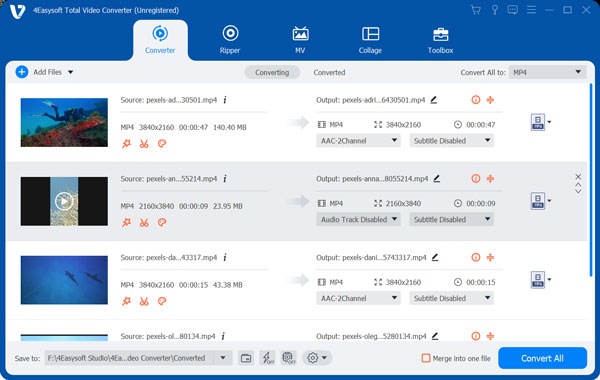
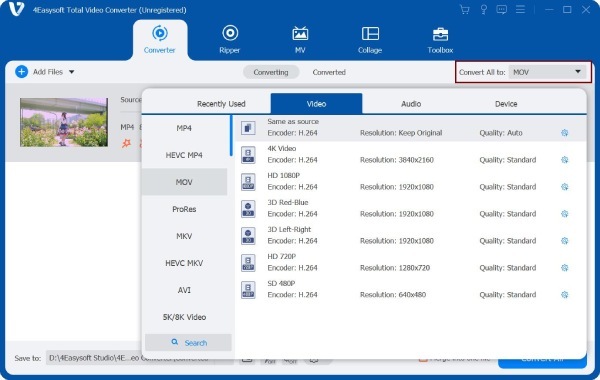
Langkah 2Seterusnya, klik butang "Tukar Semua ke"; tetingkap baharu akan muncul di skrin. Pergi ke bahagian "Video", kemudian pilih format MP4.
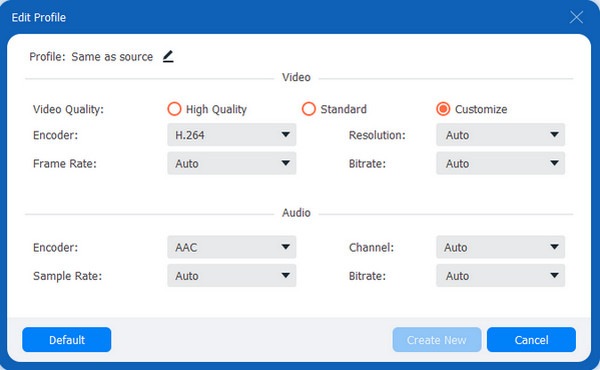
Langkah 3Jika anda ingin mengekalkan kualiti video, klik butang di hujung format yang dipilih. Anda kemudian boleh mengubah suai pengekod, kadar bingkai, dsb., dalam tetingkap baharu. Setelah selesai, klik butang "Cipta Video Baharu".
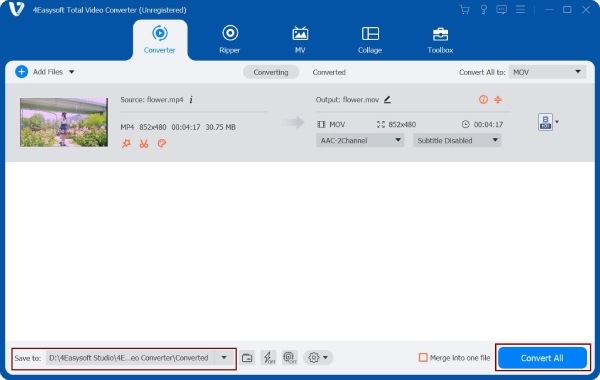
Langkah 4Akhirnya, anda kini boleh menyimpan fail yang telah ditukar. Tetapi pertama sekali, klik butang "Simpan ke" untuk memilih lokasi fail. Selepas itu, klik butang "Tukar Semua" untuk menukar MPG kepada MP4 dengan jayanya.
100% Selamat
100% Selamat
2 Kaedah untuk Menukar Format MPG ke MP4 Secara Bebas Dalam Talian
Selain penukar video berkuasa yang dinyatakan di atas, anda juga boleh mempertimbangkan untuk menggunakan penukar MPG ke MP4 dalam talian percuma. Walau bagaimanapun, sila ambil perhatian bahawa penukar dalam talian biasanya menawarkan sokongan format terhad dan ciri yang lebih sedikit.
1. Penukaran
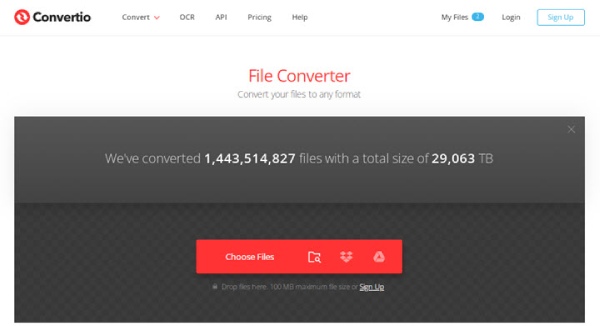
Convertio menjadikan penukaran MPG kepada MP4 dalam talian mudah dan fleksibel, menawarkan pengalaman penukaran berasaskan pelayar sepenuhnya yang boleh diakses merentasi peranti. Pengguna boleh menyesuaikan parameter seperti pengekod dan resolusi melalui ikon gear sebelum penukaran, dengan penyulitan SSL memastikan privasi dan keselamatan kandungan yang dimuat naik sepanjang proses.
Langkah 1Buka laman web rasmi Convertio dan muat naik fail video MPG daripada peranti anda. Pilih MP4 sebagai format sasaran.
Langkah 2Konfigurasikan parameter video yang berkaitan. Kemudian klik "Tukar" untuk bermula. Selepas itu, muat turun fail MP4 melalui pelayar web anda.
2. Zamzar
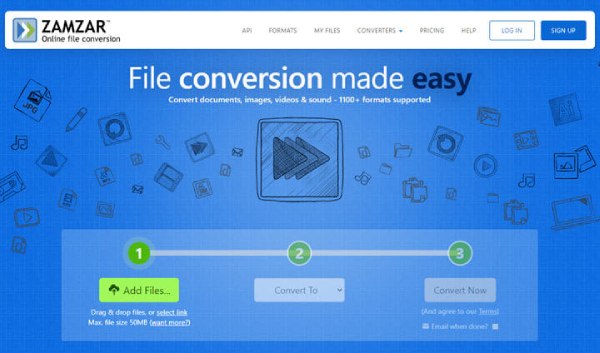
Zamzar ialah penukar MPG ke MP4 dalam talian yang popular. Dengan operasi seret dan lepas yang mudah, pemula pun boleh menukar fail MPG ke format MP4 dengan mudah. Anda hanya perlu menetapkan format yang diingini. Selain itu, ia menyokong lebih 1,100 format fail yang berbeza. Walau bagaimanapun, bagi pengguna yang mahukan kawalan penuh ke atas tetapan video dan keupayaan pemangkasan selanjutnya, ia mungkin terlalu asas.
Langkah 1Buka laman web rasmi ZamZar. Pilih fail MPG daripada peranti anda. Tunggu sehingga ia dimuat naik dan kemudian pilih MP4 sebagai format sasaran.
Langkah 2Klik Penukar Sekarang dan simpan MP4 apabila ia selesai penukaran.
Cara Menukar MPG ke MP4 dengan Pemain VLC
Kelebihan VLC dalam menukar MPG kepada MP4 terletak pada ia bebas sepenuhnya, sumber terbuka dan agnostik format. Ia mempunyai pengekod terbina dalam seperti H.264 dan H.265 untuk transkoding tempatan, memastikan privasi dan keselamatan, jadi ia juga boleh menukar MP3 ke MP4 atau format lain. Selain itu, VLC menyokong pelarasan parameter asas seperti resolusi dan kadar bit. Walau bagaimanapun, ia kekurangan ciri penyuntingan lain dan beroperasi pada kelajuan penukaran yang agak perlahan.
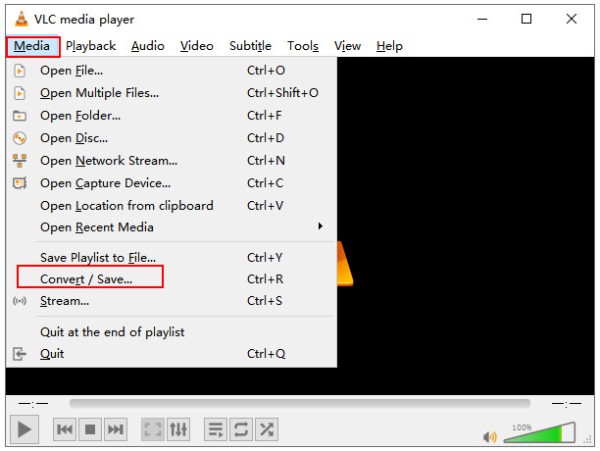
Langkah 1Buka VLC. Klik "Media" dan cari "Tukar/Simpan". Klik butang "Tambah" untuk memuatkan video MPG dari komputer anda ke VLC. Klik butang "Tukar".
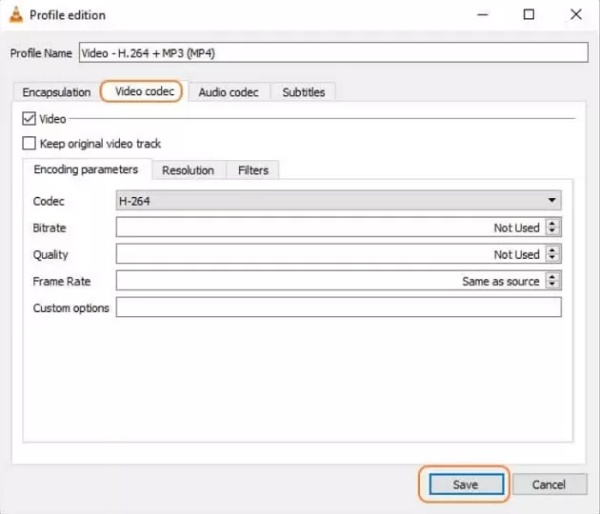
Langkah 2Kembangkan menu lungsur turun Profil dan pilih Video – H.264 + MP3 (MP4). Jika anda memerlukan MP4 dengan codec lain, klik ikon sepana dan sediakannya secara manual.
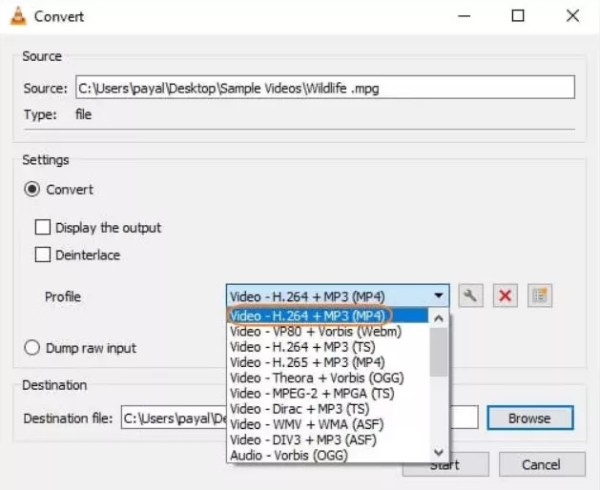
Langkah 3Pilih destinasi dan berikan nama kepada fail akhir. Tekan "Simpan" untuk menukar MPG kepada MP4.
Tukar MPG kepada MP4 pada Mac dengan iMovie
iMovie mengintegrasikan aliran kerja penyuntingan dan output video Apple yang lengkap: ia bukan sahaja boleh mengendalikan tugas penyuntingan seperti pemangkasan, peralihan dan penggredan warna, tetapi ia juga mengeluarkan fail MP4 secara langsung yang dioptimumkan untuk main balik web dan peranti melalui ciri "Kongsi/Eksport". Ia menawarkan spesifikasi output yang boleh dipilih, termasuk resolusi 720p, 1080p atau 4K.
Langkah 1Lancarkan iMovie pada Mac anda. Klik "Cipta Projek Baharu" di dalamnya. Import video MPG ke tong medianya dan tambahkannya pada garis masa.
Jika anda menambah berbilang fail MPG pada garis masa, iMovie akan menggabungkannya menjadi satu fail. Jadi, hanya import satu persatu.
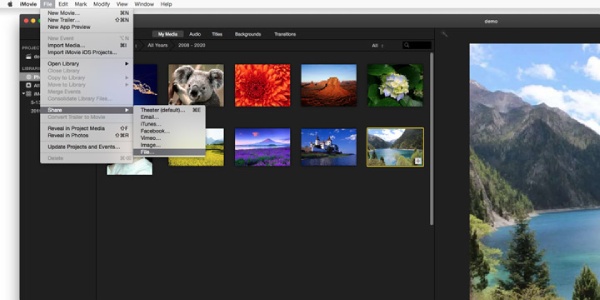
Langkah 2Klik butang "Kongsi" di penjuru kanan sebelah atas dan pilih "Eksport Fail". Pilih MP4 sebagai format sasaran dan tekan "Seterusnya". Masukkan nama fail dan mulakan eksport.
Kesimpulan
Jadi anda tahu cara menggunakan lima cara ini untuk menukar MPG kepada MP4 pada Windows, Mac dan dalam talian. Penukar video ini boleh mengendalikan sebahagian besar keperluan penukaran fail anda. Walau bagaimanapun, untuk mendapatkan lebih banyak fungsi penyuntingan dan kualiti yang tinggi, kami sangat mengesyorkan anda menggunakan 4Easysoft Total Video Converter untuk menukar fail MPG kepada MP4 tanpa kehilangan terlalu banyak kualiti.
100% Selamat
100% Selamat
