
Penukar, editor dan pemampat video yang boleh dipercayai untuk tugasan harian.

Tukar FLAC kepada ALAC: 5 Cara Terbaik untuk Mengubah Muzik dengan Cepat

Dihantar oleh Aira Lesly Escoto kepada Tukar Audio 27 Feb 2026
Kemungkinan besar kebanyakan fail dalam pustaka muzik anda disimpan dalam FLAC. Walaupun ia merupakan standard emas untuk audio tanpa kehilangan, ia sesuai apabila anda memasukkan fail tersebut ke dalam Apple Music, kerana ia mempunyai citarasa tanpa kehilangannya yang tersendiri. Di sinilah timbulnya keperluan untuk tukar FLAC kepada ALAC. Bagaimana? Panduan hari ini berkongsi lima penukar FLAC ke ALAC yang paling berkesan, daripada perisian desktop yang berkuasa hinggalah alat dalam talian yang pantas. Tukar pustaka anda hari ini tanpa satu pun nota trek kegemaran anda.
Senarai Panduan
Apakah FLAC dan ALAC? Cara Terbaik untuk Menukar FLAC ke ALAC pada PC/Mac dengan Kualiti Tukar FLAC kepada ALAC secara Percuma dengan Pintasan pada Mac Tukar FLAC ke ALAC dengan berkesan dalam 3 Kaedah Dalam Talian| Kaedah | Terbaik Untuk | Pemprosesan Kelompok | Kelajuan Penukaran | Had Saiz Fail |
| 4Easysoft Total Video Converter | Perpustakaan muzik yang besar dan pengguna kuasa | ya | Ultra pantas | Tiada had |
| Pintasan Mac | Penukaran pantas untuk pengguna Apple | ya | Cepat | Tiada had |
| FreeConvert | Pengguna kasual | Ya, sehingga 5 fail | Sederhana | 1 GB |
| OnlineConverter.com | Trek sekali sahaja | Tidak | Lambat | 200 MB |
| CloudConvert | Pilihan awan berkualiti tinggi | Ya, sehingga 5 fail | Cepat | 1 GB |
Apakah FLAC dan ALAC?
FLAC dan ALAC direka bentuk untuk memampatkan fail audio tanpa mengorbankan sebarang data, terdapat perbezaan dari segi keserasian dengan peranti anda. FLAC ialah standard untuk audio resolusi tinggi sumber terbuka. Format FLAC disokong oleh pelbagai peranti Android. Sebaliknya, ALAC ialah format khusus Apple untuk peranti Apple Music, iTunes dan iOS. Oleh itu, fail FLAC tidak akan dimainkan secara natif pada kebanyakan peranti Apple, yang menjadikan penukaran FLAC-ke-ALAC diperlukan.
Cara Terbaik untuk Menukar FLAC ke ALAC pada PC/Mac dengan Kualiti
Apabila anda berurusan dengan audio berfideliti tinggi, perkara terakhir yang anda mahukan ialah menjejaskan pengalaman mendengar anda. Jadi, untuk mengekalkan setiap perincian bunyi anda semasa menukar FLAC kepada Apple Lossless, program desktop gred profesional seperti 4Easysoft Total Video Converter adalah pilihan terbaik anda. Ia menukar pustaka muzik anda tanpa ranap dan sebarang gangguan dalam kelompok, termasuk FLAC, ALAC, MP3, AAC dan lebih daripada 600 format. Selain daripada menukar, ia menggunakan perkakasan komputer anda untuk mempercepatkan proses pada kelajuan tertinggi.

Kelajuan 60× lebih pantas untuk menukar FLAC kepada ALAC, serta WAV, AAC dan banyak lagi.
Menyediakan pecutan perkakasan, jadi anda tidak perlu menunggu sepanjang hari.
Laraskan kadar sampel, kadar bit dan tetapan lain secara manual untuk hasil yang sempurna.
Tukar keseluruhan pustaka secara berkelompok sekaligus tanpa kehilangan kualiti.
100% Selamat
100% Selamat
Langkah 1Buka 4Easysoft Total Video Converter. Klik butang "Tambah Fail" untuk mengimport koleksi FLAC anda.

Langkah 2Pergi ke menu lungsur turun "Tukar Semua" di bahagian atas sebelah kanan. Klik tab "Audio", dan cari format "ALAC" dalam senarai. Pastikan anda memilih profil yang sepadan dengan kualiti anda untuk peralihan yang lancar.

Langkah 3Klik butang "Profil Tersuai" untuk melaraskan kadar sampel dan saluran mengikut keperluan anda.

Langkah 4Setelah semuanya kelihatan betul, pilih folder anda di bahagian bawah, kemudian klik butang "Tukar Semua". Program ini akan mengambilnya dari sana dan menukar FLAC kepada ALAC dalam sekelip mata.

Tukar FLAC kepada ALAC secara Percuma dengan Pintasan pada Mac
Walaupun perisian desktop menawarkan prestasi terbaik untuk koleksi FLAC yang besar, anda juga boleh bergantung pada alat sistem terbina dalam, terutamanya jika anda pengguna Mac. Anda boleh menggunakan kuasa aplikasi Pintasan terbina dalam untuk mencipta alat penukaran, yang percuma sepenuhnya dan tidak memerlukan bantuan pihak ketiga. Dengan menyediakan Tindakan Pantas, anda boleh menukar audio FLAC kepada ALAC daripada Finder anda.
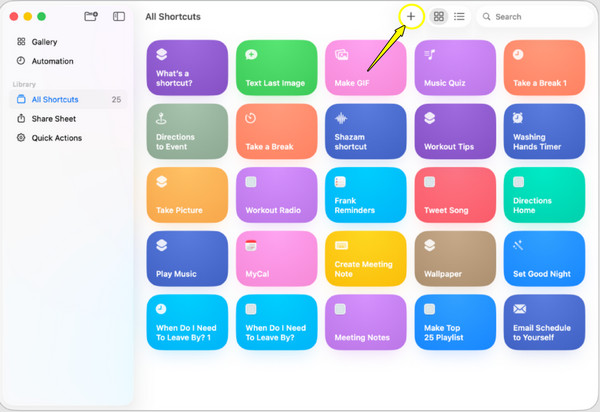
Langkah 1Mulakan aplikasi "Pintasan" pada Mac anda dan klik butang "Tambah" untuk mencipta yang baharu. Taip "Encode Media" dan seretnya ke dalam editor.
Langkah 2Selepas itu, klik teks biru "MPEG-4", dan tetapkan format kepada "ALAC". Pastikan pintasan ditetapkan untuk menerima "Input Pintasan" daripada Finder.
Langkah 3Seterusnya, klik kanan pada fail audio FLAC anda dalam Finder, pergi ke "Tindakan Pantas", dan pilih pintasan baharu anda untuk mencipta versi ALAC serta-merta.
Tukar FLAC ke ALAC dengan berkesan dalam 3 Kaedah Dalam Talian
Bagi mereka yang lebih suka mengkonfigurasi sebarang tetapan, alat berasaskan web adalah alternatif yang mudah untuk menukar FLAC kepada ALAC. Berikut adalah tiga alat dalam talian yang paling boleh dipercayai Penukar FLAC.
FreeConvert
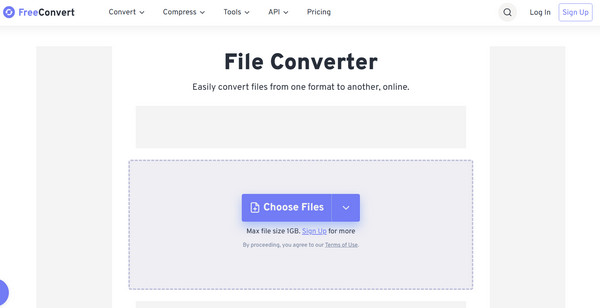
FreeConvert ialah penukar FLAC ke Apple Lossless yang serba boleh yang terkenal dengan Tetapan Lanjutan yang membolehkan anda mengawal parameter audio. Ia boleh mengendalikan fail sehingga 1GB secara percuma dan menawarkan persekitaran yang sangat selamat untuk data peribadi anda.
- 1.Di dalam laman web FreeConvert, klik "Pilih Fail" untuk mengimport trek FLAC anda daripada peranti atau storan awan anda.
- 2.Pilih "ALAC" sebagai format output anda.
- 3.Kemudian klik "Tukar" dan muat turun fail yang ditukar setelah bar selesai.
OnlineConverter.com
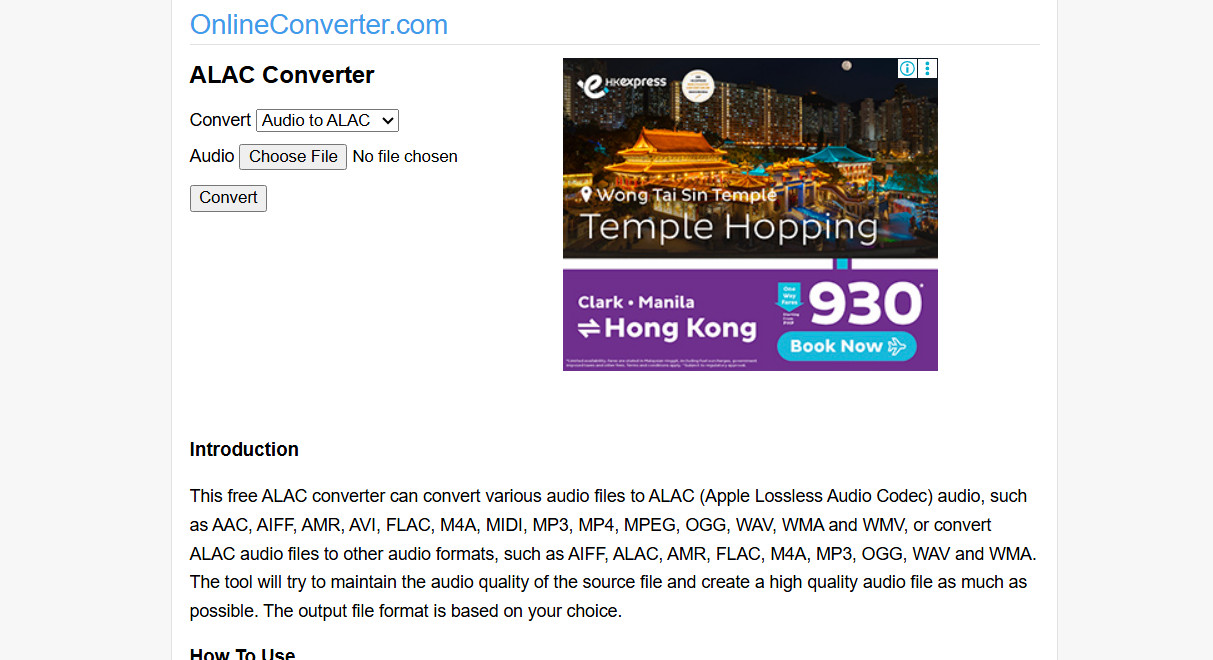
Ini merupakan pendekatan mudah dan ringkas untuk menukar fail FLAC kepada ALAC yang memfokuskan pada kesederhanaan dan kelajuan mengatasi apa-apa lagi. OnlineConverter sesuai untuk komputer lama dan pelayar mudah alih, menjadikannya hebat untuk menukar lagu semasa dalam perjalanan.
- 1.Dari OnlineConvert.com, pilih "Penukar Audio" dan pilih "ALAC" sebagai format sasaran.
- 2.Kemudian, muat naik FLAC anda, sehingga 200MB.
- 3.Klik "Tukar" dan sila tunggu sehingga pautan muat turun dipaparkan setelah selesai.
CloudConvert
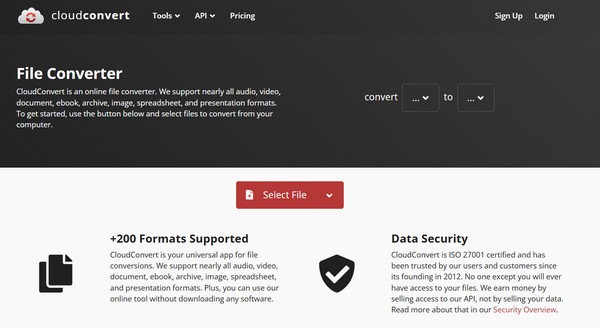
Sementara itu, CloudConvert merupakan standard emas untuk transformasi fail dalam talian. Selain menawarkan keselamatan canggih, penukar audio FLAC ke ALAC dalam talian ini menyokong 200 format dan memastikan proses penukaran berjalan pada pelayan berkuasa untuk menjimatkan CPU tempatan anda.
- 1.Pergi ke laman CloudConvert; di sana, klik "Pilih Fail" untuk memuat naik audio FLAC anda.
- 2.Pastikan anda menetapkan menu format "Kepada" kepada "ALAC" daripada Audio.
- 3.Kemudian, klik "Tukar", dan kemudian butang hijau "Muat Turun" untuk menyimpan fail anda.
Kesimpulan
Anda boleh menikmati kemudahan penukar dalam talian atau kelajuan pintasan Mac dan aplikasi desktop; setiap pilihan di sini boleh membantu anda tukar FLAC kepada ALAC. Memilih yang betul bergantung kepada berapa banyak fail muzik anda dan berapa banyak kawalan yang anda mahukan ke atas hasilnya. Jadi, jika anda serius tentang koleksi audio anda untuk Mac, 4Easysoft Total Video Converter adalah pemenang yang jelas di sini. Selain mengendalikan sekumpulan fail FLAC, ia berfungsi pada kelajuan yang pantas, tanpa masalah kestabilan atau had saiz alat dalam talian. Ia memastikan bunyi anda sama kaya dan terperinci dalam bekas Apple baharunya.
100% Selamat
100% Selamat
