
Cache Instagram boleh mengambil sebahagian besar daripada iPhone anda. Anda boleh belajar cara mengosongkan cache Instagram, sekaligus mengosongkan ruang storan.

Panduan Langkah demi Langkah untuk Mengosongkan Cache Instagram pada iPhone

Dihantar oleh Paula Pailaga kepada Pembersih iOS 18 Mac 2026
Ramai pengguna cuba mencari tahu cara membersihkan cache Instagram pada masa kini. Sebagai salah satu aplikasi yang paling kerap digunakan pada iPhone, penggunaan Instagram setiap hari secara senyap-senyap boleh menjana sejumlah besar data yang disimpan dalam cache. Lama-kelamaan, foto, video, rekod carian dan sejarah pelayaran terkumpul di latar belakang, mengambil ruang storan yang berharga. Mengosongkan cache Instagram boleh membantu mengosongkan ruang dan meningkatkan prestasi aplikasi. Panduan ini menerangkan dari mana datangnya cache Instagram dan memperkenalkan beberapa cara praktikal untuk mengosongkannya dengan berkesan pada iPhone.
Senarai Panduan
Bahagian 1: Dari Mana Datangnya Cache Instagram? Bahagian 2: Cara Mengosongkan Cache Instagram Sepenuhnya Bahagian 3: Cara Mengosongkan Cache Instagram tanpa Memadam Aplikasi Bahagian 4: Cara Paling Berkesan untuk Mengosongkan Cache Instagram Bahagian 5: Soalan Lazim Mengenai Cara Mengosongkan Cache InstagramBahagian 1: Dari Mana Datangnya Cache Instagram?
Bagaimana untuk mengosongkan cache Instagram pada iPhone anda? Cache Instagram dijana secara automatik semasa anda menyemak imbas, menonton dan berinteraksi dengan kandungan dalam aplikasi. Setiap kali anda menyemak imbas kandungan tertentu, sama ada foto, gulungan atau jenis kandungan lain, Instagram akan menyimpan beberapa data sementara untuk memastikan ia boleh dibuka dengan lebih cepat pada masa akan datang. Anda boleh menganggapnya sebagai setiap bahagian kandungan yang dimampatkan dan dihafal, supaya apabila ia ditemui semula, ia boleh dikenali dengan cepat sebagai item yang serupa dan dimuatkan dengan masa yang lebih singkat.

Selain fail media, Instagram juga merekodkan jenis maklumat teks lain, seperti sejarah carian dan butiran profil. Cache ini direka bentuk untuk membolehkan anda mengakses maklumat teks penting dengan cepat semasa mengakses pelbagai kandungan pada antara muka. Oleh itu, walaupun imej atau video tidak dapat dimuatkan, anda masih boleh mendapatkan kandungan utama melalui maklumat ini. Dan data berkaitan ini mungkin disimpan secara setempat untuk mempercepatkan akses pada masa hadapan. Proses ini membantu mewujudkan pengalaman pengguna yang lebih lancar dan lebih diperibadikan.
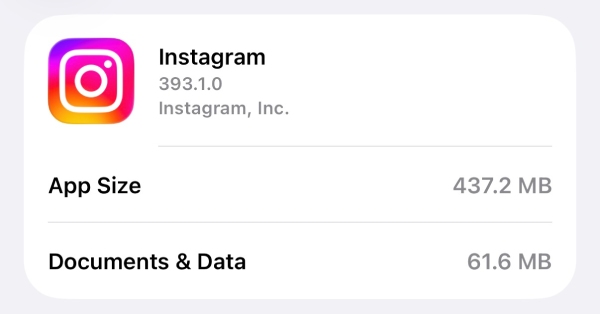
Walau bagaimanapun, apabila penggunaan meningkat, cache yang terkumpul boleh menempati sejumlah besar ruang storan. Tidak kira betapa kecilnya cache ini apabila ia wujud sebagai fail berasingan, apabila cache yang tidak terkira banyaknya ditimbun bersama, ia akan menempati sejumlah besar ruang memori, menjejaskan operasi biasa Instagram anda dan juga menyebabkan telefon anda menjadi lembap.
Bahagian 2: Cara Mengosongkan Cache Instagram Sepenuhnya
Jika anda ingin mengosongkan semua cache Instagram sekaligus, cara paling mudah adalah dengan menyahpasang aplikasi tersebut. Sudah tentu, pendekatan ini hanya boleh dilaksanakan jika anda memutuskan untuk tidak menggunakan Instagram pada masa hadapan. Perlu diingatkan bahawa walaupun kaedah ini boleh mengosongkan cache di Instagram dengan berkesan, kandungan yang dipadam akan hilang secara kekal dan tidak boleh dipulihkan. Jika anda telah membuat keputusan, anda boleh mengikuti langkah-langkah di bawah untuk nyahpasang aplikasi pada iPhone anda.
Langkah 1Buka "Tetapan" dan ketik butang "Umum" untuk membuka halaman baharu.
Langkah 2Ketik butang "Storan iPhone". Tatal ke bawah untuk mencari dan ketik butang "Instagram".
Langkah 3Untuk mengosongkan cache Instagram sepenuhnya, ketik butang "Padam Apl", dan semua data berkaitan akan dialih keluar.
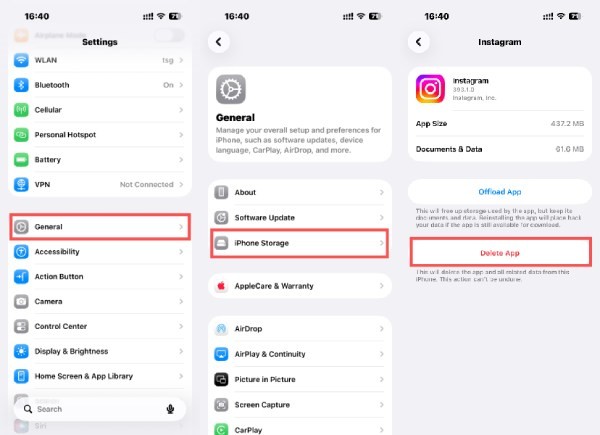
PetuaMemadam aplikasi akan memadamkan semua data yang berkaitan dengan Instagram daripada iPhone anda dan ia tidak boleh dibuat asal. Semua data anda akan dipadamkan, jadi berhati-hati dengan tindakan ini.
Bahagian 3: Cara Mengosongkan Cache Instagram tanpa Memadam Aplikasi
Kaedah ini boleh buat sementara waktu Kosongkan cache pada iPhone anda tanpa memadam aplikasi secara kekal. Apabila anda memerlukannya, hanya dengan memuatkan semula akan membolehkannya kembali ke iPhone anda. Kaedah ini biasanya digunakan untuk mengosongkan ruang pada iPhone untuk kecemasan buat sementara waktu dan sesuai untuk penyelenggaraan berkala.
Langkah 1Buka "Tetapan" pada iPhone anda. Tatal ke bawah dan ketik butang "Umum".
Langkah 2Dalam halaman baharu, ketik butang "Storan iPhone". Kemudian, tatal ke bawah dan ketik butang "Instagram".
Langkah 3Untuk mengosongkan cache Instagram tanpa memadam aplikasi, ketik butang "Muat Turun Aplikasi".
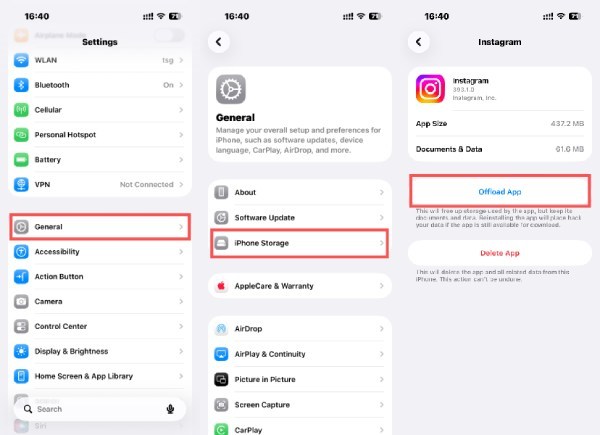
PetuaData yang berkaitan dengan Instagram anda akan dipulihkan sebaik sahaja anda memasang semula aplikasi tersebut.
Bahagian 4: Cara Paling Berkesan untuk Mengosongkan Cache Instagram
Apabila kaedah manual terasa terhad atau memakan masa, alat pembersihan iPhone profesional menawarkan penyelesaian yang lebih cekap. 4Easysoft iPhone Cleaner direka bentuk untuk mengimbas cache aplikasi tersembunyi, termasuk data Instagram dan mengalih keluar fail yang tidak diperlukan dengan selamat. Pendekatan ini memberikan keterlihatan yang lebih baik tentang penggunaan storan dan membantu menuntut semula ruang dengan mengosongkan cache Instagram tanpa menjejaskan kandungan peribadi atau maklumat akaun.

Bersihkan peranti anda secara mendalam untuk mengosongkan cache Instagram dan mengosongkan ruang storan.
Serasi dengan semua versi iOS dan model iPhone, iPad dan iPod.
Terdiri daripada tiga mod atau tahap pemadaman dengan keupayaan pembersihan yang berbeza.
Pratonton untuk memilih fail dan folder yang ingin anda padam atau alih keluar.
100% Selamat
100% Selamat
Langkah 1Lancarkan 4Easysoft iPhone Cleaner pada komputer anda dan sambungkan iPhone anda ke komputer. Ikut arahan untuk menyelesaikan penyediaan.
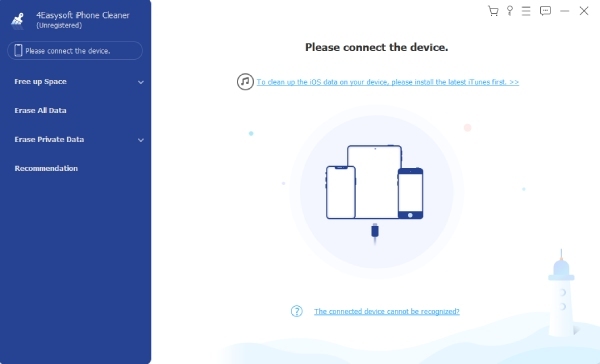
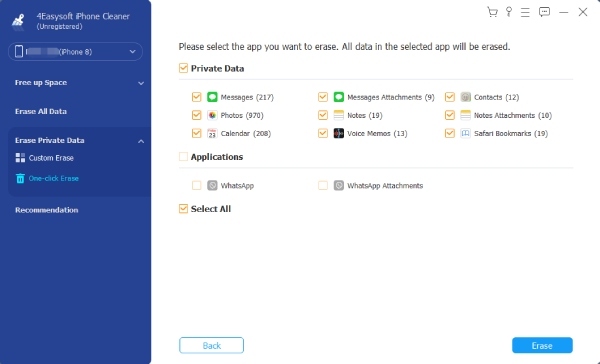
Langkah 2Di bawah tab "Kosongkan Ruang", klik butang "Padam Fail Sampah". Di halaman baharu, klik butang "Padam Data Peribadi".
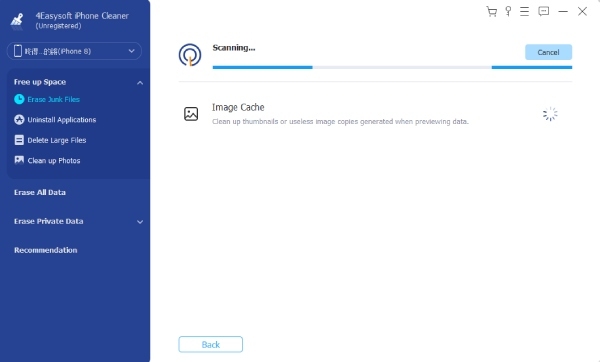
Langkah 3Setelah imbasan selesai, klik butang "Instagram" di bawah tab "Aplikasi". Akhir sekali, klik butang "Padam" untuk mengosongkan cache Instagram.
Bahagian 5: Soalan Lazim Mengenai Cara Mengosongkan Cache Instagram
-
Adakah mengosongkan cache Instagram memadamkan foto atau mesej?
Tidak. Mengosongkan cache Instagram hanya akan mengalih keluar fail sementara seperti imej, video dan data penyemakan imbas yang disimpan untuk mempercepatkan pemuatan. Siaran, mesej langsung, item yang disimpan dan maklumat akaun kekal tidak berubah. Selepas mengosongkan cache, Instagram mungkin mengambil masa yang lebih lama untuk memuatkan kandungan pada kali pertama, tetapi tiada data peribadi akan hilang.
-
Berapa kerapkah cache Instagram perlu dikosongkan pada iPhone?
Tiada peraturan tetap, tetapi mengosongkan cache Instagram setiap beberapa minggu boleh membantu mengawal penggunaan storan, terutamanya untuk pengguna aktif. Jika Instagram mula mengambil banyak ruang atau terasa lebih perlahan daripada biasa, mengosongkan cache adalah langkah penyelenggaraan yang praktikal untuk dapatkan lebih banyak ruang storan pada iPad atau iPhone anda.
-
Mengapa Instagram masih menggunakan storan selepas mengosongkan cache?
Instagram terus menjana fail cache baharu sebaik sahaja aplikasi digunakan semula. Ini kerana Instagram memerlukan data cache tertentu untuk mengekalkan operasi biasa. Pada masa yang sama, apabila anda menggunakannya, cache baharu juga akan disertakan dengan foto, video dan kandungan lain yang terkini.
Kesimpulan
Membersihkan cache Instagram tidak akan menjadi masalah lagi selepas membaca panduan terperinci ini. Walau bagaimanapun, semasa anda terus menggunakan aplikasi ini, cache baharu masih akan terkumpul semula dengan cepat. Oleh itu, adalah perlu untuk melakukan pembersihan secara berkala dari semasa ke semasa. Walaupun kaedah asas boleh mengendalikan pembersihan ringan, penyelesaian yang lebih teliti adalah membantu apabila fail cache menjadi berlebihan. Dalam situasi ini, 4Easysoft iPhone Cleaner menjadikan pengurusan Instagram lebih mudah dan cekap dalam penggunaan harian anda.
100% Selamat
100% Selamat
