
Mampatkan video daripada GB ke MB dan kekalkan kualiti asalnya dengan teknologi AI
4 Cara untuk Menukar Nisbah Aspek Video dengan/tanpa Pemangkasan

Dihantar oleh Aira Lesly Escoto kepada Edit Video/Audio 3 Apr 2026
Apabila anda tahu bagaimana ubah nisbah aspek video, adalah lebih mudah untuk mengelakkan video anda daripada dipotong atau dipangkas, muncul dengan bar hitam atau kelihatan terbentang di platform media sosial dengan nisbah yang diperlukan. Sekarang, bagaimana jika anda tidak tahu cara melakukannya? Baiklah, teruskan membaca siaran ini, kerana ia boleh membantu anda! Siaran ini menampilkan empat kaedah mudah untuk menukar saiz video dan nisbah aspek pada desktop, pelayar dan mudah alih! Terokai setiap satunya di bawah.
Senarai Panduan
Spesifikasi Aplikasi dan Platform Nisbah Aspek Tukar Video kepada Sebarang Nisbah Aspek dengan Mudah untuk Windows dan Mac Cara Menukar Nisbah Aspek Video dalam 2 Cara Dalam Talian Cara Menukar Nisbah Aspek Video pada iPhone/AndroidSpesifikasi Aplikasi dan Platform Nisbah Aspek
Sebelum meneroka empat kaedah terbaik dalam catatan ini untuk mengubah saiz video agar sesuai dengan mana-mana platform, pertama sekali, anda perlu memahami mengapa nisbah aspek penting. Nisbah aspek video ialah hubungan antara lebar dan tingginya, seperti 16:9, 1:1, 9:16, 4:3 dan banyak lagi. Dan ia menentukan bagaimana video anda muncul di platform yang berbeza.
Setiap platform mempunyai nisbah pilihan untuk memaparkan video dengan betul, sama ada pada mudah alih atau desktop. Memilih nisbah aspek yang betul memastikan video anda kelihatan profesional dan mengelakkan pemotongan, bar hitam atau visual yang terbentang.
| Platform | Nisbah Aspek yang Disyorkan |
| Youtube | 16:9 (skrin lebar) |
| Tik tok | 9:16 (menegak) |
| Gulungan Instagram | 9:16 (menegak) |
| Suapan Instagram | 1:1 (persegi) |
| 16:9 atau 1:1 |
Tukar Video kepada Sebarang Nisbah Aspek dengan Mudah untuk Windows dan Mac
Sekarang, jika video anda tidak sepadan dengan nisbah aspek yang diperlukan, salah satu alat penukar nisbah aspek video terbaik yang boleh anda gunakan ialah alat profesional 4Easysoft Total Video Converter. Alat berasaskan desktop ini membolehkan anda menukar nisbah aspek video anda dengan mudah. Hanya dengan beberapa klik, anda boleh menukar nisbah aspek video anda kepada 16:9, 4:3, 21:9, 16:10, 5:4, 1:1 dan 9:16. Apa yang menjadikan alat ini berbaloi untuk dicuba ialah ia juga menyokong pilihan yang membolehkan anda meningkatkan kualiti dan penampilan video. Dengan itu, anda pasti boleh mendapatkan versi video anda yang terbaik.

Pastikan video anda sesuai dengan sebarang nisbah aspek dengan pemangkas dan pratetap terbina dalam.
Membolehkan anda memutar, memangkas, menambah kesan, penapis, tera air, audio dan sari kata pada video anda.
Penambah video yang secara automatik meningkatkan resolusi, kontras video dan banyak lagi.
Membolehkan anda memangkas mana-mana bahagian video anda yang tidak diingini.
100% Selamat
100% Selamat
Langkah 1Pasang 4Easysoft Total Video Converter pada komputer anda dan lancarkannya selepas itu. Seterusnya, klik "Tambah Fail" untuk mengimport video yang ingin anda ubah nisbah aspeknya.

Langkah 2Selepas itu, klik butang "Edit" dengan simbol "Starwand". Kemudian, pada tab "Putar & Pangkas", klik menu lungsur turun "Nisbah Aspek" dan pilih nisbah yang sesuai berdasarkan platform yang anda mahu video anda dioptimumkan.

Langkah 3Setelah selesai, klik "OK" untuk menyimpan perubahan. Kemudian, untuk meningkatkan kualiti video anda, klik "Tingkatkan Video" dengan ikon "Palet Cat". Selepas itu, pilih daripada pilihan yang anda ingin tingkatkan dan klik "Simpan". Anda juga boleh pratontonnya untuk melihat rupanya.

Langkah 4Jika anda berpuas hati, klik butang "Tukar Semua" untuk menyimpan video dengan nisbah aspek yang diubah. Dan begitulah cara anda menggunakan alat ini untuk menukar nisbah aspek video.

Cara Menukar Nisbah Aspek Video dalam 2 Cara Dalam Talian
Selain daripada alatan berasaskan desktop yang dinyatakan sebelum ini, terdapat juga alatan dalam talian yang boleh anda gunakan untuk menyesuaikan Nisbah aspek Instagram dan lebih banyak platform. Terokai setiap satunya di bawah.
1. Clideo
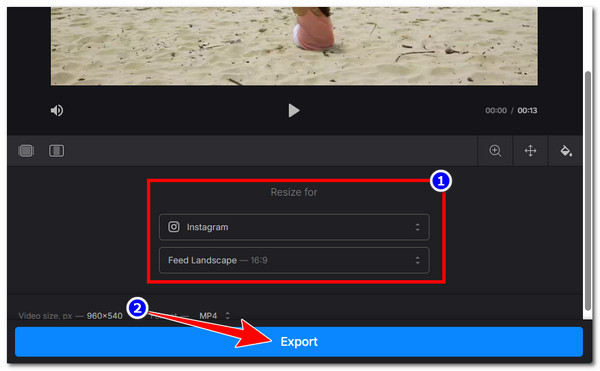
Clideo ialah alat berasaskan web yang membolehkan anda menukar nisbah aspek video dalam talian dengan mudah. Ia menyediakan pratetap sedia ada untuk platform media sosial yang berbeza, jadi anda boleh melaraskan video anda dengan cepat kepada saiz yang betul. Anda juga boleh memilih nisbah tersuai dan menetapkan lebar dan tinggi video secara manual. Walau bagaimanapun, versi percumanya menambah tera air dan mungkin mengehadkan kualiti eksport.
Langkah 1Lawati laman web Clideo's Video Resizer Online, klik "Pilih fail" dan pilih video yang ingin anda ubah nisbah aspeknya untuk mengimportnya.
Langkah 2Seterusnya, di bawah bahagian "Saiz Semula untuk", pilih nisbah aspek berdasarkan platform yang anda ingin siarkan video tersebut. Jika tidak, anda juga boleh menukar aspek secara manual dengan memilih pilihan tertentu di bawah pratetap platform.
Langkah 3Setelah selesai, klik "Eksport" untuk menyimpan perubahan dan muat turun video dengan nisbah aspek yang diubah. Itu sahaja! Itulah langkah mudah tentang cara menukar nisbah aspek video menggunakan Clideo.
2. VEED
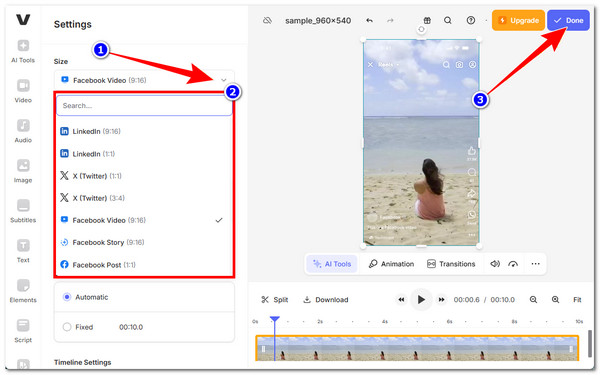
Satu lagi alat penukar nisbah aspek video dalam talian ialah VEED. Alat ini juga menawarkan saiz pratetap untuk platform yang berbeza, jadi anda boleh memadankan format dengan cepat seperti 16:9, 9:16 atau 1:1. Anda juga boleh melaraskan cara video anda muat pada bingkai dengan meregangkan atau menjadikannya muat pada kanvas. Malangnya, perkara yang sama berlaku dengan Clideo; versi percuma alat ini mungkin termasuk tanda air dan ciri eksport terhad. Jika anda ingin mencuba alat ini sebagai alat penukar nisbah aspek untuk video, berikut ialah langkah mudah:
Langkah 1Akses halaman web Tukar Saiz Video VEED. Kemudian, klik butang "Tukar saiz video". Selepas itu, muat naik video yang ingin anda ubah nisbah aspeknya.
Langkah 2Seterusnya, pilih pilihan "Tetapan" dari sebelah kiri, klik menu lungsur turun "Saiz" dan pilih nisbah aspek khusus yang anda mahukan untuk video anda.
Langkah 3Setelah selesai, klik butang "Selesai" dan klik "Eksport Video" untuk mengeksport video dan menyimpannya pada peranti anda. Dan itu sahaja!
Cara Menukar Nisbah Aspek Video pada iPhone/Android
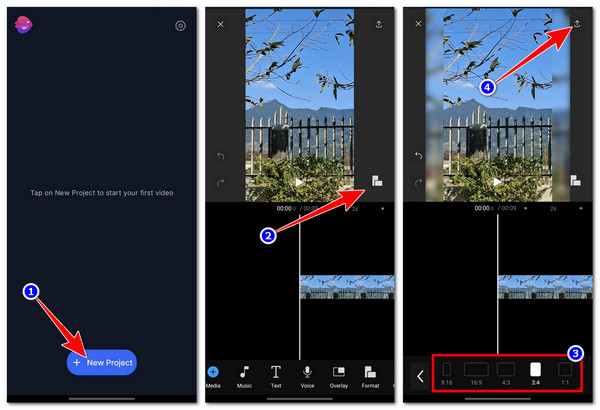
Jika anda lebih suka menggunakan telefon bimbit anda untuk menukar nisbah aspek video, anda boleh menggunakan alat dalam talian yang dipaparkan sebelum ini. Walau bagaimanapun, selain daripada itu, terdapat aplikasi berasaskan mudah alih yang juga boleh anda gunakan untuk menukar nisbah aspek video, iaitu Filmr, yang tersedia pada iOS dan Android. Aplikasi mesra pengguna ini direka bentuk untuk menyokong kebanyakan keperluan penyuntingan video anda, termasuk menukar saiz video anda melalui pengubahsuaian nisbah aspek. Walau bagaimanapun, anda mungkin mendapati aplikasi ini agak menyusahkan untuk digunakan hanya untuk nisbah aspek yang mudah, kerana ia memerlukan anda mendaftar akaun terlebih dahulu. Begini cara anda menggunakannya:
Langkah 1Pasang dan lancarkan aplikasi selepas itu. Seterusnya, ketik "+ Projek Baharu" dan import video dengan nisbah aspek yang tidak sesuai.
Langkah 2Kemudian, ketik ikon "Nisbah Aspek" dalam pratonton video di sebelah kanan dan pilih nisbah aspek pilihan anda.
Langkah 3Setelah selesai, ketik butang "Eksport" dengan ikon "Anak Panah" di penjuru kanan sebelah atas, pilih resolusi, FPS dan ketik butang "Eksport". Dan itu sahaja!
Kesimpulan
Itu sahaja! Itulah empat cara terbaik yang anda boleh tukar nisbah aspek video pada desktop, pelayar dan mudah alih. Sekarang anda tahu cara menukar nisbah aspek video, lebih mudah untuk anda mengelakkan video anda daripada dipotong atau dipangkas, muncul dengan bar hitam atau kelihatan terbentang di platform media sosial dengan nisbah yang diperlukan. Semua cadangan alat tersebut sememangnya boleh digunakan dan berkesan, tetapi hanya 4Easysoft Total Video Converter boleh memberikan anda perkhidmatan terbaik dengan output berkualiti tinggi! Cuba alat ini hari ini dan jangan lupa untuk berkongsi dengan rakan-rakan anda.
100% Selamat
100% Selamat
