
Buka kunci semua iPhone/iPod/iPad anda dengan mengelap kod laluan dan keluarkan Apple ID sepenuhnya.

4 Cara untuk Tetapkan Semula Kata Laluan Mel Suara pada iPhone dan Android

Dihantar oleh Alvin Cantero kepada Pemulihan iOS 28 Nov 2025
Mel suara membantu anda menangkap panggilan penting, terutamanya apabila anda tidak dapat menjawab. Tetapi apabila anda terlupa kata laluan mel suara anda, anda mungkin mendapati diri anda terkunci. Jadi, bagaimana untuk set semula kata laluan mel suara masuk. Nasib baik, kedua-dua peranti iPhone dan Android mempunyai cara mudah untuk berbuat demikian dalam beberapa langkah sahaja! Panduan ini berkongsi dengan anda empat kaedah mudah untuk menukar kata laluan mel suara pada iPhone dan Android, dan juga menunjukkan kepada anda cara memulihkan kata laluan yang dipadamkan. Lompat masuk!
Senarai Panduan
3 Cara Mudah untuk Tetapkan Semula atau Tukar Kata Laluan Mel Suara pada iPhone Cara Menetapkan Semula Kata Laluan Mel Suara Anda pada Android Cara Terbaik untuk Memulihkan Mel Suara yang Dipadamkan3 Cara Mudah untuk Tetapkan Semula atau Tukar Kata Laluan Mel Suara pada iPhone
Apabila anda terlupa kata laluan mel suara anda, mungkin anda hanya mahu mengemas kininya; iPhone anda mempunyai beberapa pilihan mudah untuk menetapkan semula PIN mel suara. Di sini, anda tidak memerlukan sebarang alat lanjutan, hanya beberapa tetapan terbina dalam oleh iOS dan anda boleh menukar kata laluan mel suara anda.
Anda mempunyai tiga cara di sini untuk menetapkan semula atau menukar kata laluan mel suara iPhone; masing-masing adalah mudah dan mesra pemula. Nanti boleh pindahkan mel suara ke iPhone baharu atau lakukan lebih banyak perubahan tanpa kebocoran data.
1. Tetapkan Semula Kata Laluan Mel Suara melalui Tetapan iPhone
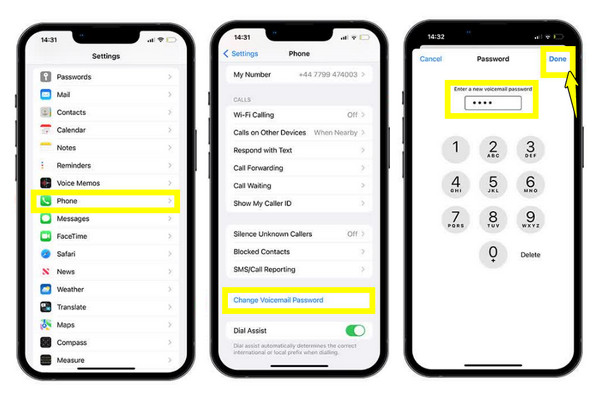
Langkah 1Buka apl "Tetapan" pada iPhone anda, tatal ke bawah dan ketik "Telefon".
Langkah 2Di sana, pilih "Tukar Kata Laluan Mel Suara".
Langkah 3Masukkan kata laluan mel suara baharu, kemudian masukkan semula untuk mengesahkan. Ketik butang "Selesai" untuk menyimpannya.
2. Tetapkan Semula Kata Laluan Mel Suara melalui Apl Pembawa
Langkah 1Buka apl mudah alih pembawa anda, seperti MyAT&T, kemudian log masuk menggunakan butiran akaun anda.
Langkah 2Di sana, cari tetapan "Mel Suara" atau "Keselamatan".
Langkah 3Seterusnya, pilih "Tetapkan semula kata laluan Mel Suara" dan lengkapkan langkah pada skrin untuk berjaya menetapkan semula kata laluan mel suara.
3. Tetapkan Semula Kata Laluan Mel Suara dengan Menghubungi Pembawa Anda
Langkah 1Hubungi sokongan pelanggan pembawa anda, kemudian minta tetapan semula kata laluan mel suara. Sahkan identiti anda apabila ditanya.
Langkah 2Ejen kemudiannya akan menetapkan semula kata laluan anda atau memberi anda kata laluan sementara.
Langkah 3Masukkan kod laluan pada iPhone anda dan tetapkan yang baharu apabila digesa
Cara Menetapkan Semula Kata Laluan Mel Suara Anda pada Android
Ia juga berguna untuk mengetahui cara menetapkan semula kata laluan mel suara Android. Sama ada anda mempunyai Samsung, Google Pixel atau mana-mana jenama Android yang lain, langkah-langkahnya biasanya serupa kerana mel suara dikendalikan oleh pembawa mudah alih anda.
Untuk mengetahui cara proses itu berfungsi pada peranti anda, lihat langkah di bawah untuk menetapkan kata laluan mel suara Android baharu dengan cepat:
Langkah 1Lancarkan apl "Telefon" pada peranti Android anda dan pergi ke menu "tiga titik" di penjuru kanan sebelah atas skrin anda dan pilih "Tetapan".
Langkah 2Dalam halaman ini, tatal ke bawah dan cari dan ketik "Mel Suara".
Langkah 3Seterusnya, ketik "Tukar PIN" kemudian masukkan kata laluan mel suara semasa anda dan ketik butang "Teruskan".
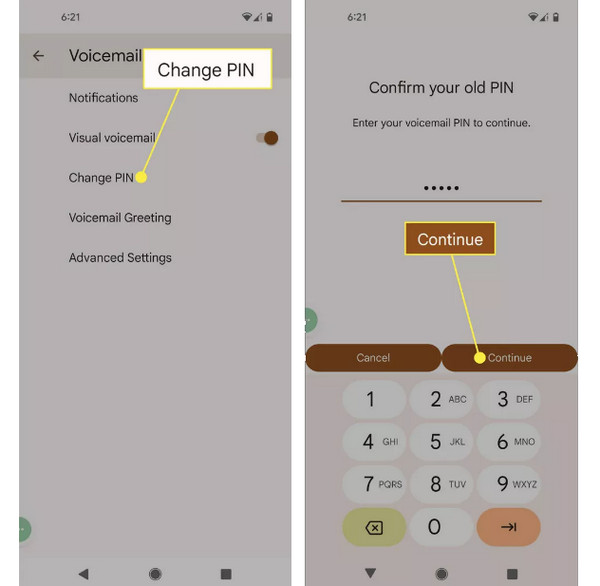
Langkah 4Masukkan PIN baharu anda, kemudian ketik "Teruskan". Masukkan pin baharu sekali lagi dan ketik butang "OK" untuk menyimpan kata laluan mel suara baharu.
Cara Terbaik untuk Memulihkan Mel Suara yang Dipadamkan
Selain daripada penetapan semula kata laluan mel suara, bagaimana jika anda secara tidak sengaja mengalih keluar mel suara yang penting? Terdapat cara untuk mendapatkannya semula sebelum ia hilang sepenuhnya! Walaupun apl Telefon anda mungkin membenarkan anda memulihkannya, ia tidak selalu berjaya, terutamanya jika pembawa anda telah mengosongkan mel suara. Jadi, gunakan 4Pemulihan Data iPhone Easysoft untuk ini. Ia adalah salah satu alat yang paling boleh dipercayai untuk jenis pemulihan ini kerana ia melangkaui pilihan asas, memberikan anda peluang yang lebih tinggi untuk mendapatkan kembali mel suara anda yang dipadamkan dengan jayanya. Perisian ini berfungsi walaupun peranti anda tersekat, rosak atau tidak dapat memuatkan fail tertentu dengan betul. Selain itu, ia meliputi berbilang mod pemulihan, membolehkan anda memulihkan mel suara iPhone yang dipadam.

Pulihkan mel suara, foto, mesej, nota, video dan banyak lagi yang dipadamkan.
Menyediakan tetingkap pratonton untuk menyemak mel suara yang dipilih sebelum memulihkannya.
Memastikan kadar kejayaan pemulihan yang tinggi dengan teknologi pengimbasan yang mendalam dan pantas.
Serasi dengan model iPhone terkini dan versi iOS terkini.
100% Selamat
100% Selamat
Langkah 1Lancarkan 4Easysoft iPhone Data Recovery pada komputer anda dan pasangkan iPhone anda dengannya menggunakan kabel USB. Apabila peranti anda menggesa anda, ketik "Amanah" untuk memberikan akses supaya perisian boleh mengimbas data anda.

Langkah 2Pada skrin utama, pilih "Pemulihan Data iPhone", kemudian klik pada "Pulih dari Peranti iOS". Klik butang "Mula Imbas" untuk membenarkan proses melakukan carian mendalam untuk semua fail yang dipadamkan yang boleh dipulihkan, termasuk mel suara.

Langkah 3Selepas imbasan selesai, keputusan akan disusun ke dalam beberapa kategori. Tatal untuk mencari "Mel Suara", kemudian klik dua kali untuk pratonton item. Semak yang anda mahu pulihkan dan selesaikan dengan mengklik butang "Pulihkan" untuk menyimpannya.

Kesimpulan
Dengan empat kaedah yang diliputi dalam panduan ini, anda boleh serta-merta tukar kata laluan mel suara dan memulihkan akses kepada mesej penting anda. Setiap pendekatan mempunyai pembetulan yang cepat dan mudah, sama ada anda lebih suka melaraskan tetapan terbina dalam telefon atau mengurus mel suara anda menggunakan pembawa anda. Dan jika anda secara tidak sengaja memadamkan mel suara atau ia hilang selepas tetapan semula, pulihkannya kemudian dengan 4Pemulihan Data iPhone Easysoft. Dengan antara muka mesra dan mod pemulihan yang berkuasa, alat ini memastikan anda boleh mendapatkan semula mel suara penting anda pada bila-bila masa anda memerlukannya.
100% Selamat
100% Selamat
