
Imbas sepenuhnya peranti iOS anda dan padamkan semua fail sampah pada iPhone, iPad dan iPod anda.
Bagaimana untuk Nyahaktifkan Facebook pada iPhone dan Padamkannya Selamanya?

Dihantar oleh Alvin Cantero kepada Pembersih iOS Dis 05, 2025
Akan ada masanya anda ingin berehat dari media sosial, seperti Facebook. Jadi, mengetahui caranya nyahaktifkan Facebook pada iPhone, mungkin memadamkannya, adalah penting. Melakukannya akan membolehkan anda meninggalkan akaun anda buat sementara waktu, dan memadamkannya akan mengalih keluar akaun anda sepenuhnya. Bagaimana? Dalam siaran ini, ketahui cara untuk menyahaktifkan dan memadamkan Facebook secara kekal pada iPhone, bergantung pada perkara yang anda perlukan. Anda juga akan melihat petua berguna sebelum mengambil langkah terakhir.
Senarai Panduan
Bagaimana untuk Menyahaktifkan Facebook pada Android atau iPhone Cara Memadam Akaun Facebook secara Kekal pada iPhone Petua untuk Memadam Akaun Facebook Anda Secara Kekal Cara Mengosongkan Data Facebook sepenuhnya pada Telefon Anda (Cadangkan produk kami di sini)Bagaimana untuk Menyahaktifkan Facebook pada Android atau iPhone
Daripada memutuskan untuk memadamkan akaun anda sepenuhnya, anda mungkin mahu menyahaktifkan akaun Facebook anda buat sementara waktu. Pilihan ini membolehkan anda berehat dari Facebook tanpa kehilangan siaran, foto atau rakan anda sepenuhnya. Profil Facebook anda disembunyikan daripada orang lain. Tetapi anda boleh mengaktifkannya semula dan log masuk semula pada bila-bila masa tanpa kehilangan data.
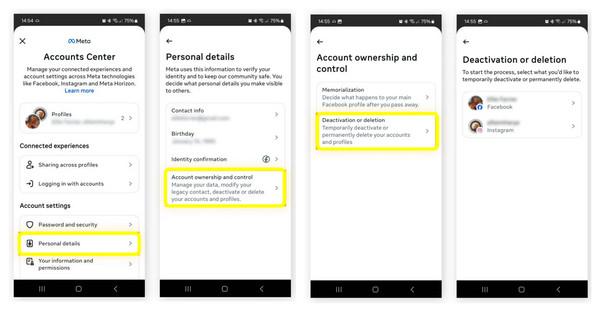
Langkah 1Buka apl "Facebook". Ketik menu "tiga baris", dan pergi ke "Tetapan & Privasi", kemudian ketik "Tetapan".
Langkah 2Tatal ke bawah dan cari "Lihat Lagi di Pusat Akaun". Di sana, pilih "Butiran Peribadi", dan pilih "Pemilikan dan Kawalan akaun". Ketik "Penyahaktifan atau Pemadaman", kemudian pilih "Nyahaktifkan Akaun".
Langkah 3Ketik "Teruskan ke Penyahaktifan Akaun", ikut arahan pada skrin dan sahkan untuk melumpuhkan akaun Facebook.
Cara Memadam Akaun Facebook secara Kekal pada iPhone
Jika anda telah memutuskan untuk meninggalkan Facebook, selain menyahaktifkan akaun anda, anda boleh memadamkannya secara kekal daripada iPhone anda. Tidak seperti penyahaktifan, pemadaman akan mengalih keluar semua data anda, seperti siaran, foto, mesej dan rakan, dan anda tidak akan dapat memulihkannya. Jadi, jika anda ingin memadamkan akaun Facebook, bagus jika anda memuat turun salinannya. By the way, anda boleh menyegerakkan kenalan Facebook untuk sandaran terlebih dahulu.
Lihat di bawah langkah-langkah untuk memadam akaun Facebook pada iPhone:
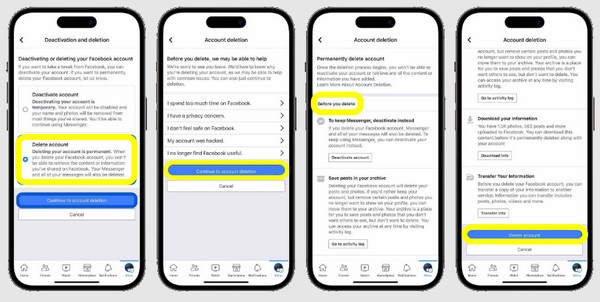
Langkah 1Ketik ikon "tiga baris" pada apl Facebook. Ketik "Tetapan & Privasi", kemudian ketik "Tetapan".
Langkah 2Di sana, ketik "Lihat Lagi di Pusat Akaun"; pergi ke "Butiran Peribadi" dan pilih "Pemilikan dan Kawalan Akaun". Seterusnya, pilih "Penyahaktifan atau Pemadaman", kemudian pilih "Padam Akaun".
Langkah 3Ketik "Teruskan ke Pemadaman Akaun" dan lengkapkan gesaan. Sahkan tindakan dengan memasukkan kata laluan anda.
Petua untuk Memadam Akaun Facebook Anda Secara Kekal
Selepas mengetahui cara untuk menyahaktifkan Facebook pada iPhone dan cara memadamkannya, ambil perhatian bahawa berbuat demikian adalah keputusan besar, terutamanya apabila memadamkannya secara kekal. Pastikan anda menyimpan foto, kenalan atau mesej penting, kerana anda tidak akan dapat memulihkannya kemudian. Kadar kejayaan bagi memulihkan video Facebook yang dipadam agak rendah selepas beberapa hari dan juga minggu.
• Muat turun data. Pilih "Muat Turun Maklumat Anda" dalam Tetapan untuk menyimpan salinan foto, siaran dan mesej.
• Nyahpaut apl yang disambungkan. Semak aplikasi atau tapak web mana yang mempunyai log masuk Facebook anda; sila putuskan sambungan mereka.
• Log keluar daripada semua peranti. Pastikan anda telah log keluar daripada setiap peranti yang akaun anda aktif.
Cara Mengosongkan Data Facebook sepenuhnya pada Telefon Anda (Cadangkan produk kami di sini)
Sebelum anda mengucapkan selamat tinggal kepada Facebook, anda ingin memastikan bahawa anda telah mengosongkan setiap kesannya daripada iPhone anda. Hanya memadamkan Facebook pada iPhone tidak mengosongkan cache tersimpannya, yang memakan ruang storan anda. Untuk ini, anda perlukan 4Easysoft iPhone Cleaner. Ia boleh memadamkan cache data apl, fail sampah, dan juga fail peribadi pada iPhone secara kekal. Tiada fail tersembunyi kekal. Fail iPhone yang dipadam itu tidak boleh dipulihkan. Selain itu, ia mesra pengguna dan tidak memerlukan sebarang pengetahuan teknikal, hanya beberapa klik untuk mengosongkan data Facebook dan segala-galanya.

Memadam data Facebook, cache dan lebih lengkap dan selamat.
Menghapuskan fail sampah, fail besar dan data sementara untuk mengosongkan ruang.
Menawarkan mod pembersihan yang berbeza untuk pemadaman asas atau dalam.
Sokong iPhone 17 dan iOS 26 terkini.
100% Selamat
100% Selamat
Langkah 1Lancarkan 4Easysoft iPhone Cleaner pada komputer anda. Pasangkan iPhone anda dengan komputer anda melalui kabel USB, dan ketik "Amanah" apabila digesa pada peranti anda.
Langkah 2Setelah program mengesan iPhone anda, klik "Padam Data Peribadi" dari menu utama. Dalam halaman ini, pilih "Padam Tersuai". Alat ini akan mula mengimbas peranti anda untuk data apl yang disimpan, termasuk cache Facebook, mesej, butiran log masuk dan sejarah.

Jika tidak, anda boleh menyasarkan "Padam Satu Klik". Di sini, anda akan melihat kategori dan bukannya data peribadi yang lengkap. Klik yang anda mahu alih keluar, seperti "Facebook" di bawah Aplikasi.

Langkah 3Pilih semua data yang ingin anda alih keluar dan klik kotak semak di sebelahnya. Selepas semuanya, klik butang "Padam" untuk mengalih keluar semua berjaya.

Kesimpulan
Ia adalah keputusan peribadi untuk nyahaktifkan atau padamkan Facebook pada iPhone. Sama ada anda ingin berehat dari media sosial atau ingin mengalih keluar kehadiran dalam talian anda di Facebook sepenuhnya, dengan cara yang dinyatakan di atas, anda boleh mengurus akaun Facebook anda dengan mudah di sana sini. Walau bagaimanapun, sebaik sahaja anda telah memadam atau menyahaktifkan akaun anda, mungkin masih terdapat baki. Jadi, untuk memastikan pembersihan lengkap, gunakan 4Easysoft iPhone Cleaner untuk memadamkan segala-galanya, daripada data apl dan cache kepada sejarah penyemakan imbas, memastikan storan anda bersih dan lebih banyak ruang. Dengan hanya beberapa klik, anda boleh memberikan peranti anda permulaan yang baharu!
100% Selamat
100% Selamat
