
Menukar, mengedit dan memampatkan video/audio dalam 1000+ format dengan kualiti tinggi.
Panduan Lengkap untuk Mencerahkan Video pada iPhone 17/16/15/14

Dihantar oleh Paula Pailaga kepada Edit Video/Audio 22 Ogos 2025
Merakam video pada iPhone anda adalah mudah dan mudah, tetapi kadangkala pencahayaan tidak menyala dengan betul—menjadikan rakaman anda kelihatan gelap atau kusam. Sama ada anda merakam momen istimewa dalam masa nyata atau mengedit klip selepas fakta, mengetahui cara mencerahkan video pada iPhone anda boleh membuat semua perbezaan dalam kualiti dan kejelasan. Dalam tutorial ini, kami akan meneroka beberapa cara untuk meningkatkan kecerahan video anda. Mula-mula, kami akan menunjukkan cara untuk menjadikan video gelap lebih cerah pada iPhone 17, 16 atau 15. Kami akan menunjukkan kepada anda cara melaraskan kecerahan menggunakan apl Foto terbina dalam untuk membetulkan kecerahan video selepas rakaman. Jika anda ingin mengetahui cara mencerahkan video dengan hasil profesional, artikel ini akan menunjukkan kepada anda 6 cara berkuasa pada iPhone yang membantu membetulkan video gelap dengan cepat.
Senarai Panduan
Bahagian 1: Bagaimana untuk Mencerahkan Video pada iPhone 17/16/15 Semasa Merakam Bahagian 2: Gunakan Apl Foto Lalai untuk Menjadikan Video Lebih Cerah pada iPhone Bahagian 3: Cara Profesional untuk Mencerahkan Video iPhone pada Windows/Mac Bahagian 4: 3 Apl Lebih Berkuasa untuk Mencerahkan Video Gelap pada iPhoneBahagian 1: Bagaimana untuk Mencerahkan Video pada iPhone 17/16/15 Semasa Merakam
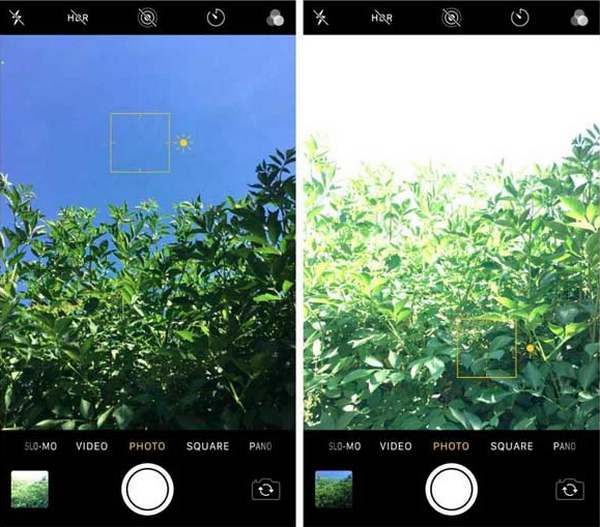
Jika anda menggunakan iPhone 17, 16 atau 15 dan ingin memastikan video anda keluar dengan jelas dan bersemangat dari awal, anda beruntung—Apple menjadikannya sangat mudah untuk mencerahkan video anda semasa merakam. Tidak perlu aplikasi mewah atau penyuntingan yang rumit! Sama ada anda merakam di luar rumah pada waktu matahari terbenam atau di dalam rumah dengan pencahayaan yang rumit, melaraskan pendedahan anda secara manual boleh meningkatkan kualiti video anda dengan serta-merta. Ini adalah langkah pertama yang bagus dalam memahami cara untuk mencerahkan video pada iPhone sebelum anda menekan butang rekod, dan ia boleh membantu mengelakkan isu biasa yang tertanya-tanya kemudian bagaimana untuk menjadikan video gelap lebih cerah pada iPhone.
Ciri-ciri utama
• Laraskan tetapan kecerahan dengan cepat sebelum merakam
• Ketik untuk memfokus, kemudian luncurkan ke atas untuk menambah pendedahan secara manual
• Berfungsi dalam semua mod terbina dalam (Video, Slo-Mo dan Time-Lapse)
• Tiada apl tambahan atau muat turun diperlukan
Langkah Mudah
1. Buka Kamera iPhone anda dan tukar kepada mod Video.
2. Ketik pada subjek untuk memfokus, kemudian luncurkan jari anda ke atas pada skrin untuk meningkatkan kecerahan.
3. Semak pratonton—jika ia kelihatan baik, teruskan dan tekan Rakam!
Bahagian 2: Gunakan Apl Foto Lalai untuk Menjadikan Video Lebih Cerah pada iPhone.
Sudah merakam video anda, tetapi menyedari ia terlalu gelap? Jangan risau, anda tidak perlu memuat turun apa-apa yang menarik—anda boleh belajar cara mencerahkan video dalam iMovie pada iPhone, yang mempunyai alat penyuntingan yang sangat berguna yang membolehkan anda membetulkan kecerahan dalam beberapa klik sahaja. Ia sesuai untuk sesiapa sahaja yang bertanya cara untuk menjadikan video lebih cerah pada iPhone selepas merakam, dan ini adalah salah satu kaedah paling mudah untuk mempelajari cara mencerahkan video gelap pada iPhone tanpa membelanjakan satu sen atau menjadi guru teknologi.
Ciri-ciri utama
• Alat pengeditan terbina dalam untuk kecerahan, pendedahan, kontras dan banyak lagi
• Pratonton segera semasa mengedit
• Tiada pemasangan apl diperlukan
• Suntingan tidak merosakkan (anda boleh berbalik pada bila-bila masa)
Langkah Mudah
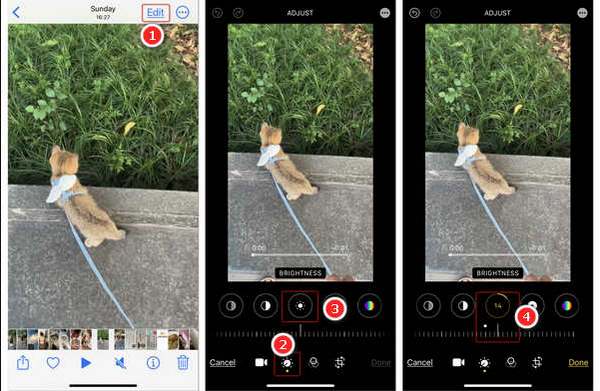
1. Klik pada video yang ingin anda ubah suai selepas melancarkan apl Foto
2. Klik "Edit" di penjuru kanan sebelah atas.
3. Pilih ikon "Laraskan" (dail), kemudian luncurkan peluncur kecerahan dan pendedahan ke kanan.
4. Apabila ia kelihatan baik, klik "Selesai". Perubahan akan disimpan, kerana ia merupakan pengeditan kepada video yang telah dimuatkan.
Bahagian 3: Cara Profesional untuk Mencerahkan Video iPhone pada Windows/Mac
Jika anda ingin mengambil perkara yang lebih baik dan menggilap video iPhone anda, 4Easysoft Total Video Converter ialah alat yang hebat untuk digunakan pada komputer Windows atau Mac anda. Editor video semua-dalam-satu ini bukan sahaja untuk menukar fail—ia memberikan anda kawalan penuh ke atas kecerahan, kontras, ketepuan dan banyak lagi, menjadikannya pilihan yang bagus jika anda menyasarkan hasil peringkat pro. Ia amat berguna jika anda serius tentang kualiti video dan mahukan lebih daripada apa yang ditawarkan oleh iPhone anda. Sama ada anda membetulkan pencahayaan yang kurang baik atau bersiap, anda boleh mencipta kandungan untuk media sosial. Alat ini menerangkan cara untuk meningkatkan kecerahan video pada iPhone dengan mengeditnya secara profesional pada komputer. Ia juga membantu jika anda tidak pasti tentang melaraskan kecerahan video pada iPhone dan mahu menjadikannya lebih cerah.

Alat kecerahan, kontras dan pembetulan warna lanjutan untuk mencerahkan video gelap.
Menyokong sejumlah besar format video/audio iPhone, termasuk MOV, M4A dan banyak lagi.
Pratonton terbina dalam untuk melihat perubahan dengan cepat dan memastikan hasil yang baik sebelum mengeksport.
Pengeditan kelompok untuk mencerahkan berbilang video sekaligus dengan kualiti tinggi.
100% Selamat
100% Selamat
Langkah 1Pindahkan video anda dari iPhone anda ke komputer Windows atau Mac anda. Lancarkan 4Easysoft Total Video Converter dan import fail video dengan mengklik "Tambah".

Langkah 2Klik pada butang "Edit" dan pilih "Kesan & Penapis". Laraskan peluncur kecerahan kepada mencerahkan video iPhone sehingga nampak betul.
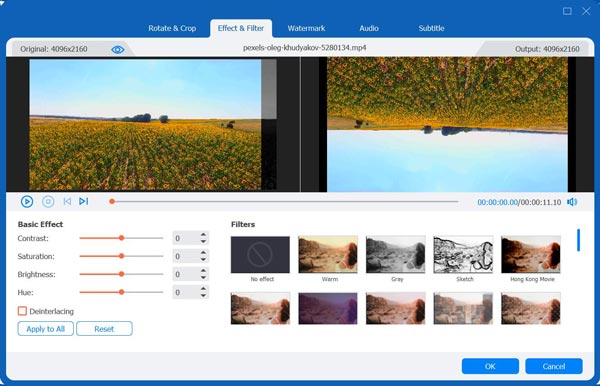
Langkah 3Pilih format dan resolusi yang dikehendaki. Klik "OK" dan kemudian eksport video anda yang baru dicerahkan.

Bahagian 4: 3 Apl Lebih Berkuasa untuk Mencerahkan Video Gelap pada iPhone
InShot
Jika anda mahukan cara mudah dan tanpa tambahan untuk menambahkan kecerahan pada video anda tanpa terlalu banyak keluk pembelajaran, InShot ialah pilihan yang kukuh. Ia sangat mesra pemula, menjadikannya pilihan yang bagus untuk pengguna yang jarang atau pengguna yang ingin menyemak semula video media sosial.
Ciri-ciri utama
• Gelangsar kecerahan, kontras dan ketepuan
• Pratonton masa nyata semasa mengedit
• Banyak penapis, kesan dan peralihan
• Bagus untuk video TikTok atau video sedia Instagram pantas
Langkah Mudah
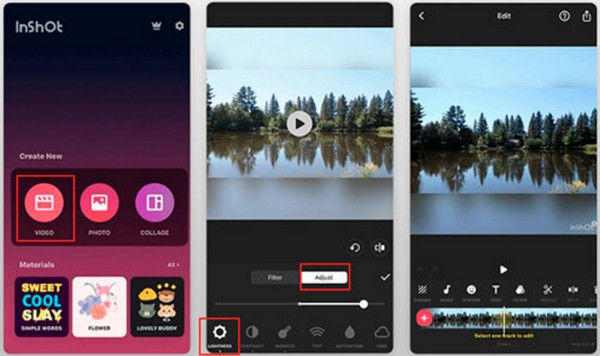
1. Buka InShot dan import video anda. Ketik "Laraskan" dan pilih "Kecerahan."
2. Slaidight untuk meningkatkan kecerahan.
3. Ketik tanda semak, kemudian eksport video anda.
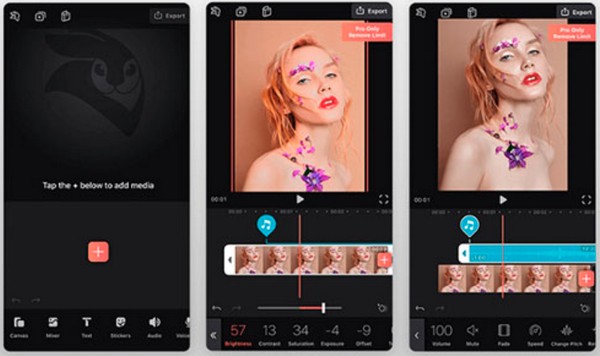
Videoleap
Jika anda ingin membawa perkara ke peringkat seterusnya dan mendapatkan kawalan yang lebih kreatif apabila membuat video gelap menjadi terang, Videoleap ialah cara yang perlu dilakukan. Ia menampilkan pengeditan berasaskan lapisan dan alatan lanjutan, menjadikannya sesuai untuk mereka yang gemar membuat pengeditan sinematik atau seni.
Ciri-ciri utama
• Kawalan kecerahan dan pendedahan lanjutan
• Pengeditan garis masa berlapis
• Penapis dan kesan gred profesional
• Alat animasi bingkai utama
Langkah Mudah
1. Buka Videoleap dan import video anda.
2. Ketik "Laraskan" dan tingkatkan kecerahan.
3. Perhalusi dengan kontras dan peluncur dedahan.
4. Ketik "Eksport" untuk menyimpan video anda.
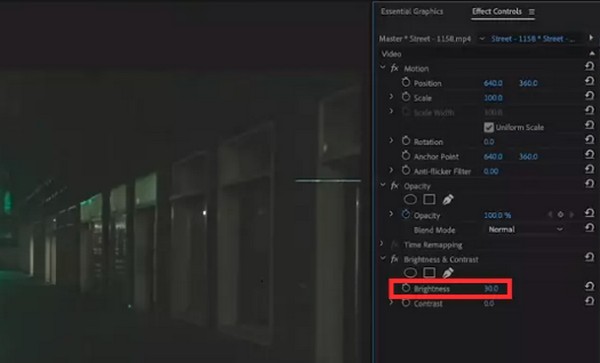
Adobe Premiere Rush
Ingin mendekati penyuntingan video profesional yang mungkin—pada iPhone anda? Adobe Premiere Rush membawa alatan mudah alih berkualiti desktop yang membolehkan penyegerakan projek merentas peranti. Ia amat berfaedah untuk vlogger dan YouTuber untuk menceriakan video pada iPhone.
Ciri-ciri utama
• Pengeditan ketepatan dengan paparan garis masa
• Kecerahan, bayang-bayang, sorotan dan kawalan pendedahan
• Segerakkan projek merentas telefon, tablet dan desktop
• Templat terbina dalam dan grafik gerakan
Langkah Mudah
1. Buka Premiere Rush dan tambahkan projek video anda.
2. Ketik "Warna" dan pilih tab "Edit".
3. Laraskan kecerahan, pendedahan dan kontras.
4. Ketik "Kongsi" untuk mengeksport video cerah anda.
Kesimpulan
Mencerahkan video pada iPhone anda boleh menjadi mudah dengan alatan terbina dalam seperti apl Kamera dan Foto, atau lebih kreatif dengan apl seperti InShot, Videoleap dan Adobe Premiere Rush. Tetapi jika anda mahukan hasil yang paling berkuasa dan cekap, 4Easysoft Total Video Converter adalah pilihan nombor satu. Dengan kawalan kecerahannya yang canggih, sistem penyuntingan kelompok dan kualiti keluaran yang cemerlang, ini adalah alat yang paling berkebolehan dan fleksibel yang akan anda temui. Ia adalah alat jika anda baru bermula atau bercita-cita untuk menjadi editor video profesional. Jika anda serius untuk menguasai cara mencerahkan video pada iPhone, 4Easysoft patut dicuba.
100% Selamat
100% Selamat
