

내 Apple ID에 대해 알아야 할 모든 것

애플 제품을 처음 사용하는 많은 사용자들이 궁금해할 만한 점이 있습니다. Apple ID란 무엇인가. 애플 생태계의 핵심 요소인 애플 ID는 애플 기기 사용에 매우 중요한 역할을 합니다. 아이폰, 아이패드, 맥 등 어떤 기기를 사용하든 애플 ID의 기본 사항을 이해하는 것은 필수적입니다. 애플 ID의 작동 방식, 관리 권한, 그리고 필요할 때 복구 또는 관리 방법을 알아야 합니다. 이 가이드에서는 애플 ID가 무엇인지, 어떤 용도로 사용되는지, 그리고 접근에 문제가 생겼을 때 관련 정보를 찾거나 재설정하는 방법을 설명합니다.
가이드 목록
내 Apple ID란 무엇인가: 간략한 소개 애플 기기에서 애플 ID는 무엇에 사용되나요? 내 애플 ID가 무엇인지 어떻게 알 수 있나요? 로그인되어 있지 않은 Apple ID를 확인하는 방법 Apple ID 암호를 확인하는 방법 [보너스] Apple ID 보안 문제로 아이폰 잠금 해제하는 방법내 Apple ID란 무엇인가: 간략한 소개
Apple ID란 무엇인가요? Apple ID는 모든 Apple 서비스를 이용하는 데 사용되는 계정입니다. 일반적으로 이메일 주소와 연결되어 있으며 iPhone, iPad, Mac 등의 기기에서 사용자를 식별하는 기본 식별자 역할을 합니다. Apple ID로 로그인하면 App Store, iCloud, Apple Music 등의 서비스를 원활하게 이용할 수 있습니다. Apple ID가 없으면 Apple 기기의 핵심 기능 대부분을 사용할 수 없습니다.
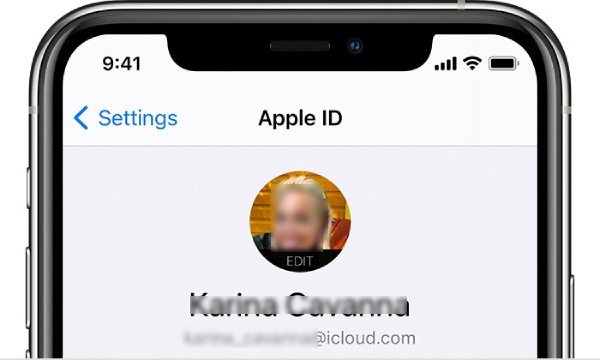
Apple ID는 기본적인 신원 확인 기능 외에도 개인 설정, 환경설정, 구매 내역, 백업, 기기 추적 기능 등을 하나의 계정으로 통합 관리합니다. 기기가 몇 대 있든 동일한 Apple ID 계정으로 로그인하면 같은 콘텐츠에 접근할 수 있습니다. 이는 여러 iOS 기기 간의 데이터 전송에도 큰 편리함을 제공합니다.
애플 기기에서 애플 ID는 무엇에 사용되나요?
Apple ID의 용도를 간단히 설명하자면, Apple 생태계에 접속하는 열쇠라고 할 수 있습니다. 여러 Apple 기기를 사용하더라도 동일한 Apple ID로 로그인하지 않으면 기기 간 연동이 불가능하고 작업 흐름을 공유할 수 없습니다. 모든 기기에 동일한 Apple ID로 로그인해야만 클라우드를 통해 기기들이 원활하게 연동됩니다.
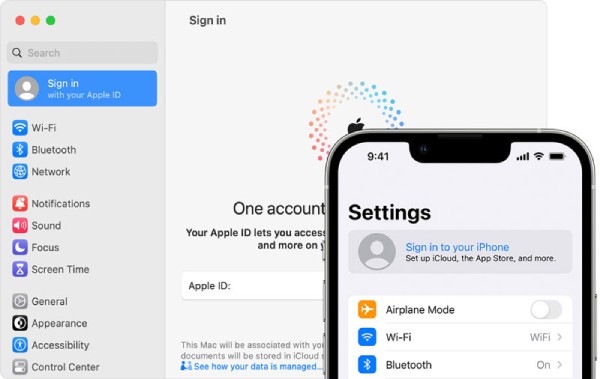
편의성 외에도 Apple ID는 보안 및 기기 관리에서 중요한 역할을 합니다. 나의 iPhone 찾기, 활성화 잠금, iCloud 백업과 같은 기능은 모두 이 계정에 연결되어 있으며, Apple ID가 있어야만 사용할 수 있습니다. Apple ID가 활성화되었습니다.. 이러한 기능은 개인 데이터를 보호하고 무단 접근을 방지하는 데 도움이 됩니다. 따라서 Apple ID를 관리하는 것은 사용 편의성뿐만 아니라 민감한 정보를 보호하는 데에도 필수적입니다.
내 애플 ID가 무엇인지 어떻게 알 수 있나요?
이제 Apple ID가 무엇인지 아셨을 겁니다. 만약 Apple ID를 바로 알아보지 못하더라도, 기기나 Apple 서비스를 통해 Apple ID를 찾을 수 있는 몇 가지 확실한 방법이 있습니다. Apple은 계정 정보가 표시되는 다양한 경로를 제공하여, 잊어버린 경우에도 Apple ID를 복구할 수 있도록 지원합니다. 다음 방법들을 통해 Apple ID를 빠르고 정확하게 확인하는 방법을 알아보세요.
1 단계아이폰에서 설정 앱을 실행하고 페이지 상단의 "Apple ID" 버튼을 탭하세요.
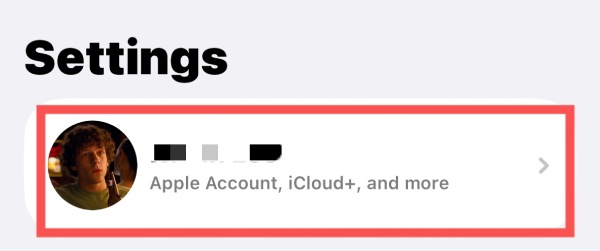
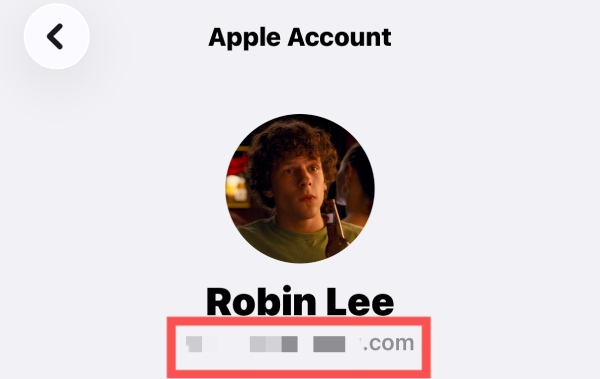
2 단계"Apple 계정" 탭에서 아바타 옆에 Apple ID가 표시됩니다.
로그인되어 있지 않은 Apple ID를 확인하는 방법
아이폰을 교체했는데 데이터 전송을 하지 않았다면 새 아이폰에는 Apple ID 정보가 없습니다. 이 경우 Apple ID를 잊어버렸거나 암호를 모르는 사용자는 로그인하거나 데이터를 동기화할 방법이 없습니다. 하지만 걱정하지 마세요. 이 문제를 해결할 효과적인 방법이 있습니다.
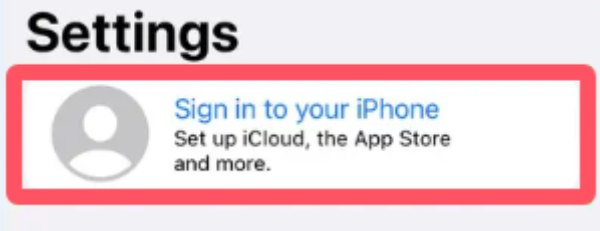
1 단계설정 앱을 실행하고 화면 상단의 "iPhone에 로그인" 버튼을 탭하세요.
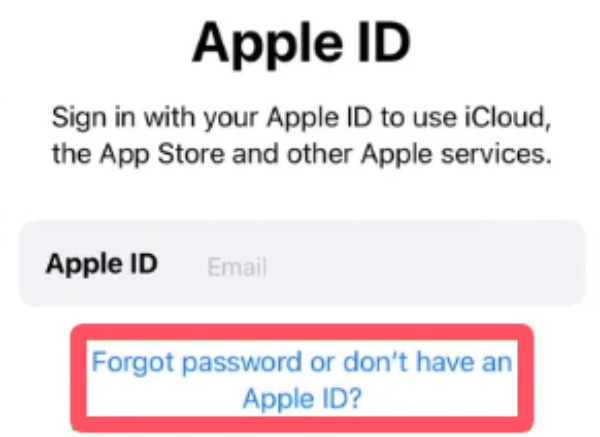
2 단계Apple ID를 잊어버린 경우 "암호를 잊었거나 Apple ID가 없습니다" 버튼을 탭하여 진행하세요.
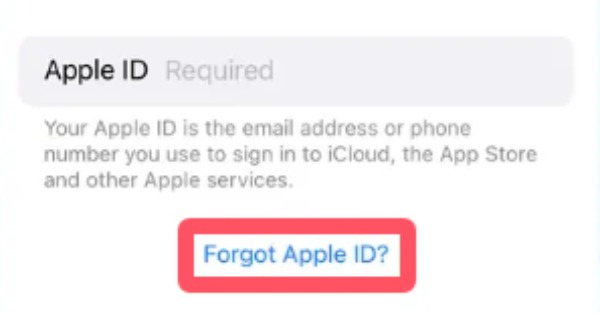
3단계Apple ID를 입력하라는 메시지가 나타나면 "Apple ID를 잊으셨나요?"를 탭하여 찾으세요.
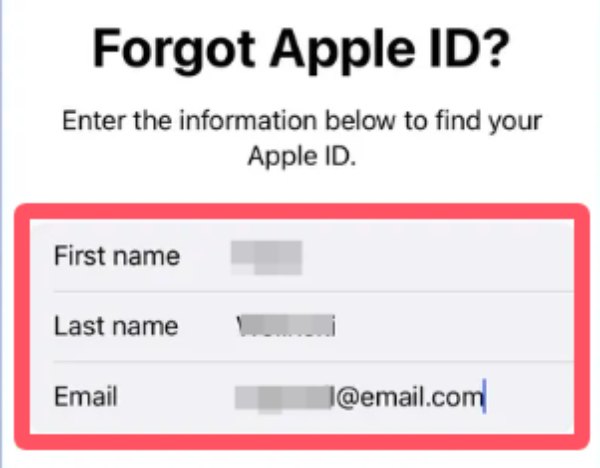
4단계이름부터 이메일 주소까지 필요한 정보를 입력하라는 안내에 따라 입력하세요. 그런 다음 "다음" 버튼을 누르세요.
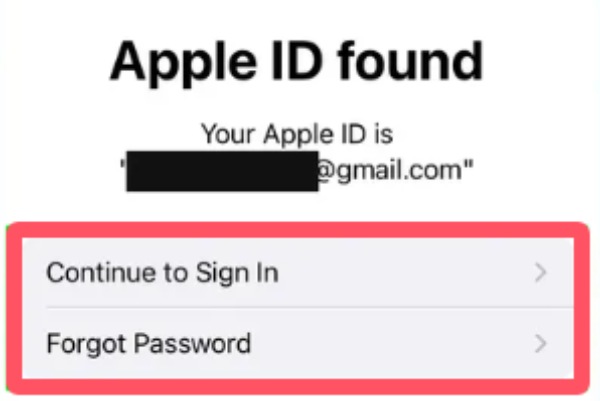
5단계제공하신 정보가 Apple ID와 연결되어 있는 경우 해당 정보가 표시됩니다.
Apple ID 암호를 확인하는 방법
일반적인 계정 정보와 달리 Apple은 보안상의 이유로 사용자가 Apple ID 암호를 직접 볼 수 있도록 허용하지 않습니다. 대신, 시스템은 변경 사항을 적용하기 전에 인증을 요구함으로써 민감한 정보를 보호하도록 설계되었습니다. 하지만 Apple ID 암호를 잊어버린 경우, 많은 애플리케이션과 기능에 대한 접근이 제한될 수 있습니다. 이러한 상황에서는 일반적인 계정 정보 확인 대신, Apple ID 삭제하기, Apple ID를 다시 설정하여 복구할 수 있습니다. 방법을 모르는 경우, 아래에 제공된 자세한 단계를 따라 Apple ID 암호를 빠르게 확인하는 방법을 알아보세요.
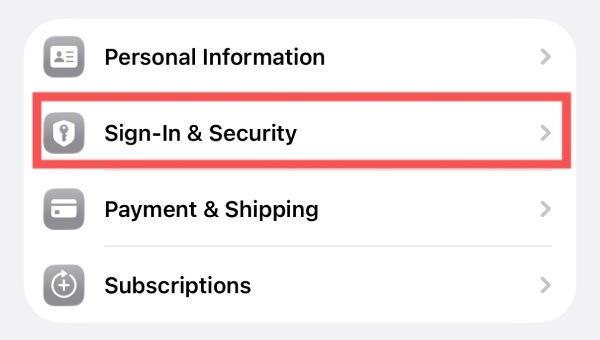
1 단계설정 앱을 실행하고 "Apple ID" 버튼을 탭하세요. "Apple 계정" 탭에서 "로그인 및 보안" 버튼을 탭하세요.
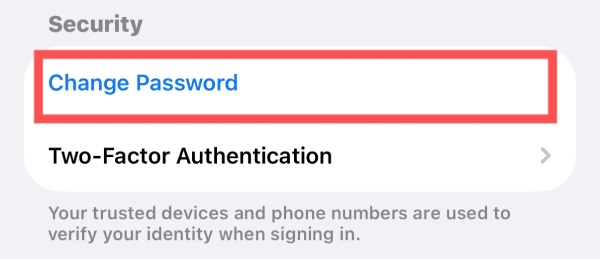
2 단계새 페이지에서 "보안" 탭 아래에 있는 "비밀번호 변경" 버튼을 탭하여 진행하세요.
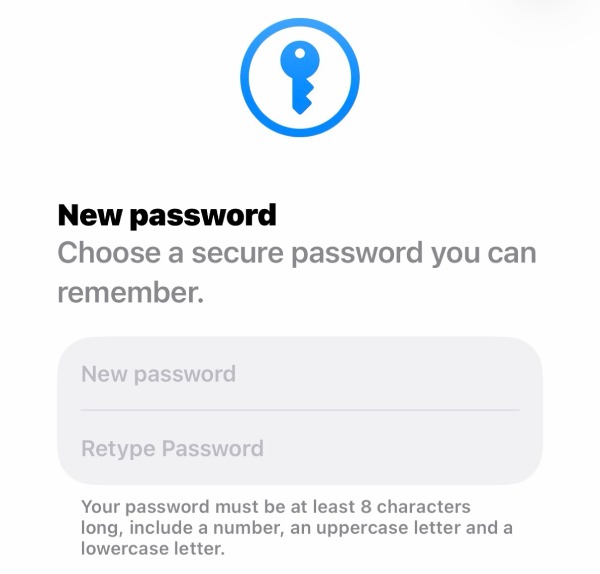
3단계이제 당신은 할 수 있습니다 Apple ID 암호를 복구하세요 그리고 애플 ID 암호가 무엇인지 꼭 확인하세요.
[보너스] Apple ID 보안 문제로 아이폰 잠금 해제하는 방법
이제 암호를 잊어버렸더라도 Apple ID 암호를 확인하는 방법을 알게 되었습니다. 하지만 보안 인증에 실패하여 iPhone을 정상적으로 사용할 수 없는 경우가 여전히 발생할 수 있습니다. 이 경우 전문적인 도구의 도움을 받아야 할 수도 있습니다. 4Easysoft 아이폰 잠금해제 이 서비스는 복잡한 절차 없이 Apple ID 제한을 해제하고 기기에 다시 접근할 수 있도록 설계되었습니다.

Apple ID 잠금으로 인해 잠긴 iPhone에 안전하게 접근하세요.
암호를 잊어버린 경우에도 Apple ID를 우회할 수 있습니다.
이 과정 동안 아이폰은 안전하게 보호됩니다.
암호를 잊어버린 경우 iTunes 백업을 복호화하세요.
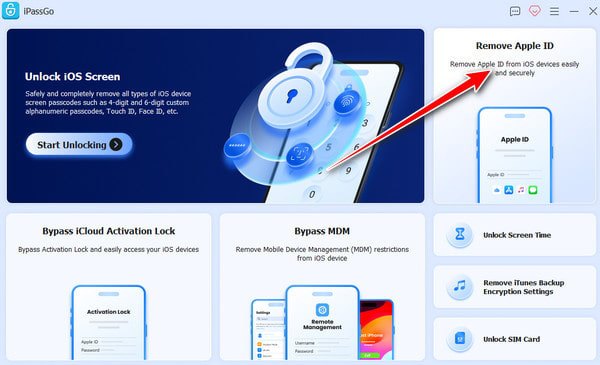
1 단계4Easysoft iPhone Unlocker를 실행하세요. USB 케이블을 사용하여 iPhone을 연결합니다. 그런 다음 "Apple ID 제거" 버튼을 클릭하여 진행하세요.
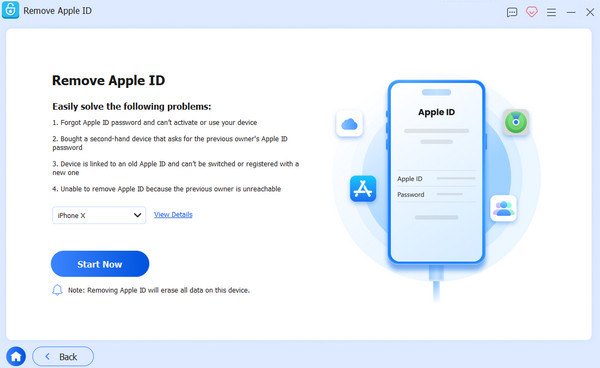
2 단계자세한 정보를 확인하려면 "세부 정보 보기" 버튼을 클릭하세요. 계속 진행하려면 "지금 시작" 버튼을 클릭하여 Apple ID 잠금 해제용 펌웨어를 다운로드하세요.
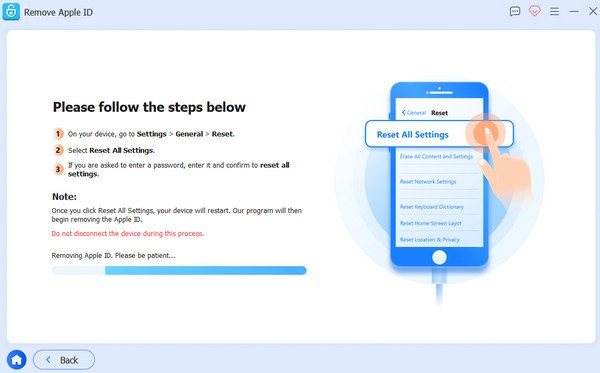
3단계이제 Apple ID 암호가 무엇이든 상관없이 iPhone 잠금 해제가 완료됩니다. 만약 실패하면 "다시 시도" 버튼을 클릭한 다음 "다시 확인" 버튼을 클릭하여 문제를 해결하세요.
결론
결론적으로, 애플 ID 애플은 견고한 생태계를 구축하는 데 사용됩니다. 이는 작업 효율성을 높여줄 뿐만 아니라, 많은 경우 개인 정보 보호 및 보안에도 도움이 됩니다. 하지만 애플 ID 암호를 잊어버리면 불편할 수 있습니다. 걱정하지 마세요. 의 도움으로 해결할 수 있습니다. 4Easysoft 아이폰 잠금해제, 이렇게 하면 불필요한 복잡함 없이 기기와 데이터에 지속적으로 접근할 수 있습니다.
