

온라인/오프라인 VOB 변환기 TOP 5 (VOB를 MP4, AVI 등으로 변환)

게시자: 아이라 레슬리 에스코토 에게 비디오 변환기 2026년 4월 27일
찾고 계신가요? VOB 변환기 VOB 파일을 다른 기기에서 재생할 때 호환성이 더 좋은 형식으로 변환해 주는 프로그램을 찾고 계신가요? 그렇다면 다른 기기에서 VOB 파일을 재생하는 데 문제가 있을 수 있습니다. VOB 형식은 DVD에서 흔히 사용되며 DVD 플레이어에서는 잘 작동하지만, 최신 기기에서는 널리 지원되지 않는 경우가 많습니다. 다행히 VOB 파일을 MP4와 같은 더 나은 형식으로 변환해 주는 프로그램이 여러 개 있으며, 그중 다섯 가지를 여기에서 소개합니다. 지금 바로 확인해 보세요!
고품질 변환을 지원하는 전문가용 VOB 변환기
Windows 또는 Mac에서 사용할 수 있는 VOB 파일 변환기를 찾고 있다면, 가장 추천할 만한 도구 중 하나는 전문 변환기를 사용하는 것입니다. 4Easysoft 총 비디오 변환기. 이 VOB-MP4 비디오 변환기는 일상적인 편집 작업을 처리할 수 있는 내장 비디오 편집기도 제공합니다. 이 도구의 가장 큰 장점은 여러 VOB 파일을 한 번에 최대 60배 빠른 속도로 변환할 수 있다는 것입니다. 또한 AI 기반 비디오 향상 기능을 통해 내보내기 전에 비디오 품질을 개선할 수 있습니다.

안드로이드 및 iOS 기기용 사전 설정 기능을 포함하여 600가지 파일 형식을 완벽하게 지원합니다.
720p, 1080p, 4K 및 HEVC 비디오 코덱을 사용하는 VOB 파일을 고화질로 변환하세요.
VOB 파일 편집 기능(회전, 자르기, 필터 추가 등)을 지원합니다.
파일 품질, 메타데이터 등을 제어할 수 있도록 해줍니다.
1 단계설치하다 4Easysoft 총 비디오 변환기 Mac/Windows에서 해당 프로그램을 실행한 후, "파일 추가"를 클릭하여 VOB 파일을 가져오세요.

2 단계그다음, 가져온 VOB 파일의 오른쪽에 있는 "형식" 버튼을 클릭합니다. 그런 다음 "비디오" 섹션에서 MP4와 같이 대부분의 기기에서 널리 지원되는 형식을 선택합니다.

3단계고품질 결과물을 얻으려면 톱니바퀴 아이콘이 있는 "사용자 지정 프로필" 버튼을 클릭하세요. 그런 다음 아래 옵션을 조정할 수 있습니다. 마지막으로 "지금 만들기" 버튼을 클릭하세요.

4단계 작업이 완료되면 "모두 변환" 버튼을 클릭하여 VOB 파일을 MP4 파일로 변환하고 내보내는 프로세스를 시작하세요.

최고의 온라인 VOB 변환기 3가지와 그 장단점
첫 번째로 소개된 도구 외에도 브라우저 기반 도구를 사용할 수 있습니다. VOB 파일을 MP4로 변환, 이 글에서는 그중 세 가지를 소개합니다. 각각 살펴보고 취향에 맞는 것을 골라보세요.
1. 컨버티오
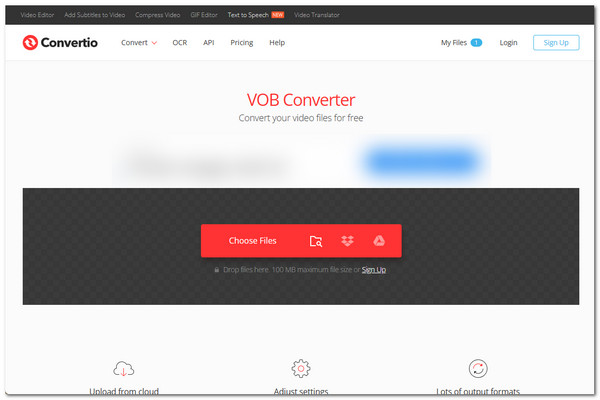
VOB 파일을 MP4로 변환하는 데 사용할 수 있는 첫 번째 온라인 도구는 Convertio입니다. 이 온라인 도구는 가장 인기 있는 파일 변환 도구 중 하나이며, 300개 이상의 형식을 지원하여 VOB 파일을 변환할 수 있을 뿐 아니라 코덱, 화질, 프레임 속도 등을 설정할 수 있는 옵션을 제공하여 출력 품질을 제어할 수 있습니다.
- 장점
- 무료이며 사용이 쉽습니다.
- 빠른 VOB 변환 기능을 제공합니다.
- 모든 브라우저 플랫폼에서 잘 작동합니다.
- 파일 보안을 보장하세요.
- 단점
- 최대 100MB 크기의 VOB 파일만 가져올 수 있습니다.
- 하루에 10건의 변환만 허용합니다.
- 안정적인 인터넷 연결이 필요합니다.
2. 잠자르
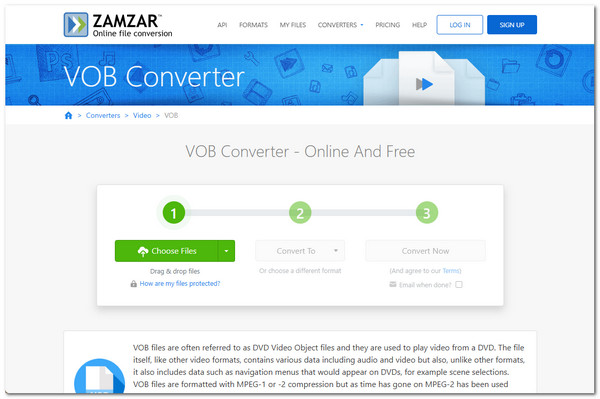
Zamzar라는 웹 기반 VOB 변환기도 사용해 보시길 추천합니다. 이 도구는 온라인에서 사용할 수 있는 가장 간편한 도구 중 하나입니다. 몇 번의 클릭만으로 추가 과정 없이 VOB 파일을 변환할 수 있습니다. VOB 파일을 불러오고, 출력 형식을 선택하고, 변환을 시작하면 끝입니다.
- 장점
- 간단한 VOB 변환 서비스를 제공합니다.
- 여러 개의 VOB 파일을 동시에 변환할 수 있습니다.
- VOB 파일을 변환할 수 있는 다양한 출력 형식을 제공합니다.
- VOB 파일을 안전하게 보호합니다.
- 단점
- 무료 버전에서는 최대 50MB 크기의 VOB 파일만 가져올 수 있습니다.
- 변환 속도가 느릴 수 있습니다.
3. 클라우드변환
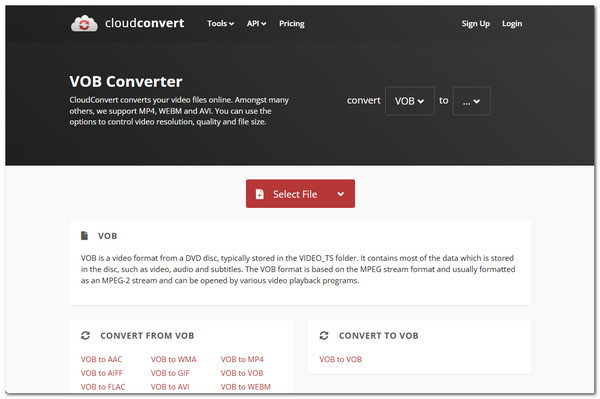
이 글에서 마지막으로 추천할 온라인 도구는 CloudConvert입니다. 앞서 언급한 두 도구와 마찬가지로, 이 온라인 VOB 변환기도 VOB 파일을 간편하게 변환할 수 있는 방법을 제공합니다. Convertio와 기능은 동일하지만, CloudConvert는 최고 수준의 품질을 제공합니다.
- 장점
- 사용하기 쉬운 간편한 인터페이스를 제공합니다.
- 여러 개의 VOB 파일을 한꺼번에 변환할 수 있습니다.
- 출력 조정 옵션을 지원합니다.
- 고품질 변환을 제공합니다.
- 단점
- 하루에 25건의 변환 작업을 할 수 있습니다.
- 대용량 VOB 파일은 변환할 수 없습니다.
VLC를 VOB 변환기로 사용하는 방법
앞서 언급한 도구들 외에도 VLC를 사용하여 VOB 파일을 MP4 파일로 무료로 변환할 수 있으며, 무엇보다 완전히 무료로 사용할 수 있다는 점이 특징입니다! VOB 형식 VLC는 다양한 형식의 비디오를 재생할 수 있는 인기 있는 미디어 플레이어입니다. 재생 기능 외에도 VOB 파일을 MP4, MOV 등 다양한 형식으로 변환하는 등 비디오 파일을 수정할 수 있는 추가 기능도 제공합니다. 하지만 VLC 미디어 플레이어는 전용 변환 프로그램이 아니기 때문에 VOB 변환 기능으로 사용할 때는 변환 기능이 제한적입니다. 그래도 VLC를 사용해 보고 싶다면 다음 단계를 따르세요.
1 단계왼쪽 상단의 "미디어"를 클릭하고 "변환/저장"을 선택합니다. 그런 다음 "추가"를 클릭하여 VOB 파일을 가져옵니다. 마지막으로 "변환/저장"을 클릭합니다.
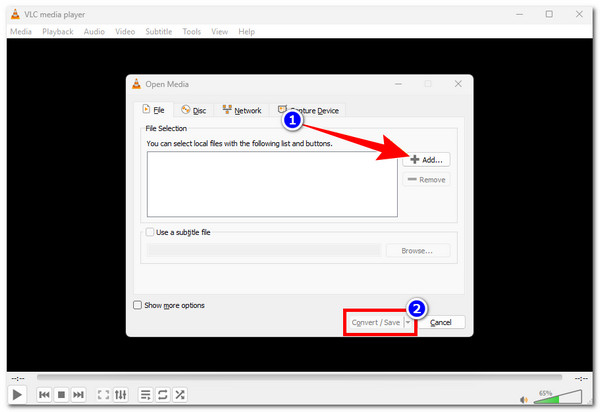
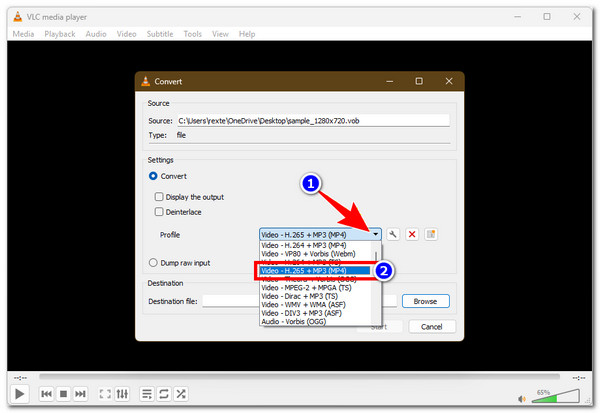
2 단계다음으로, "설정" 섹션 아래에 있는 "프로필" 드롭다운 버튼을 클릭합니다. 그런 다음 "비디오 - H.265 + MP3(MP4)"와 같이 널리 지원되는 형식을 선택합니다.
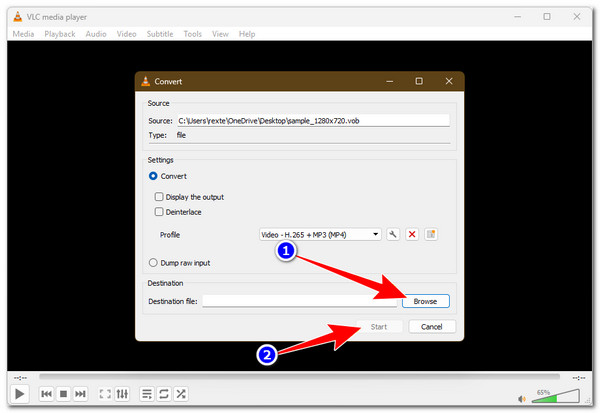
3단계다음으로, "찾아보기" 버튼을 클릭하여 원하는 출력 파일 위치를 선택하세요. 그런 다음 "시작"을 클릭하여 VOB 변환 프로세스를 시작하세요.
결론
그게 다예요! 이게 최고의 다섯 가지입니다. VOB를 MP4로 변환하는 변환기 다양한 미디어 플레이어나 기기에서 VOB 파일을 호환 가능하게 만들려면 다음 다섯 가지 도구 중에서 선택할 수 있습니다. 데스크톱에서 변환할지 웹 브라우저에서 변환할지에 따라 원하는 도구를 고를 수 있습니다. 어떤 도구를 선택하든, 각 도구는 VOB 파일을 더욱 호환성이 높은 형식으로 변환하는 데 도움이 됩니다. 하지만 단순히 VOB 파일을 변환하는 것뿐만 아니라 파일 품질을 향상시켜 줄 도구를 찾고 있다면, 다음 도구를 사용해야 합니다. 4Easysoft 총 비디오 변환기.
