

지역 0 DVD: 새로운 DVD 플레이어에서 재생할 수 없는 이유와 그 이유!

리전 0 DVD는 지역 코드가 없는 디스크로, 모든 DVD 플레이어에서 재생 가능하다고 알려져 있습니다. 하지만 새 플레이어에서 갑자기 재생되지 않는 경우가 발생할 수 있습니다. 그 이유와 해결 방법이 궁금하시다면, 지역 0 DVD 자, 그럼 이 글을 계속 읽어보세요! 이 글에서는 지역 코드 0 DVD가 무엇이고, 왜 모든 DVD 플레이어에서 재생할 수 없는지 설명합니다. 그럼 바로 시작해 볼까요!
가이드 목록
지역 코드 0 DVD란 무엇인가요? 지역 코드 0번 DVD가 가끔 재생되지 않는 이유는 무엇일까요? Windows/Mac에서 지역 0 DVD를 재생하는 가장 좋은 방법 시청할 수 있는 추천 지역 0 DVD 지역 0 DVD에 대한 FAQ지역 코드 0 DVD란 무엇인가요?
DVD 지역 코드 시스템은 전 세계를 8개의 지역으로 나눕니다. 미국에서 판매되는 플레이어는 지역 코드 1로 설정되어 있고, 유럽에서 판매되는 플레이어는 지역 코드 2로 설정되어 있습니다. 따라서 기본적으로 서로의 디스크는 재생되지 않습니다.
지역 코드 0은 디스크 케이스에 "ALL"이라고 표시되어 있습니다. 이는 디스크에 지역 제한이 없다는 것을 의미합니다. DVD 사양에 따르면 어느 나라의 어떤 플레이어에서든 재생할 수 있습니다.
대부분의 디스크 케이스 뒷면에는 지구본 아이콘 안에 숫자가 인쇄되어 있습니다. 만약 '0', 'ALL'이라고 표시되어 있거나 숫자 없이 지구본만 있다면 지역 코드가 없는 디스크입니다.
지역 코드 0번 DVD가 가끔 재생되지 않는 이유는 무엇일까요?
1. PAL과 NTSC 방식의 불일치. 지역 코드 0은 지역 제한만 해제할 뿐 비디오 형식을 변경하지는 않습니다. DVD는 NTSC(북미, 일본 사용)와 PAL(유럽, 호주, 아시아 대부분 지역 사용) 방식을 사용합니다. 미국 TV에서 PAL 디스크를 재생하면 흑백 화면이 나오거나 아예 화면이 나오지 않을 수 있습니다. 따라서 플레이어가 두 가지 방식 모두를 지원하거나, TV가 두 가지 신호 형식을 모두 처리할 수 있어야 합니다.
2. 디스크 압착 오류. 일부 '지역 코드 0'으로 표시된 디스크는 제작 과정에서 오류가 발생하여 서로 다른 지역 코드가 포함되어 있을 수 있습니다. 이는 디스크 제조상의 문제이며, 플레이어의 문제는 아닙니다.
3. 플레이어 펌웨어 또는 렌즈 문제. 구형 플레이어는 지역 코드와 관계없이 특정 디스크 유형에서 재생에 문제가 발생할 수 있습니다. 레이저 렌즈가 더러워지면 지역 코드 문제보다 재생 오류가 더 자주 발생합니다.
4. 이 디스크는 지역 코드 0이지만 다른 방식으로 복사 방지 처리가 되어 있습니다.. CSS(콘텐츠 스크램블 시스템) 암호화는 지역 코드와는 별개입니다. 일부 지역 코드 0 디스크에는 여전히 CSS 보호 기능이 적용되어 있어, 이를 해독하려면 라이선스가 있는 플레이어나 소프트웨어가 필요합니다. VLC는 구형 RPC-1 드라이브에서는 이를 지원하지만, 최신 RPC-2 하드웨어 드라이브에서는 항상 지원되는 것은 아닙니다.
Windows/Mac에서 지역 0 DVD를 재생하는 가장 좋은 방법
그게 다입니다! 이것들은 Region 0 DVD가 무엇이고 오늘날 모든 플레이어에서 재생할 수 없는 이유에 대한 간단한 답변과 설명입니다. 이제 Windows/Mac에서 Region 0 DVD를 재생할 수 있는지 궁금하다면, 전문가를 사용하여 그렇게 할 수 있습니다. 4Easysoft DVD Ripper 도구! 이 도구를 사용하면 모든 Region 0 DVD 비디오를 특정 형식으로 변환하여 디지털화할 수 있습니다! 이 도구는 MP4, MKV, AVI, MOV 등의 비디오 형식을 포함하여 600개 이상의 형식으로 DVD를 리핑할 수 있습니다. 게다가 이 도구에는 Region 0 DVD 콘텐츠를 60배 빠른 속도로 리핑하는 GPU 가속 기술이 주입되어 있습니다! 따라서 이 도구를 사용하면 Region 0 DVD를 비디오 파일로 Windows/Mac에서 재생할 수 있습니다!

지역 0 DVD 비디오 크기를 압축하면서 원래 품질은 유지하는 옵션을 제공합니다.
지역 0 DVD를 특정 장치 사전 설정으로 변환하고 리핑하는 옵션을 지원합니다.
원활하고 완벽한 리핑 프로세스를 제공하는 멀티코어 프로세서가 내장되어 있습니다.
지역 0 DVD 비디오를 수정하는 기능을 제공합니다: 효과, 필터, 자막 등을 추가합니다.
4Easysoft DVD Ripper 도구를 사용하여 Region 0 DVD를 리핑하는 방법:
1 단계다운로드 및 설치 4Easysoft DVD Ripper Windows 또는 Mac 컴퓨터에서 도구를 실행합니다. 그런 다음 도구를 실행하고 컴퓨터의 디스크 드라이버에 "Region 0 DVD"를 삽입하고 "DVD 로드" 드롭다운을 클릭합니다. 그런 다음 "DVD 디스크 로드" 옵션을 선택합니다.

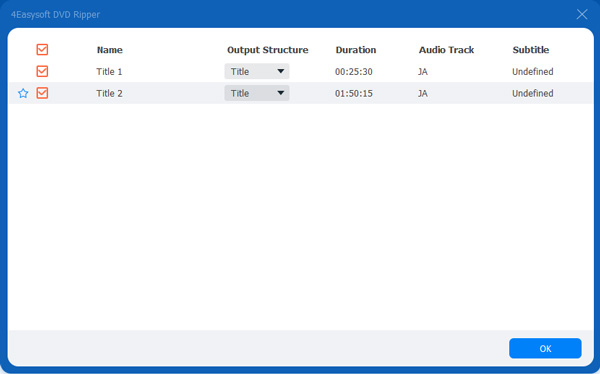
2 단계다음으로, "전체 타이틀 목록" 버튼을 체크하고, 새 창에서 해당 "체크박스" 버튼을 클릭하여 디지털 형식으로 변환/리핑하려는 모든 "타이틀"을 선택합니다. 그런 다음, 모두 선택한 후 "확인" 버튼을 체크합니다.
3단계그런 다음 "비디오/오디오로 리핑" 버튼을 클릭하고 "모두 리핑:" 드롭다운을 체크합니다. 그런 다음 "비디오" 탭을 클릭하고 비디오를 리핑/변환하려는 "비디오 출력 형식"을 선택합니다.
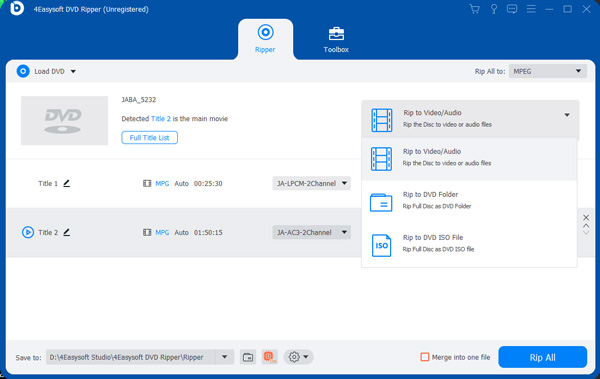
메모: 이 게시물에서는 Region 0 DVD 비디오 콘텐츠를 MPEG Lossless 형식으로 변환하는 것을 권장합니다. 이 형식은 비디오 콘텐츠와 오디오 트랙의 원래 품질을 유지합니다.
4단계위의 설정을 마치면 도구 인터페이스의 오른쪽 하단에 있는 "모두 복사" 버튼을 클릭하고 도구가 지역 0 DVD 비디오 콘텐츠 복사/변환 프로세스를 시작할 때까지 기다리세요.
시청할 수 있는 추천 지역 0 DVD
이제 가보겠습니다! 이것이 윈도우/맥에서 Region 0 DVD를 재생하는 가장 좋은 방법입니다! 이제 위의 솔루션(Region 0 DVD 디지털화)이 Region 0 DVD를 보고 싶게 만든다면, 여기 여러분을 위한 가장 좋은 추천이 있습니다.
◆ 드렁큰 엔젤 (2005)
◆ 복수의 검 (2003)
◆ 아즈미(2004)
◆ 아즈미 2: 데스 오어 러브 (2005)
◆ 스틱스 강의 베이비 카트(2003)
◆ 바이러스(2002)
지역 0 DVD에 대한 FAQ
-
DVD에 지역 0 DVD가 들어 있는지 어떻게 알 수 있나요?
DVD가 지역 0으로 코딩되었는지 확인하려면 실제 DVD에 지역 0이 인쇄되어 있는지 확인할 수 있습니다. DVD 본체에 라벨이 보이지 않으면 케이스의 앞면이나 뒷면을 확인할 수 있습니다. 타사 도구를 사용하여 DVD의 지역 코드를 식별할 수도 있습니다.
-
지역 1 DVD 플레이어는 지역 0 DVD를 재생할 수 있나요?
네, 가능합니다! Region 0 DVD를 Region 1 DVD 플레이어에서 재생할 수 있습니다. 하지만 새 DVD 플레이어를 사용하고 이 기간 동안 Region 0 DVD를 구매한 경우 Regional Coding Enhancement(RCE)로 인해 문제가 발생할 수 있습니다.
-
지역 0 DVD를 재생할 수 있는 DVD 플레이어는 무엇입니까?
지역 0 DVD를 재생하는 데 사용할 수 있는 DVD 플레이어는 LONPOO LP-099, Sony BDP-S6700, Panasonic DVD-S700, Samsung DVD-E360, LG DP132 DVD 플레이어입니다. 이 모든 DVD 플레이어는 지역이 없습니다.
결론
이게 다입니다! 이것으로 간략한 설명이 끝났습니다. 지역 코드 0 DVD란 무엇인가요? 그리고 오늘날 모든 DVD 플레이어에서 재생되지 않는 이유에 대해서도 알게 되셨을 겁니다. 이 글을 읽으셨다면 이제 지역 코드 0 DVD가 무엇인지, 그리고 대부분의 최신 DVD 플레이어에서 재생되지 않는 이유를 이해하셨을 것입니다. Windows 또는 Mac 컴퓨터에서 지역 코드 0 DVD를 재생할 수 있는 방법이 있는지 궁금하시다면, 가능합니다. 다음 방법을 활용해 보세요. 4Easysoft DVD Ripper 도구! 이 도구를 사용하면 Region 0 DVD의 비디오 콘텐츠를 디지털화하여 컴퓨터에서 재생할 수 있습니다! 지금 이 도구의 웹사이트를 방문하세요.
