

맥에서 시스템 오디오를 녹음하는 방법: 단계별 가이드

많은 Mac 사용자는 온라인 회의, 비디오 스트리밍, 게임 플레이 사운드, 팟캐스트 및 온라인 강의를 위해 시스템 내부 오디오를 녹음해야 합니다. 이 완벽 가이드에서는 이러한 용도에 적합한 4가지 실용적인 도구를 소개합니다. 맥 시스템 오디오 녹음 4Easysoft 화면 녹화 프로그램, QuickTime Player, Audacity 및 OBS Studio를 사용했습니다.
가이드 목록
4Easysoft 화면 녹화 프로그램을 사용하여 Mac 시스템 오디오를 녹음하는 방법 QuickTime Player를 사용하여 Mac에서 시스템 오디오를 녹음하는 방법 Audacity를 사용하여 Mac의 내부 오디오를 녹음하는 방법 OBS Studio를 사용하여 Mac에서 컴퓨터 오디오를 녹음하는 방법 Mac에서 시스템 오디오 녹음에 대한 FAQ4Easysoft 화면 녹화 프로그램을 사용하여 Mac 시스템 오디오를 녹음하는 방법
가장 적합한 용도: 맥이나 PC에서 안정적이고 고품질의 녹음을 원하는 초보자에게 적합합니다.
맥 시스템 오디오를 녹음하는 가장 쉽고 빠른 방법을 찾고 있다면, 4Easysoft 스크린 레코더 최고의 선택입니다. 가상 오디오 드라이버를 설치하지 않고도 Mac과 PC에서 시스템 오디오를 녹음할 수 있습니다. 게임 레코더나 오디오 레코더와 같은 다양한 모드를 통해 선명한 녹음 파일을 녹음, 편집, 전송할 수 있습니다.

HD/4K/8K 화질로 오디오와 비디오를 녹화하세요.
시스템 소리와 마이크 음성을 선명하게 녹음하세요.
다양한 출력 형식과 사용자 지정 옵션을 지원합니다.
녹화 중 실시간 그림 그리기를 지원합니다.
1 단계왼쪽 상단의 "화면 녹화" 버튼을 클릭하고 드롭다운 메뉴에서 "오디오 녹화"를 선택하세요.

2 단계시스템 소리를 녹음하려면 "시스템 소리"를 켜세요. 음성을 녹음하려면 "마이크"를 켜세요.

3단계녹화를 시작하려면 "REC" 버튼을 클릭하세요.

QuickTime Player를 사용하여 Mac에서 시스템 오디오를 녹음하는 방법
가장 적합한 용도: 고품질 녹음이 필요하지 않은 간단하고 편리한 Mac 내장 오디오 녹음 기능입니다.
QuickTime Player는 macOS에 내장된 애플리케이션으로 비디오와 오디오 녹화에 널리 사용됩니다. 만약 QuickTime Player를 찾고 있다면, 무료 맥 화면 녹화 프로그램 시스템 오디오를 사용하는 경우 이 도구를 권장합니다. 하지만 QuickTime Player는 시스템 오디오 녹음을 기본적으로 지원하지 않으므로 BlackHole과 같은 타사 도구를 설치해야 합니다.
1 단계GitHub 저장소에서 BlackHole을 다운로드하여 Mac에 설치하세요.
2 단계"응용 프로그램" > "유틸리티" > "오디오 MIDI 설정"으로 이동하세요.
3단계왼쪽 하단의 "+" 버튼을 클릭하고 "다중 출력 장치 생성"을 선택합니다.
4단계"내장 출력" 탭에서 "BlackHole 2ch" 항목과 평소 사용하는 오디오 출력 장치를 선택하십시오.
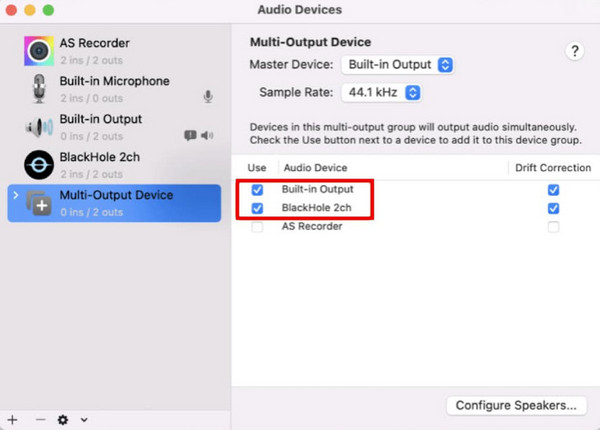
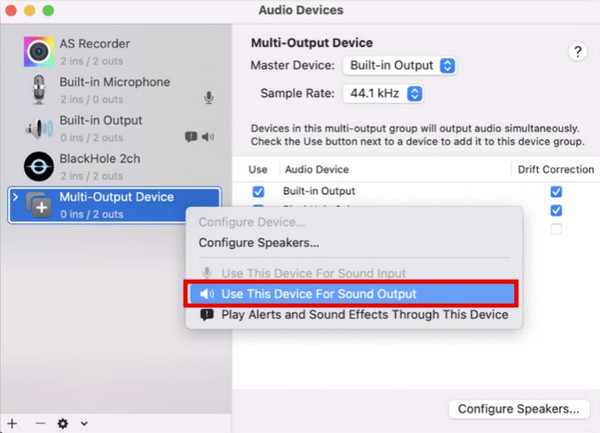
5단계"다중 출력 장치"를 마우스 오른쪽 버튼으로 클릭하고 "이 장치를 사운드 출력에 사용"을 선택하십시오.
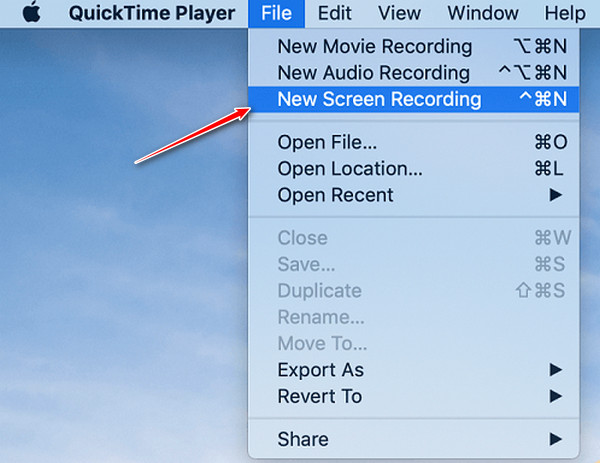
6단계QuickTime Player를 열고 "파일" 메뉴에서 "새 오디오 녹음"을 선택하세요.
7단계녹화 버튼 옆에 있는 작은 아래쪽 화살표를 클릭하고 입력 소스로 "BlackHole 2ch"를 선택하세요.
8단계녹음할 오디오를 재생하고 "녹음" 버튼을 클릭하여 오디오 캡처를 시작하세요.
Audacity를 사용하여 Mac의 내부 오디오를 녹음하는 방법
가장 적합한 용도: 팟캐스터와 오디오 전문가에게 이상적인 고급 오디오 편집 및 녹음 기능입니다.
Audacity는 Windows, macOS 및 Linux에서 사용할 수 있는 인기 있는 오디오 편집 및 녹음 도구입니다. 다양하고 광범위한 오디오 기능을 자랑하며 전문가에게 적합한 프로그램입니다. 하지만 macOS의 오디오 제한으로 인해 Audacity로 시스템 오디오를 녹음하려면 가상 오디오 드라이버가 필요합니다.
1 단계BlackHole을 GitHub 저장소에서 다운로드하세요. 필요한 버전을 선택하십시오. 컴퓨터 오디오 녹음에는 2채널 버전이면 충분하며 시스템 리소스 사용량도 적습니다.
2 단계"응용 프로그램" > "유틸리티" > "오디오 MIDI 설정" 앱으로 이동합니다. "더하기" 버튼을 클릭하고 "다중 출력 장치 생성"을 선택합니다.
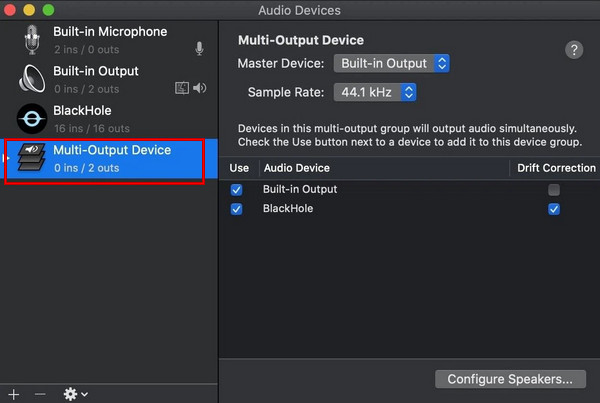
3단계새 장치를 선택하면 모든 오디오 장치가 표시됩니다. Mac 스피커/헤드폰과 BlackHole 가상 드라이버 옆의 확인란을 선택하세요.
4단계"시스템 설정" > "소리"로 이동합니다. "입력"과 "출력"을 방금 생성한 "다중 출력 장치"로 설정합니다.
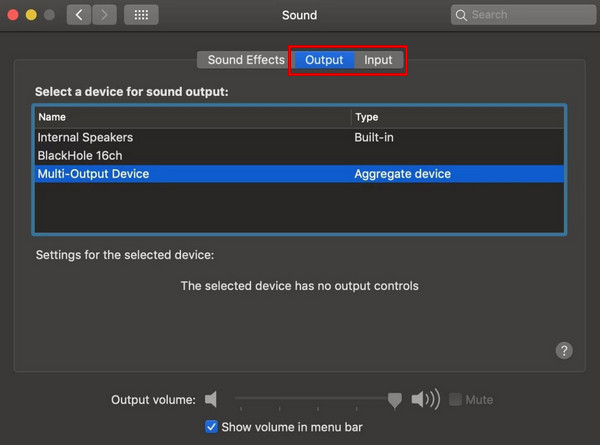
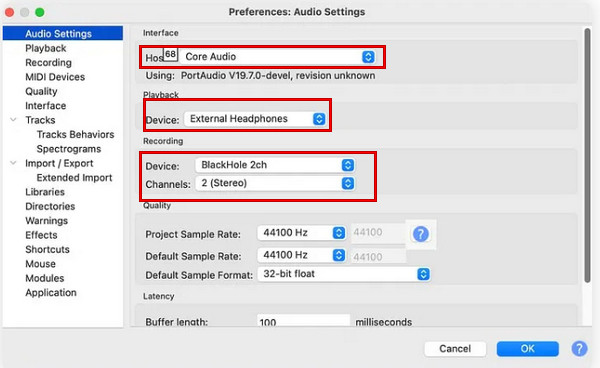
5단계Audacity를 실행합니다. Audacity의 "환경 설정"에서 오디오 호스트를 "Core Audio"로, 오디오 입력 및 출력을 "BlackHole 2ch"로, 녹음 채널을 "2(스테레오)"로 설정합니다.
6단계Mac에서 오디오를 재생하고 Audacity에서 빨간색 "녹음" 버튼을 클릭하세요. 녹음이 끝나면 "정지" 버튼을 클릭하세요.
OBS Studio를 사용하여 Mac에서 컴퓨터 오디오를 녹음하는 방법
가장 적합한 용도: 게이머와 스트리머에게 이상적인 고급 화면 및 오디오 녹화 기능.
OBS 스튜디오 OBS는 강력한 무료 오픈 소스 라이브 스트리밍 및 화면 녹화 도구입니다. 여러 오디오 및 비디오 소스를 캡처하고 믹싱하여 Twitch, YouTube, Facebook과 같은 플랫폼으로 스트리밍할 수 있습니다. 최근 업데이트를 통해 OBS Studio는 macOS Ventura 13 이상 버전에서 가상 드라이버 없이 Mac 시스템 오디오 캡처를 지원합니다.
1 단계공식 웹사이트에서 OBS Studio 최신 버전을 다운로드하여 설치하세요.
2 단계"설정" > "오디오" > "전역 오디오 장치"로 이동합니다. "데스크톱 오디오"에서 시스템 오디오 입력을 선택하고 "마이크/보조 오디오"에서 마이크 사운드 입력을 선택합니다.
3단계OBS에서 왼쪽 하단의 "소스" 패널로 이동하여 "+" 버튼을 클릭합니다.
4단계목록에서 "오디오 출력 캡처"를 클릭하고 이름을 지정합니다.
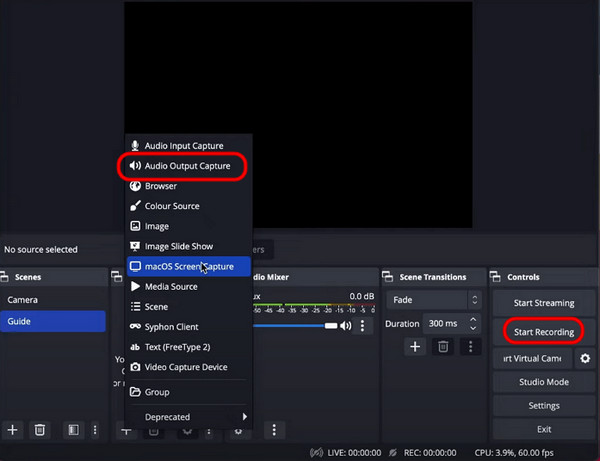
5단계Mac에서 녹음할 오디오를 재생하세요. "녹음 시작" 버튼을 클릭하여 데스크톱 오디오 캡처를 시작하세요.
Mac에서 시스템 오디오 녹음에 대한 FAQ
-
오디오 녹음에 소리가 나지 않으면 어떻게 해야 하나요?
(1) 녹음 소프트웨어에서 올바른 오디오 소스가 선택되었는지 확인하십시오. (2) Mac의 오디오 출력이 녹음 도구로 라우팅되었는지 확인하십시오. (3) 다른 오디오 응용 프로그램과의 충돌이 있는지 확인하십시오. (4) 소프트웨어 또는 Mac을 재시동하십시오.
-
시스템 오디오와 마이크 소리를 동시에 녹음할 수 있나요?
네, 4Easysoft Screen Recorder를 사용하면 시스템 오디오와 마이크 소리를 동시에 녹음할 수 있습니다. 소프트웨어 설정에서 두 입력 장치에 대해 적절한 옵션을 선택하기만 하면 됩니다.
-
BlackHole을 설치할 때 Mac에 "시스템 확장 프로그램이 차단되었습니다"라는 메시지가 표시되는 이유는 무엇입니까?
macOS 보안 메시지가 표시됩니다. "시스템 설정" > "개인 정보 및 보안"으로 이동하여 아래로 스크롤한 다음 "허용"을 클릭하여 BlackHole 드라이버를 활성화하십시오.
결론
요약하자면, Mac에서 시스템 오디오 녹음 올바른 방법을 사용하면 어렵지 않습니다. 4Easysoft Screen Recorder는 초보자에게 가장 빠르고 쉬운 화면 녹화 솔루션을 제공합니다. 무료 내장 도구를 선호한다면 오디오 드라이버 설정만 하면 되는 QuickTime이 좋은 선택입니다. 더 많은 편집 또는 스트리밍 기능이 필요한 사용자를 위해 Audacity와 OBS Studio는 강력한 대안이 될 수 있습니다.
