


MOV 대 MP4: 모든 면에서 어느 것이 더 이상적인지 알아보세요 [비교]

인터넷에서 가장 좋은 형식을 검색하면 MP4나 MOV 형식을 찾을 수 있습니다. 둘 다 일상생활에서 흔히 사용되는 비디오 형식입니다. 자, 그렇다면 어떤 형식이 가장 좋을까요? 이 글에서 그 질문에 대한 답을 찾아보세요! 이 글에서는 MP4와 MOV의 차이점을 자세히 설명합니다. MOV 대 MP4 다양한 측면에서 말이죠. 또한, 이러한 변환을 위한 최고의 도구도 제공합니다! 지금 바로 살펴보세요!
1부: MOV와 MP4 소개: 차이점은 무엇인가요?
이 둘은 유사점이 있지만, 다른 측면에서도 다릅니다. MOV와 MP4의 차이점을 살펴보기 전에, 먼저 정의를 살펴보겠습니다.
MP4란? MP4는 Motion Picture Experts Group 또는 MPEG에서 만든 멀티미디어 파일 컨테이너입니다. 오늘날 이 포맷은 대부분의 기기와 플랫폼에서 지원하는 범용 포맷으로 간주됩니다. 게다가 이 포맷에는 비디오, 오디오 및 비디오 재생을 위한 기타 구성 요소가 포함되어 있습니다. 게다가 압축 포맷이지만, 작은 크기에서도 최상의 품질을 얻기 위해 압축을 선택할 수 있습니다.
MOV란 무엇인가? 반면에 MOV는 비디오, 정보, 미디어 챕터 등을 보관하는 디지털 컨테이너이기도 합니다. Apple에서 개발한 이 포맷은 QuickTime과 같은 Apple 기기, 플랫폼 및 플레이어에서 재생할 수 있도록 호환됩니다. 게다가 MP4와 마찬가지로 이 포맷은 손실 압축을 사용하여 최소한의 품질 손실로 비디오 크기를 줄입니다.
이제 두 포맷 간의 간략한 정의를 살펴보겠습니다. 크기, 품질, 사용법, 플랫폼 측면에서의 차이점을 알아보겠습니다.
파일 크기 MOV 대 MP4 - 파일 크기에 대해 이야기할 때, MP4는 일반적으로 MOV보다 훨씬 더 압축되어 있습니다. 즉, MP4 파일은 MOV보다 작습니다. 또한 MOV는 크기가 크기 때문에 비디오 공유, 업로드 또는 저장에 적합하지 않습니다.
MOV 대 MP4 품질 - 가장 큰 파일 크기에도 불구하고 MOV는 고품질에 대해 이야기할 때 가장 좋은 선택 형식입니다. 이는 MOV가 종종 모든 압축에서 품질 손실이 거의 없거나 전혀 없는 높은 비트레이트를 포함하기 때문입니다. 따라서 MOV는 MP4보다 고품질로 제공됩니다.
사용법 MP4 대 MOV - MOV는 QuickTime 및 기타 Apple 기기에서 미디어 재생을 위해 고안된 Apple의 독점 포맷입니다. 반면 MP4는 국제 표준으로, 오늘날 사용 가능한 다양한 미디어 플레이어, 기기, 소셜 미디어 또는 비디오 공유 플랫폼을 지원하도록 만들어졌습니다.
MP4 대 MOV 플랫폼 - MP4는 호환성이 매우 뛰어나며, 대부분 스트리밍 플랫폼에서 MOV보다 MP4를 권장합니다. 온라인에서 접근 가능한 플랫폼은 사용자에게 MP4 형식으로 비디오를 업로드할 것을 제안합니다. 그 이유는 MOV가 MP4보다 화질이 좋고 스트리밍이 가능한 형식이기는 하지만, MP4가 훨씬 가볍고 업로드 및 스트리밍이 쉽기 때문입니다.
2부: MOV와 MP4 포맷 간 변환을 위한 최상의 방법
이제 MOV와 MP4를 다양한 측면에서 살펴본 후 이러한 포맷 간의 차이점을 알게 되었으므로 이제 어느 것이 실제로 귀하의 필요에 맞는지 더 투명하게 알 수 있습니다. MOV에서 MP4로 변환해야 하거나 다른 방식으로 변환해야 하는 경우 4Easysoft 총 비디오 변환기 도구가 최고의 선택입니다! 이 도구는 비디오 파일을 600개 이상의 형식과 장치로 변환할 수 있습니다. 또한, 제한 없이 초고속 변환 속도로 MP4 또는 MOV 형식의 여러 비디오 파일을 변환합니다. 게다가 비디오의 품질을 더욱 향상시킬 수 있는 출력 조정 옵션도 포함되어 있습니다.

머신 러닝 연산과 Blu-Hyper 기술이 융합되어 품질을 유지하면서도 초고속으로 비디오를 변환합니다.
비디오의 품질, 해상도, 프레임 속도, 비트 전송률 등을 수정하는 데 사용할 수 있는 조정 기능을 갖추고 있습니다.
지연 문제 없이 다수의 비디오 파일을 동시에 변환할 수 있습니다.
필터, 테마, 오디오 트랙 등을 적용하여 비디오를 새로운 수준으로 끌어올릴 수 있는 비디오 재정의 기능을 지원합니다.
4Easysoft Total Video Converter 도구를 사용하여 MOV를 MP4, Vice Versa 또는 다른 형식으로 변환하는 방법:
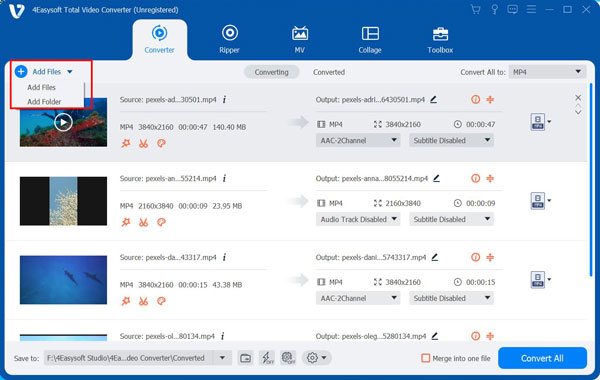
1 단계방문하다 4Easysoft 총 비디오 변환기 Windows 또는 Mac 컴퓨터의 도구입니다. 그런 다음 실행하고 추가하다 버튼을 눌러 MOV 또는 MP4로 변환하려는 파일을 가져옵니다. 폴더 창에서 파일을 선택하고 체크 표시를 합니다. 열려 있는 단추.
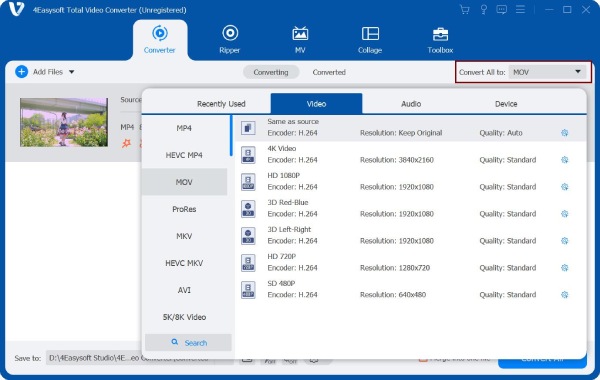
2 단계다음으로 모든 것을 드롭다운 메뉴로 변환 도구의 오른쪽 상단 모서리에 있는 옵션을 선택하세요. 팝업 창에서 동영상 탭. MP4 파일을 MOV로 변환하려면 다음을 선택하세요. MOV 목록에서 형식을 선택하고 그 반대로, MP4 원하는 경우 형식을 지정하세요 MOV를 MP4로 변환.
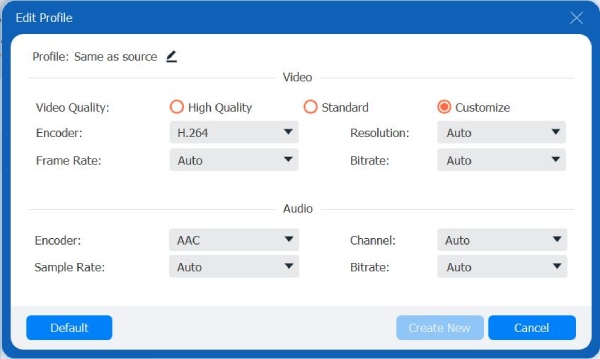
3단계최상의 품질을 보장하려면 클릭하세요 맞춤 프로필 버튼이 있는 기어 아이콘. 프로필 수정 창에서 고품질을 선택하세요 비디오 품질; 또한 선호하는 인코더, 프레임 속도, 해상도 및 비트 전송률을 선택할 수 있습니다. 배열에 만족하면 새로 만들기 단추.
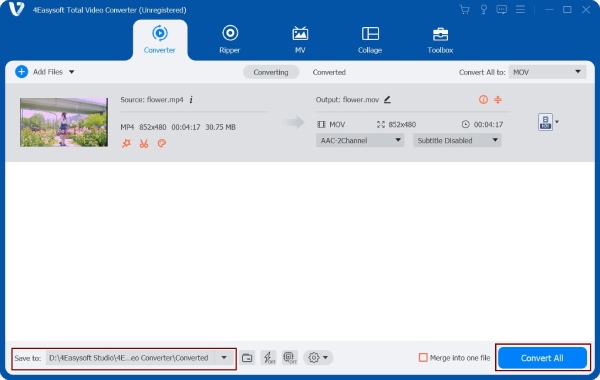
4단계그 후, 원하는 저장 경로를 클릭하여 선택하세요. 드롭다운 메뉴에 저장. 그런 다음 설정에 만족하면 다음을 선택하십시오. 모두 변환 단추.
3부: MOV 대 MP4 포맷에 대한 FAQ
-
MP4와 MOV 중에 어떤 포맷이 더 좋은가요?
그것은 당신의 필요에 따라 크게 달라집니다. 컴퓨터나 TV에서 영화를 볼 수 있는 고품질 비디오를 원한다면 MOV를 활용해야 합니다. 반대로, 미디어 플레이어를 고려하지 않고 비디오를 업로드하거나 시청하고 싶다면 MP4가 당신이 찾는 것입니다.
-
윈도우에서 MOV를 재생할 수 있나요?
네, 가능합니다! MOV는 Windows 컴퓨터에서도 재생하고 저장할 수 있습니다. 하지만 3ivx 코덱 소프트웨어가 설치되어 있지 않으면 Windows Media Player에서 열 수 없습니다. 따라서 MOV를 MP4로 변환하여 재생 문제를 해결할 수 있습니다.
-
안드로이드에서 MOV 파일을 재생할 수 있나요?
안타깝게도 그럴 수 없습니다. Android에는 내장된 MOV 플레이어가 없습니다. 하지만 VLC Media Player를 사용하여 재생하거나 다음을 사용하여 변환할 수 있습니다. 4Easysoft 총 비디오 변환기 Android를 포함한 다양한 기기 사전 설정을 지원하는 도구입니다.
결론
그게 다야! 그게 차이점이야 MP4 대 MOV위 정보를 통해 어떤 프로그램이 품질 면에서 가장 좋고 다양한 호환성을 제공하는지 명확하게 알 수 있습니다. 어떤 프로그램을 사용해야 할지 선택하기 어려울 수 있지만, 결국에는 필요에 따라 달라집니다. 필요에 따라 MP4에서 MOV로 변환하거나 그 반대로 변환해야 하는 경우, 4Easysoft 총 비디오 변환기 도구는 당신의 최고의 선택 동맹입니다! 오늘 도구의 공식 웹사이트를 방문하여 더 자세히 알아보세요!
