

[완벽 가이드] iOS 26 및 27에서 라이브 텍스트가 작동하지 않는 문제 해결 방법

게시자: 파울라 파일라가 에게 iOS 백업 및 복원, iOS 복구 2022년 12월 20일
iOS 26 및 27에 새로 추가된 라이브 텍스트 기능을 사용해보고 싶은데 작동하지 않나요? 걱정하지 마세요! 먼저 iOS 버전과 기기 모델을 확인해 보세요. 이 글에는 라이브 텍스트 문제를 해결하는 데 도움이 되는 5가지 간단한 해결 방법이 나와 있습니다. iOS에서 라이브 텍스트가 작동하지 않습니다 2016년 17월 26일. 이제 이미지에서 모든 텍스트를 추출하는 강력한 기능을 사용하실 수 있습니다. 추출된 텍스트를 복사, 전체 선택, 번역 및 공유할 수 있습니다. 지금 바로 자세한 내용을 확인하세요.
가이드 목록
파트 1: iOS 26 및 27에서 라이브 텍스트가 작동하지 않는 문제를 해결하는 4가지 방법 파트 2: iOS 26 및 27에서 라이브 텍스트가 작동하지 않는 문제를 해결하는 가장 빠르고 안전한 방법 파트 3: iOS 26 및 27에서 라이브 텍스트가 작동하지 않는 문제에 대한 FAQ파트 1: iOS 26 및 27에서 라이브 텍스트가 작동하지 않는 문제를 해결하는 4가지 방법
1. iOS 26 및 27에서 라이브 텍스트 기능이 지원되는지 확인하세요.
사용하시는 기기가 라이브 텍스트를 지원하지 않는 경우, iOS 26 및 27에서는 라이브 텍스트가 작동하지 않습니다. 라이브 텍스트를 활성화하기 전에, iOS 26 및 27에서 라이브 텍스트 기능을 지원하는지 확인해야 합니다. 이 기능은 A12 바이오닉 칩을 필요로 하기 때문입니다. 아래 표는 라이브 텍스트를 지원하는 기기 목록으로, 기기의 지원 여부를 쉽게 확인할 수 있도록 제공합니다.
| 지원 장치 목록 | |
| 아이폰 | 아이패드 |
| iPhone XR, iPhone XS/XS Max, iPhone 11/11 Pro, iPhone 12/12 Pro/12 Mini, iPhone SE(2세대), iPhone 13/13 Pro/13 Max, iPhone SE(3세대), iPhone 14/14 Plus/14 Pro, iPhone 15/15 Plus, iPhone 16/16 Pro/16 Pro Max, iPhone Air, iPhone 17/17 Pro/17 Pro Max, iPhone 18 Pro/18 Pro Max, iPhone Duo | 아이패드 미니(5세대), 아이패드 에어(3/4/6세대), 아이패드(8/9세대) |
2. 라이브 텍스트가 활성화되어 있는지 확인하세요
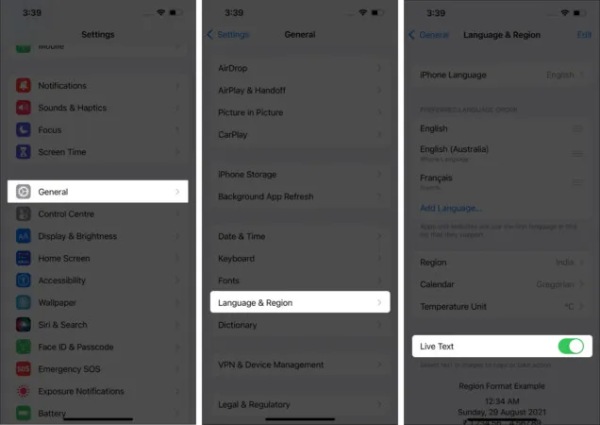
iOS 26 및 27에서 사진 앱을 열었을 때 라이브 텍스트 옵션이 보이지 않는 경우, 설정에서 해당 기능을 활성화하지 않았기 때문일 가능성이 높습니다. 아래 단계를 따라 라이브 텍스트 기능을 활성화하세요.
1 단계시작하다 설정 앱을 탭하세요 일반적인 단추.
2 단계그 다음에 탭해야 합니다 언어 및 지역 새 인터페이스를 열려면 버튼을 클릭하세요.
3단계마지막 단계는 확인하는 것입니다 라이브 텍스트 하단의 옵션.
3. 카메라에 대해 감지된 텍스트 표시 활성화
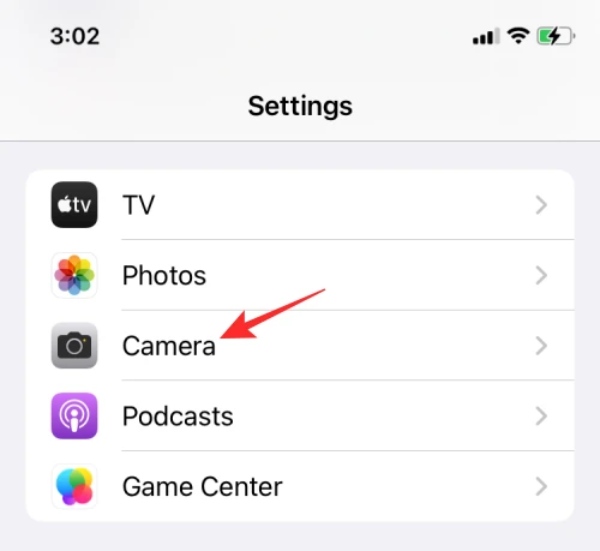
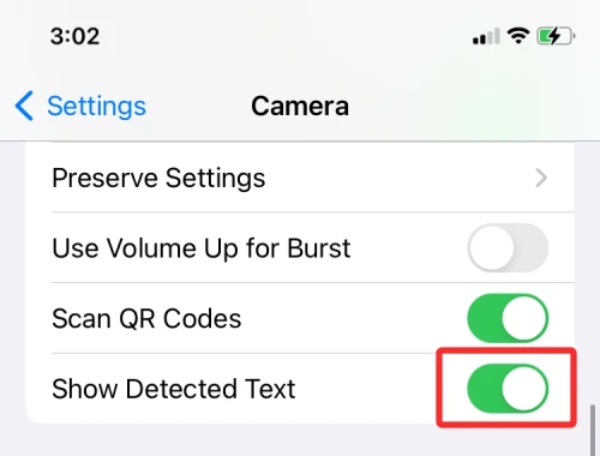
iOS 26 및 27에서 라이브 텍스트 기능을 사용하려면 아이폰 카메라가 스캔 가능한 텍스트를 표시하도록 허용해야 합니다. 따라서 '감지된 텍스트 표시' 기능을 켜면 iOS 26 및 27에서 라이브 텍스트가 작동하지 않는 문제를 해결할 수 있습니다.
1 단계먼저, 당신은 당신의 설정 앱으로 이동 카메라.
2 단계을 체크 해봐 감지된 텍스트 표시 옵션.
4. 설정 재설정
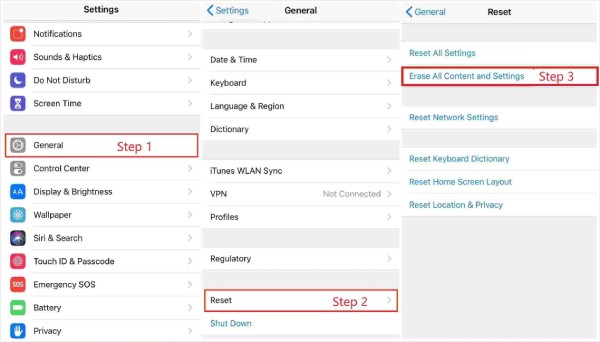
모든 설정을 초기화하는 것도 iOS 26 및 27에서 라이브 텍스트가 작동하지 않는 문제를 해결하는 방법 중 하나입니다. 이 과정을 거치면 아이폰에 저장된 모든 암호, 카드 정보 및 기타 데이터가 삭제될 수 있습니다. 하지만 아이폰을 백업해 두면 언제든지 데이터를 복원할 수 있습니다. 모든 설정을 초기화하는 방법은 다음과 같습니다.
1 단계당신은 열어야 합니다 설정 앱을 먼저 탭하세요 일반적인 단추.
2 단계재설정 버튼을 탭하면 재설정을 위해 비밀번호나 Apple ID 비밀번호를 입력해야 합니다. 그런 다음 모든 콘텐츠 및 설정 지우기 단추.
파트 2: iOS 26 및 27에서 라이브 텍스트가 작동하지 않는 문제를 해결하는 가장 빠르고 안전한 방법
위의 방법들로 iOS 26 및 27에서 라이브 텍스트가 작동하지 않는 문제를 해결할 수 없다면 다음 방법을 시도해 보세요. 4Easysoft 아이폰 데이터 복구 고치는 방법입니다. 이 훌륭한 도구는 iOS 시스템 복구를 지원하여 깨지거나, 멈췄거나, 검은색 화면이거나, 그렇지 않으면 문제가 있는 iPhone/iPad/iPod를 정상적인 상태로 고치고, iOS 15/16에서 작동하지 않는 Live Text를 고치는 것을 포함합니다.

iOS 18/17/16에서 높은 성공률과 간단한 클릭으로 작동하지 않던 라이브 텍스트를 수정했습니다.
문제가 있는 iPhone을 해결하기 전에 데이터를 백업해 두세요.
모든 iOS 기기에서 손실되거나 삭제된 데이터를 복구하세요.
iPhone 15/14/13/12/11에서 WhatsApp 메시지를 일괄적으로 컴퓨터로 전송합니다.
1 단계기기에 4Easysoft iPhone Data Recovery를 무료로 다운로드하고 실행하세요. iOS 시스템 복구 버튼을 클릭하고 iOS 18/17/16과 컴퓨터를 USB 케이블로 연결해야 합니다. 그런 다음 시작 버튼을 눌러 장치를 감지합니다.
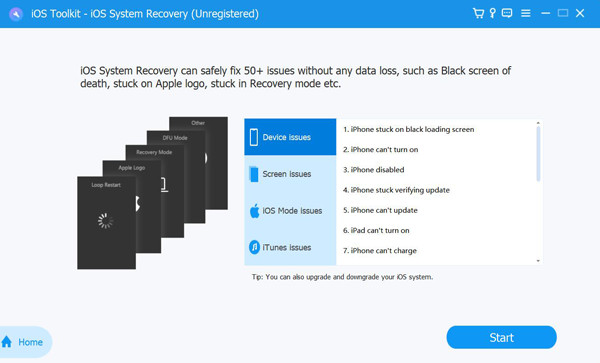
2 단계그 후에는 iOS 26 및 27에 대한 모든 정보를 확인할 수 있습니다. [링크]를 클릭하세요. 무료 빠른 수정 정지된 화면이나 충돌한 시스템과 같은 간단한 문제를 해결하려면 버튼을 클릭하세요. 그렇지 않으면 고치다 추가 수정을 수행하려면 버튼을 누르세요.
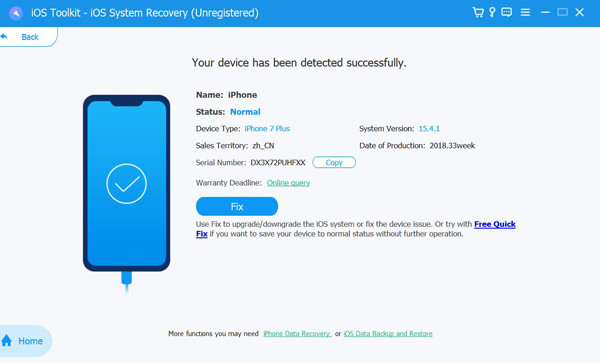
3단계그 후에는 iOS 26 및 27에 대한 모든 정보를 확인할 수 있습니다. '무료 빠른 해결' 버튼을 클릭하면 화면 멈춤이나 시스템 충돌과 같은 간단한 문제를 해결할 수 있습니다. 더 복잡한 문제를 해결하려면 '해결' 버튼을 클릭하세요.
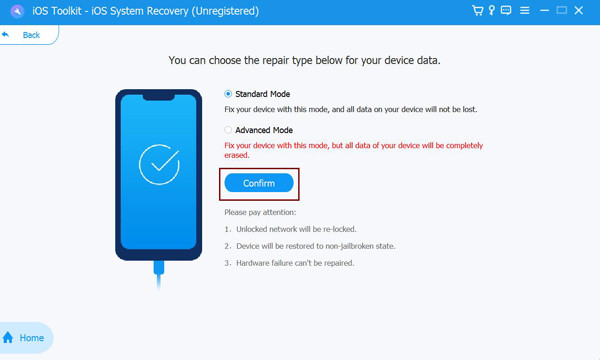
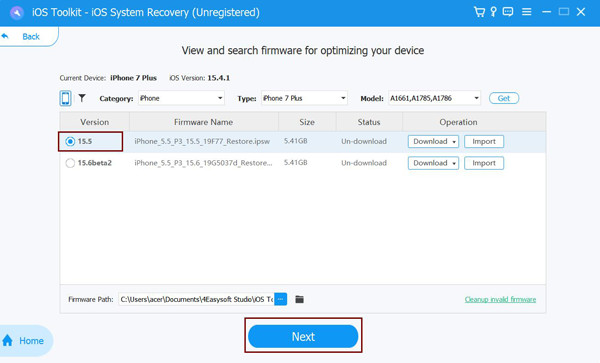
4단계마지막 단계에서는 장비의 올바른 카테고리, 유형 및 모델을 선택해야 합니다. 그런 다음 다양한 iOS 버전에 필요한 펌웨어를 선택하고 다운로드 단추. 그 후 다음 iPhone에서 작동하지 않는 Live Text를 수정하기 시작하는 버튼입니다. 게다가 iOS 버전을 다운그레이드하거나 업그레이드할 수도 있습니다.
파트 3: iOS 26 및 27에서 라이브 텍스트가 작동하지 않는 문제에 대한 FAQ
-
1. iOS 26 및 27에서 라이브 텍스트가 작동하지 않는 이유는 무엇입니까?
Live Text가 작동하지 않는 데에는 여러 가지 이유가 있습니다. 예를 들어, 사진이 너무 흐릿해서 인식할 수 없습니다. 때로는 Live Text를 켜지 않고는 사용할 수 없습니다. iPhone을 소프트 리셋하여 해결할 수 있습니다.
-
2. 아이폰에서 iOS 26 및 27 버전의 라이브 텍스트 기능을 사용하는 방법은 무엇인가요?
앨범을 열고 이미지를 선택합니다. 이제 Live Text 아이콘 버튼을 클릭하고 텍스트를 강조 표시합니다. 이 기능은 텍스트에 따라 자동으로 검색을 수행합니다.
-
3. 데이터 손실 없이 Live Text가 작동하지 않는 문제를 해결하는 방법은 무엇입니까?
문제를 해결하기 전에 iTunes나 iCloud로 데이터를 백업할 수 있습니다. 4easysoft iPhone Data Recovery를 사용하여 데이터를 백업하고 복구할 수도 있습니다.
결론
문제를 해결하는 것은 흔한 문제입니다. iOS에서는 라이브 텍스트가 작동하지 않습니다. 2016년 17월 26일. 다행히 이 게시물에서는 다섯 가지 유용한 방법을 알려드렸으니, 필요와 선호도에 따라 하나를 선택해 사용하시면 됩니다. 하지만 가장 좋은 방법은 4Easysoft 아이폰 데이터 복구이 도구를 사용하면 데이터 손실 없이 iPhone 문제를 해결할 수 있습니다.
