

ISO 파일을 MKV 파일로 변환하는 3가지 검증된 실용적인 솔루션

이것은 실용적인 기술입니다. ISO를 MKV로 변환. ISO 파일은 크기가 상당히 크기 때문에 기기 저장 공간을 많이 차지합니다. ISO 파일을 MKV 형식으로 변환하면 디스크에 저장된 콘텐츠의 품질을 높이면서도 파일 크기를 적절한 수준으로 압축할 수 있습니다. 변환 과정이 다소 복잡해 보일 수 있지만, 이 글의 설명을 따라하면 ISO 파일을 MKV 파일로 쉽게 변환할 수 있습니다. 지금 바로 변환 과정을 시작해 보세요.
가이드 목록
ISO 파일을 MKV 파일로 빠르게 변환하는 가장 간편한 방법 HandBrake를 사용하여 ISO 파일을 MKV 파일로 변환하는 방법 VLC 미디어 플레이어: ISO 파일을 MKV 파일로 변환하는 무료 도구ISO 파일을 MKV 파일로 빠르게 변환하는 가장 간편한 방법
전문 DVD 처리 도구로서, 4Easysoft DVD Ripper 4Easysoft DVD Ripper는 ISO 파일을 MKV 파일로 변환하는 데 가장 적합한 도구라고 할 수 있습니다. 초보자든 전문가든 누구나 사용하기에 적합합니다. 초보자는 간단하고 직관적인 단계별 안내를 따라 ISO 파일에서 고품질 MKV 파일을 빠르게 추출할 수 있습니다. 전문가는 다양한 매개변수를 조정하여 출력 MKV 파일의 여러 설정을 자유롭게 맞춤 설정할 수 있습니다. 요컨대, 4Easysoft DVD Ripper는 ISO에서 MKV로 변환하는 데 있어 최고 품질과 효율성을 자랑하는 DVD 리퍼입니다.

호환성을 높이려면 DVD에서 ISO 파일의 원하는 부분만 추출하세요.
오디오 트랙 또는 자막을 선택하여 새 MKV 파일로 압축하세요.
ISO 파일의 비디오 및 오디오 원본 품질을 유지하십시오.
ISO 파일에서 추출한 내용을 편집하여 출력 MKV 파일을 사용자 지정할 수 있습니다.
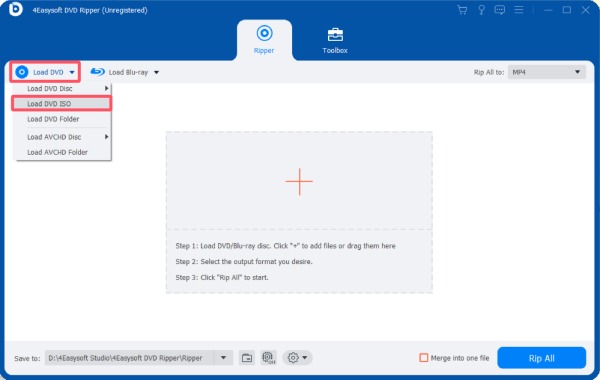
1 단계ISO 파일을 기기에 불러왔다면 4Easysoft DVD Ripper를 실행하고 "DVD 불러오기" 탭 아래에 있는 "DVD ISO 불러오기" 버튼을 클릭하십시오.
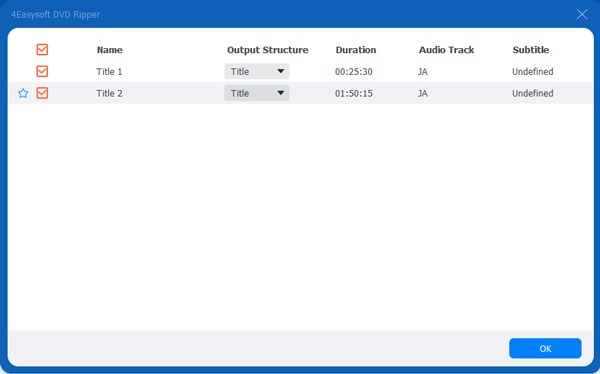
2 단계콘텐츠가 자동으로 스캔되어 표시되면 "전체 제목 목록" 버튼을 클릭하여 저장할 부분을 선택하세요.
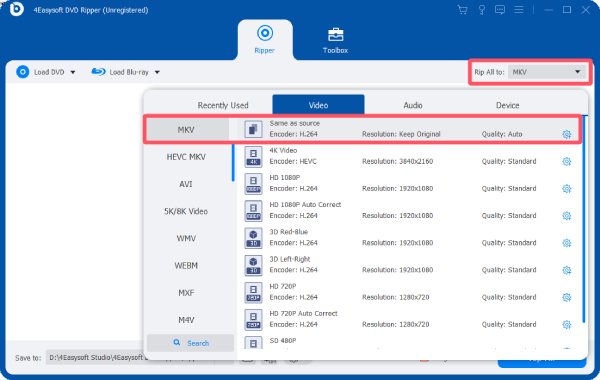
3단계"모두 추출" 버튼을 클릭한 다음 "비디오" 탭 아래에 있는 "MKV" 버튼을 클릭합니다. 마지막으로 "모두 추출" 버튼을 클릭하여 ISO 파일을 MKV 파일로 변환합니다.
HandBrake를 사용하여 ISO 파일을 MKV 파일로 변환하는 방법
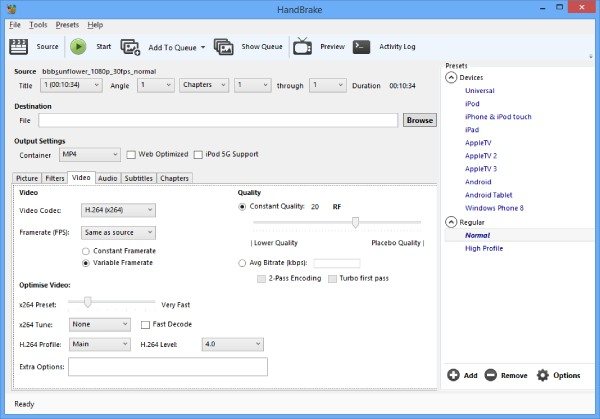
오픈 소스 무료 도구인 HandBrake는 비디오 파일 처리와 관련하여 오랫동안 많은 사용자에게 인기 있는 선택지였습니다. HandBrake는 DVD 처리를 위해 특별히 설계된 것은 아니지만, DVD 관련 기본 작업은 수행할 수 있습니다. 그러나 사용자 지정 옵션이 제한적이기 때문에 HandBrake 내에서는 ISO 파일을 MKV 파일로 변환하는 가장 기본적인 작업만 수행할 수 있습니다. 아래의 자세한 단계를 따라 이 작업을 완료하고 시간을 절약하세요. 블루레이 콘텐츠를 디지털 형식으로 변환 빠르게.
1 단계HandBrake를 실행하고 "오픈 소스" 버튼을 클릭하여 ISO 파일을 업로드하세요.
2 단계"사전 설정" 탭에서 "Matroska" 버튼을 클릭하여 출력 형식을 MKV로 선택하십시오.
3단계"찾아보기" 버튼을 클릭하여 저장 폴더를 선택하세요. 마지막으로 "인코딩 시작" 버튼을 클릭하여 ISO 파일을 MKV 파일로 변환하세요.
VLC 미디어 플레이어: ISO 파일을 MKV 파일로 변환하는 무료 도구
VLC 미디어 플레이어로 동영상을 시청하는 데 익숙하다면 ISO 파일을 재생하는 것이 어렵지 않다는 것을 알고 있을 것입니다. 하지만 VLC 미디어 플레이어가 ISO 파일 재생에도 사용할 수 있다는 사실은 모르셨을 수도 있습니다. 블루레이 리퍼 ISO 파일을 MKV 형식으로 변환하는 방법입니다. 영상을 시청하면서 아래 단계를 따라하면 이 작업을 빠르게 완료할 수 있습니다. 다만, 최종 출력 파일의 화질이 그다지 높지 않을 수 있다는 점을 유의하세요.
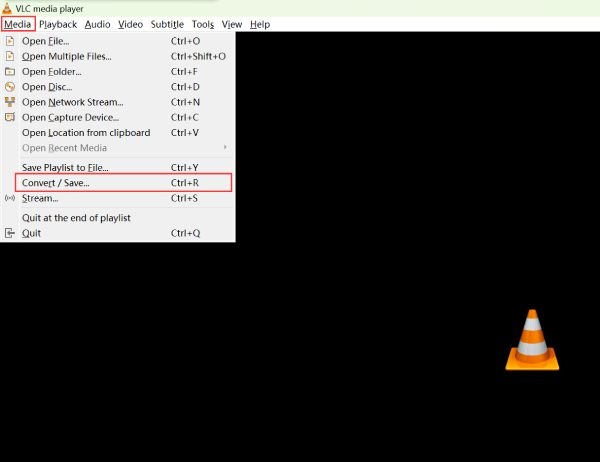
1 단계기기에서 VLC 미디어 플레이어를 열고 "미디어" 탭에서 "변환/저장" 버튼을 클릭하세요.
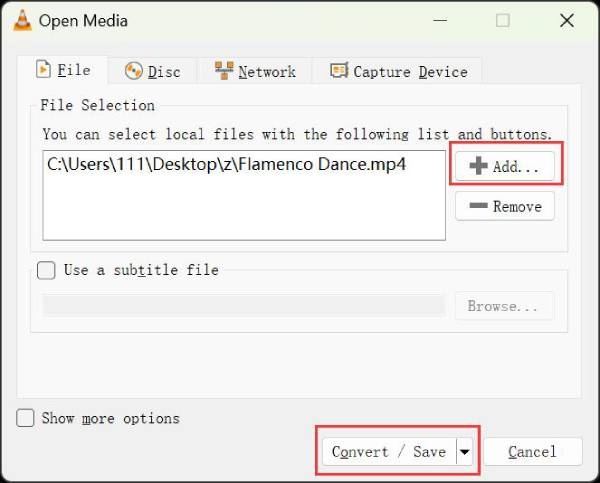
2 단계"추가" 버튼을 클릭하여 ISO 파일을 업로드하세요. 그런 다음 "변환/저장" 버튼을 클릭하여 진행하세요.
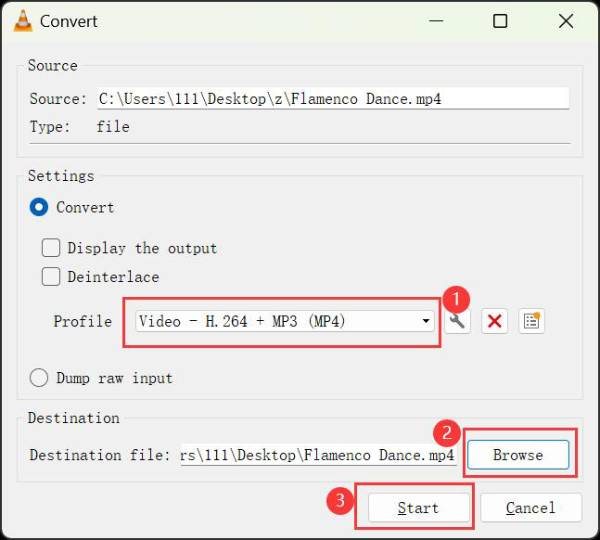
3단계"프로필" 버튼을 클릭하고 출력 형식으로 MKV를 선택하세요. 마지막으로 "시작" 버튼을 클릭하여 ISO 파일을 MKV로 변환하세요.
결론
이 글에서는 세 가지 효과적인 방법을 알려드립니다. ISO 파일을 MKV로 변환. 품질을 중시하든 편의성을 중시하든, 필요에 따라 적절한 방법을 선택할 수 있습니다. HandBrake와 VLC 미디어 플레이어도 이 작업을 수행할 수 있지만, 품질은 상대적으로 떨어집니다. ISO 파일의 내용을 효율적으로 저장하려면 다음 방법을 사용할 수 있습니다. 4Easysoft DVD Ripper 원본 화질의 MKV 파일을 얻으려면.
