- 멀티미디어
 윈도우의 경우
- Total Video Converter
- 스크린 레코더
- 블루레이/DVD
- 윈도우의 경우
- 블루레이 플레이어
- 블루레이 크리에이터
- DVD 리퍼
- DVD 크리에이터
 맥의 경우
맥의 경우- 맥 블루레이 플레이어
- 맥 DVD 리퍼
- 맥 DVD 크리에이터
- 이동하는
- 온라인 도구
 무료 온라인 솔루션
- 무료 비디오 변환기
- 무료 스크린 레코더
- 무료 HEIC 변환기
- 가게
- 자원
- 지원하다
윈도우의 경우윈도우의 경우맥의 경우무료 온라인 솔루션
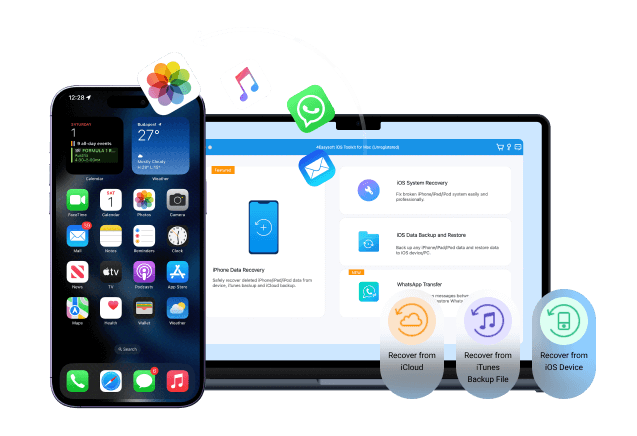
실수로 삭제하거나, 잘못된 업데이트를 하거나, 화면이 깨지거나, 앱이 다운되거나, 전원이 켜지지 않는 아이폰을 떨어뜨리는 등 여러 가지 이유로 아이폰 데이터가 손실될 수 있습니다. 하지만 걱정하지 마세요. 4Easysoft iPhone Data Recovery for Mac은 아이폰 저장 공간(또는 이전에 저장해둔 iTunes/iCloud 백업 파일)을 정밀하게 스캔하여 원하는 데이터를 미리 보고 성공적으로 복구해 줍니다. 따라서 손상되었거나 작동하지 않는 아이폰에서도 중요한 데이터를 되찾을 수 있습니다. 다음은 아이폰에서 삭제되거나 손실된 데이터를 복구할 수 있는 다양한 상황입니다.
공장 초기화
시스템 충돌
탈옥
도난/분실
바이러스 공격
장치가 멈춤
실수로 삭제한 경우
파손된 부품
비밀번호를 잊으셨나요?
잠금/비활성화됨
업그레이드/다운그레이드
물 손상
어떤 파일 형식을 복구할 수 있나요? 다음 항목을 확인하여 결과를 알아보세요. 전체 백업을 복원하는 대신, 아이폰의 데이터를 선택적으로 미리 보기, 편집, 정리 및 복구할 수 있습니다.
중요한 메시지
통화 내역, 메시지, 연락처, FaceTime, 메모, 캘린더, Safari 책갈피, 미리 알림 등 iPhone/iPad/iPod의 데이터를 복구하세요.
미디어 파일
iOS 기기에서 사진, 비디오, 오디오, 음성 메모, 음악, iTunes, iBooks, 음성 메일, 재생 목록 등을 복원하세요.
소셜 앱
WhatsApp, Facebook, Viber, Messenger, Line, Kik, Tango, Snapchat 등 아이폰 데이터 복구
| 아이폰 | 아이패드 | 아이팟 |
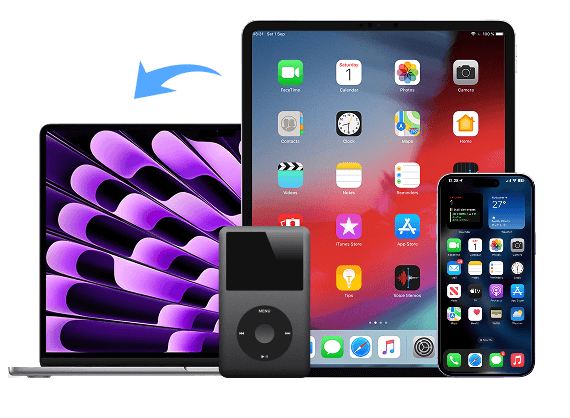
| iPhone Air, iPhone 17/17 Pro/17 Pro Max, iPhone 16/16 Pro/16 Plus/16e, iPhone 15/15 Pro, iPhone 14/14 Plus, iPhone 13 Pro Max/13 Pro/13/13 mini, iPhone SE 3/2/1, iPhone 12 Pro Max/12 Pro/12/12 mini, iPhone 11 Pro Max/11 Pro/11, iPhone XS/XS Max/XR/X, iPhone 8 Plus/8, iPhone 7 Plus/7, iPhone 6s Plus/6s/6 Plus/6, iPhone 5s/5c/5, iPhone 4S/4 | 2010년에 출시된 구형 iPad 모델을 포함한 모든 iPad Pro, iPad Air, iPad mini 및 iPad 모델 | iPod Touch 7/6/5/4/3/2/1, iPod Nano 6/5/4/3/2/1, iPad Shuffle/Mini/Classic |
아이폰을 어제 백업했든 전혀 백업하지 않았든, 데이터 복구는 여전히 가능합니다. 4Easysoft iPhone Data Recovery for Mac은 백업 여부와 관계없이 모든 상황에서 사용할 수 있도록 설계되었습니다. 백업이 없는 경우 아이폰에서 직접 데이터를 복구할 수 있으며, iTunes 및 iCloud 백업에서 아이폰 데이터를 선택적으로 복원할 수도 있습니다.
백업 없이 iOS 데이터 복구하기
실수로 파일을 삭제하거나, iOS가 충돌하거나, 업데이트가 실패하는 등의 이유로 아이폰 백업이 최신 상태가 아니거나 불완전한 경우가 종종 있습니다. 하지만 걱정하지 마세요. 고급 아이폰 데이터 복구 소프트웨어를 사용하면 내부 저장소를 꼼꼼히 스캔하여 숨겨진 데이터를 즉시 찾아낼 수 있습니다. 삭제된 파일은 새 데이터로 덮어쓰기 전에 복구할 수 있습니다. 이제 아이폰에 새 파일을 저장하지 마시고, 4Easysoft iPhone Data Recovery for Mac을 지금 바로 사용해 보세요!
iTunes 백업에서 복구
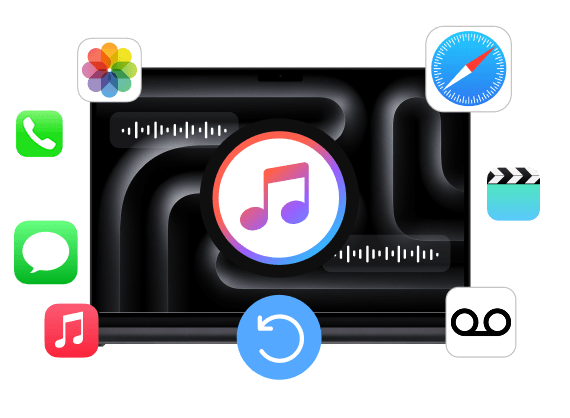
iTunes 백업에서 데이터를 선택적으로 추출하고 복구할 데이터를 직접 결정할 수 있습니다. 기기를 완전히 복원하거나 현재 iPhone을 초기화할 필요가 없습니다. 스마트한 iTunes 데이터 복구 기능을 사용하면 이전 콘텐츠에 접근하고 새로운 데이터를 안전하게 보관할 수 있습니다. 원치 않는 데이터가 덮어쓰여지지 않으며, iTunes 백업에서 복원한 후 새로운 데이터가 손실되는 일도 없습니다.
iCloud 백업에서 복구
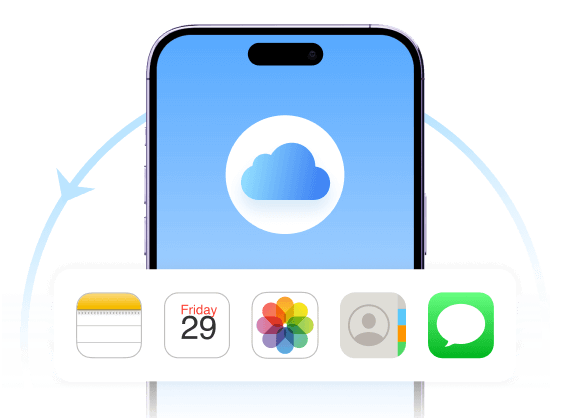
iCloud 데이터 복구를 완벽하게 제어하고 싶다면 4Easysoft iPhone Data Recovery for Mac을 사용해 보세요. 전체 복원 제한이 해제되어 사진, 메모, 메시지, 연락처, 첨부 파일, 문서 등 iCloud 백업에서 필요한 데이터만 미리 보고 복원할 수 있습니다. 기존 데이터와 설정은 손상되지 않습니다.
iTunes와 iCloud를 사용하면 일부 iOS 데이터를 복구할 수 있지만, 4Easysoft는 사용자의 필요에 따라 모든 iOS 복구 문제를 쉽고 빠르게 해결해 드립니다.
| 기능성 | 4Mac용 Easysoft iPhone 데이터 복구 | 아이튠즈 | 아이클라우드 |
|---|---|---|---|
| iTunes 백업에서 복구 | |||
| iCloud 백업에서 복구 | |||
| iOS 기기에서 직접 복구 | |||
| 원하는 데이터만 복구합니다(전체가 아닌) | |||
| 공장 초기화 없이 데이터 복구 | |||
| 복구 전 손실된 데이터 미리 보기 | |||
| 몇 분 안에 초고속 데이터 복구 |

넬슨 모랄레스
아이폰을 업데이트하고 메시지 목록을 확인했는데, 포기할 뻔했어요. 그런데 이 Mac용 아이폰 데이터 복구 소프트웨어 덕분에 백업 없이도 휴대폰에서 바로 문자 메시지를 복구할 수 있었어요. 정말 다행이에요.


제나 존스
예전 iCloud 백업에서 몇 개의 파일만 가져오려고 모든 데이터를 덮어쓰고 싶지 않았습니다. 이 방법을 사용하면 휴대폰을 초기화하지 않고도 원하는 파일만 추출할 수 있습니다.

에블린 하프너
실수로 사진을 삭제한 후 영영 없어진 줄 알았습니다. 하지만 4Easysoft iPhone Data Recovery for Mac 덕분에 제 Mac에 있던 모든 사진을 찾을 수 있었고, 심지어 iCloud에 없던 사진까지 복구할 수 있었습니다.

래리 브라우닝
이전에 몇 가지 복구 앱을 사용해 봤지만, 결제하기 전에 제 맥에서 복구 가능한 파일을 실제로 보여준 앱은 이 앱뿐이었습니다. 정말 만족스러워요.