
완벽한 가이드: iOS 18/26에서 라이브 사진 스티커를 만드는 방법

iOS 27/26/18 버전에는 다양한 흥미로운 기능이 포함되어 있는데, 그중 하나가 바로 라이브 포토 스티커입니다! 이 스티커는 일반 스티커보다 훨씬 더 재미있게 메시지 앱 대화를 더욱 풍성하게 만들어 줍니다. iOS 27/26/18의 최신 기능인 라이브 포토 스티커에 대해 더 자세히 알고 싶으시죠? 그렇다면 이 글을 계속 읽어보세요. iOS 17의 라이브 스티커에 대한 간략한 정보와 라이브 포토로 스티커를 만드는 방법을 소개합니다. 지금 바로 확인해 보세요!
가이드 목록
iOS 27/26/18 버전의 라이브 포토 스티커 기능은 무엇인가요? iOS에서 라이브 포토 스티커 만드는 방법 (2018년 2월 27일/26일) [아이폰 17] iOS 2018년 2월 26일 업데이트 새 기능 - 라이브 포토 스티커 관련 FAQiOS 27/26/18 버전의 라이브 포토 스티커 기능은 무엇인가요?
iOS 27/26/18에서 라이브 포토 스티커를 만드는 간단한 방법을 알아보기 전에, 먼저 iOS 27/26/18 버전이 정확히 무엇인지 살펴보겠습니다. 라이브 포토 스티커 기능은 라이브 포토에서 특정 피사체를 터치하여 길게 누르면 애니메이션 스티커로 변환할 수 있게 해줍니다. 이 "피사체 들어 올리기" 기능은 iOS 16에서도 이미 제공되었지만, 사진을 들어 올린 후 자르면 아무런 움직임 없이 정지된 사진만 보여줘서 다소 지루하게 느껴지는 사용자도 있었습니다. 하지만 iOS 17에서는 이러한 기능을 애니메이션 스티커로 변환할 수 있게 되었습니다. 이렇게 만든 라이브 포토 애니메이션 스티커는 다양한 채팅방에서 공유할 수 있습니다.
iOS 27/26/18의 라이브 포토 스티커 기능을 지원하는 아이폰 모델 목록
이제 iOS 17 라이브 포토 스티커 기능에 대한 간략한 아이디어를 얻었으니, 언급된 기능이나 기능을 지원하는 iPhone 모델도 알아야 합니다. 네, 맞게 읽으셨습니다. Apple이 라이브 포토 스티커를 지원하도록 허용하는 특정 iPhone 모델이 있습니다. 어떤 모델이 이 기능을 지원할까요? 여기에 여러분을 위한 목록이 있습니다.
- iPhone Air, iPhone 17 Pro Max/17 Pro/17, iPhone 16, Plus, Pro 및 Pro Max.
- iPhone 14, Plus, Pro, Pro Max.
- iPhone 13, 미니, 프로, 프로 맥스.
- iPhone 12, 미니, 프로, 프로 맥스.
- iPhone 11, Pro, Pro Max.
- iPhone XR, XS 및 XR Max.
- iPhone SE(2세대 및 3세대).
iOS에서 라이브 포토 스티커 만드는 방법 (2018년 2월 27일/26일) [아이폰 17]
자, 여기까지입니다! iOS 27/26/18 라이브 포토 스티커 기능과 이를 지원하는 아이폰 모델에 대한 간단한 소개였습니다. 이제 이 글에서 가장 흥미로운 부분, 아이폰 17에서 iOS 27/26/18을 이용해 라이브 포토 스티커를 만드는 방법을 알아보겠습니다! 그럼, 아래에서 소개하는 두 가지 간단한 방법을 바로 확인해 보세요!
1. 메시지 앱에서 라이브 스티커 만들기 (iOS 2018년 2월 27일/26일)
라이브 포토 스티커를 만드는 첫 번째 방법은 다음을 사용하는 것입니다. 메시지 iPhone에서 앱을 실행하세요. 이를 위해, 다음과 같은 간단한 단계를 따르세요:
1 단계메시지 앱에서 "대화"에 액세스하고 입력 텍스트 필드의 왼쪽 모서리에 있는 "추가" 버튼을 탭하고 "스티커" 옵션을 선택하세요.
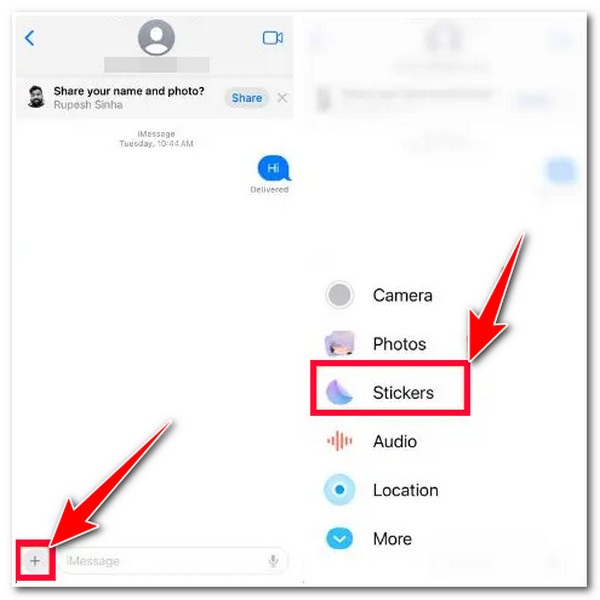
2 단계그런 다음, "스티커 추가" 버튼을 탭하고 라이브 스티커로 변환하려는 사진을 선택합니다. 그런 다음, 오른쪽 하단 모서리에 있는 "스티커 추가" 버튼을 탭하여 자동으로 스티커 목록에 추가합니다.
3단계이전에 추가한 스티커를 길게 눌러 효과를 추가할 수도 있고, "효과 추가" 버튼을 탭하고 아래 목록에서 효과를 선택한 후 "완료" 버튼을 탭하여 저장할 수도 있습니다.
2. 사진 앱에서 iOS 27/26/18 라이브 포토 스티커를 만드세요
메시지 앱 외에도 iPhone의 사진 앱에서 라이브 포토 스티커를 만들 수도 있습니다. 어떻게 할까요? 다음은 따라야 할 단계입니다.
1 단계사진 앱을 열고 라이브 스티커로 변환하려는 사진에 액세스합니다. 그런 다음 사진에서 특정 주제를 탭하고 길게 누릅니다. 팝업 메뉴에서 "스티커 추가" 버튼을 탭합니다.
2 단계다음으로, 사진이 스티커로 변환되어 스티커 목록에 추가됩니다. 효과를 추가하려면 새로 만들어 추가한 스티커에 액세스하여 길게 눌러야 합니다. 그런 다음 "효과" 옵션을 탭하고 원하는 "효과"를 선택한 다음 "완료" 버튼을 탭합니다.
iOS 27/26/18의 라이브 포토 스티커가 마음에 안 드세요? 지금 바로 iOS 16으로 다운그레이드하세요.
자, 이제 iOS 27/26/18 라이브 포토 스티커를 만드는 두 가지 방법을 알려드렸습니다! 최근 iOS 27/26/18에 대한 부정적인 보고가 많이 나오고 있는데, 그중 하나가 라이브 포토가 작동하지 않는 문제와 iOS 17 관련 문제입니다. 만약 이러한 이유로 iOS 17과 라이브 포토 스티커를 더 이상 사용하고 싶지 않다면, 이 두 가지 방법을 사용할 수 있습니다. 4Easysoft iOS 시스템 복구 iOS 버전을 다운그레이드하는 도구! 이 도구는 iOS 16과 같은 하위 버전의 펌웨어를 다운로드하여 iPhone의 iOS 17 버전을 효율적으로 다운그레이드할 수 있습니다. 이 프로세스는 iPhone의 다양한 문제를 해결하고 기기를 완벽한 새 시스템으로 바꿀 수도 있습니다. 이 모든 것을 몇 번의 클릭만으로 할 수 있습니다! 그러니 지금 바로 iPhone을 다운그레이드하세요!
펌웨어를 다운로드하여 iPhone의 iOS 버전을 업그레이드하거나 다운그레이드하세요.
iOS 27/26/18 및 라이브 포토 스티커 문제를 해결하는 두 가지 복구 모드가 있습니다.
iOS 27/26/18 버그 및 라이브 포토 스티커 문제 등 50개 이상의 iOS 시스템 문제를 수정했습니다.
iOS 17이 탑재된 최신 iPhone 17을 포함하여 모든 iPhone 모델과 버전을 지원합니다.
4Easysoft iOS 시스템 복구를 사용하여 아이폰의 iOS 17 버전을 iOS 16으로 다운그레이드하고 iOS 27/26/18 라이브 포토 스티커를 제거하는 방법:
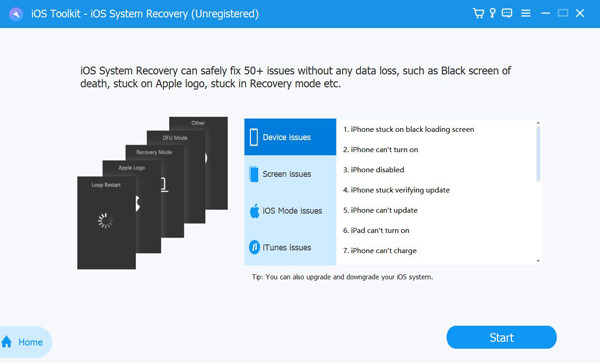
1 단계다운로드 및 설치 4Easysoft iOS 시스템 복구 컴퓨터에서 도구를 실행합니다. 그런 다음 도구를 실행하고 USB 케이블을 통해 iPhone을 컴퓨터에 연결한 다음 도구 인터페이스에서 "시작" 버튼을 클릭합니다.
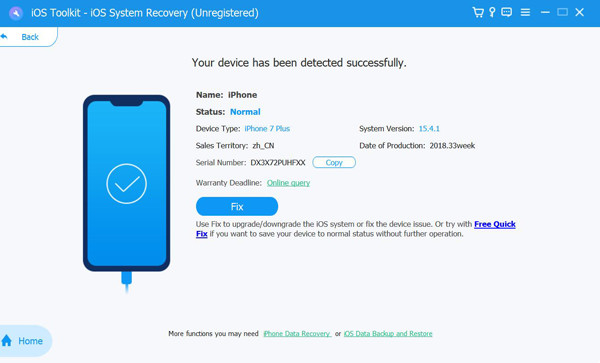
2 단계다음으로, iPhone에 대한 모든 정보가 도구 미리보기에 표시됩니다. "수정" 버튼을 클릭하여 추가 수정을 수행하고 다음 단계로 진행합니다.
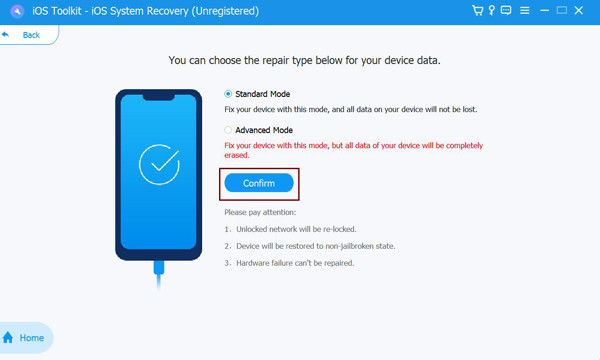
3단계그 후, 도구 인터페이스에 적힌 두 모드의 기능을 모두 읽어보세요. 그런 다음, 선호도에 맞는 모드를 선택하고 "확인" 버튼을 클릭하세요.
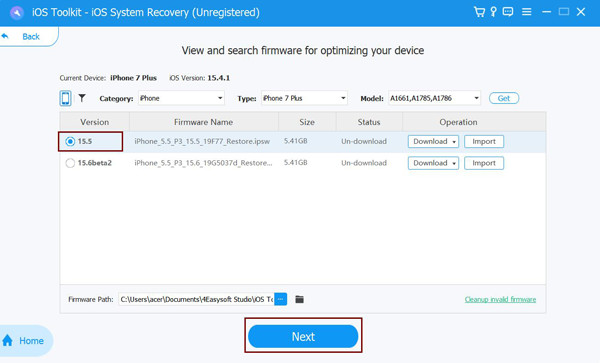
4단계iPhone의 적절한 카테고리, 유형 및 모델을 선택하세요. 그런 다음 iOS 16 버전의 펌웨어를 선택하여 기기를 다운그레이드하고 "다운로드" 버튼을 클릭하세요. 그런 다음 "다음" 버튼을 클릭하여 기기의 다운그레이드 프로세스를 시작하세요.
iOS 2018년 2월 26일 업데이트 새 기능 - 라이브 포토 스티커 관련 FAQ
-
Facebook Messenger 앱에서 라이브 사진 스티커를 보낼 수 있나요?
네, 가능합니다! Facebook Messenger에서 직접 만든 라이브 포토 스티커를 보낼 수 있습니다. 이 플랫폼을 사용하면 라이브 포토에서 애니메이션 스티커를 보낼 수 있습니다.
-
iOS 27/26/18 버전의 라이브 포토 스티커를 이메일로 공유할 수 있나요?
네, 그렇습니다. Apple은 Live Photo Stickers 부착 기능을 개선했습니다. 모든 애니메이션 스티커가 들어 있는 서랍을 키보드에 통합했습니다. 이렇게 하면 이메일을 쓸 때 키보드에서 애니메이션 스티커에 액세스할 수 있습니다.
-
iOS 27/26/18 라이브 포토 스티커를 PDF 파일에 삽입할 수 있나요?
네, 문서에 추가하고 PDF 파일로 저장할 수 있습니다! 특정 주제의 그래픽 표현으로 사용하거나 PDF에 재미있는 디자인을 추가하는 데 사용할 수 있습니다.
결론
이게 전부입니다! iOS 27/26/18 라이브 포토 스티커의 기능과 제작 방법에 대한 완벽한 설명이었습니다! 이 정보를 활용하면 라이브 포토로 다양한 애니메이션 스티커를 만들어 대화에 사용할 수 있습니다! iOS 27/26/18의 라이브 포토 스티커 기능에 문제가 있는 경우, 다음을 참고하세요. 4Easysoft iOS 시스템 복구 도구를 제거하고 iPhone을 다운그레이드하세요! 이 도구의 공식 웹사이트를 방문하여 더 많은 강력한 기능을 알아보세요. 오늘 방문하세요!
