

- 동영상
- 블루레이/DVD
 윈도우의 경우
- DVD 리퍼
- 블루레이 플레이어
- DVD 크리에이터
- 블루레이 크리에이터
 맥의 경우
맥의 경우- 맥 DVD 리퍼
- 맥 블루레이 플레이어
- 맥 DVD 크리에이터
- 데이터 및 시스템
윈도우의 경우맥의 경우4Easysoft Free Screen Recorder를 사용하면 화면 비디오, 웹캠 영상, 스피커 오디오, 마이크 음성을 온라인으로 녹화할 수 있습니다. 원하는 사전 설정 모드와 전체 화면 또는 수동으로 선택한 영역 등 녹화 영역을 선택할 수 있습니다. 필요에 따라 다양한 옵션을 활성화 또는 비활성화하여 모든 기기에서 게임, TV 프로그램, 음악 파일까지 캡처할 수 있습니다.

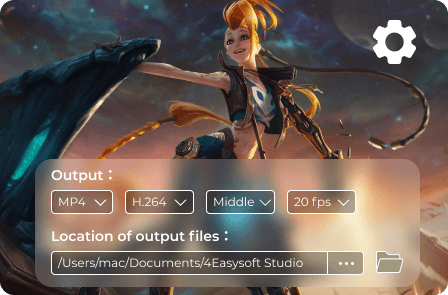
고품질 비디오를 얻거나 비디오 녹화에 단축키를 사용해야 합니까? 설정 버튼을 클릭하면 녹음 전 카운트다운을 활성화하고, 녹음 시 플로트 바를 숨기는 등의 작업을 할 수 있습니다. 시작, 일시 중지, 재개, 중지, 플로트 패널 표시 등에 대한 단축키를 조정합니다. 또한 원하는 출력 형식과 대상을 선택하십시오.
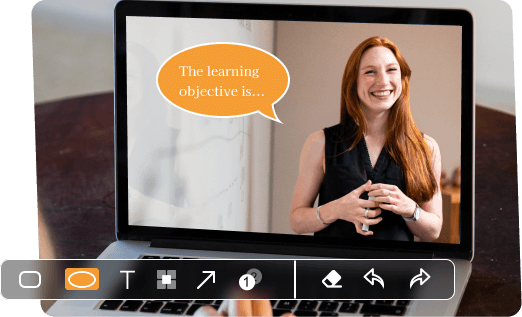
도형, 설명선, 텍스트, 심지어 녹음 파일에 직접 그리기까지 다양한 주석 스타일을 제공합니다. 이러한 요소들은 사용자 정의 가능한 색상, 글꼴 크기 및 템플릿을 제공합니다. 소프트웨어를 다운로드할 필요 없이 웹 인터페이스에서 화면 녹화 파일이나 오디오 파일을 직접 편집할 수 있습니다. 프로그램 내에서 자동으로 저장된 녹화 파일을 찾아 다른 사람과 공유하거나 파일을 직접 관리할 수 있습니다.
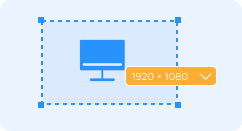
1단계: 녹음 영역 사용자 지정
웹사이트에서 이 도구를 검색하세요. '화면 비디오 녹화' 버튼을 클릭하면 4가지 녹화 옵션을 갖춘 온라인 화면 녹화 프로그램이 실행됩니다.

2단계: 모든 화면 활동 기록
녹음 영역, 카메라, 스피커 또는 마이크를 선택합니다. 그런 다음 녹음 영역을 선택하고 설정을 조정한 후 녹화 단추.

3단계: 녹화된 비디오 내보내기
녹음 중에 텍스트, 콜아웃 및 기타 주석을 추가합니다. 화면 레코더 내에서 녹화를 받으려면 중지 버튼을 클릭하세요.
4Easysoft Screen Recorder의 더 많은 기능을 탐색해야 할 경우 무료 스크린 레코더와 4Easysoft 스크린 레코더 간의 자세한 비교는 다음과 같습니다.

에이다
무료 스크린 레코더로 일부 비디오를 녹화하는 것은 좋은 선택입니다. 저는 문제 해결을 위해 고품질 화면 비디오를 캡처하는 데 이 프로그램을 사용합니다.

케이트
크기 제한 없이 온라인으로 비디오 교육을 녹화하세요. 별도의 프로그램을 다운로드하거나 서비스를 구매하지 않고도 원하는 비디오를 얻을 수 있다는 점이 제게는 구원과도 같습니다.

잭
나는 뮤직 비디오를 얻기 위해 무료 스크린 레코더를 발견했습니다. 품질이 우수합니다!!! 이제는 iPhone으로 영화와 TV 프로그램을 캡처하는 데 자주 사용합니다.

 무료 온라인 솔루션
 리뷰 133개


 지금 녹음하세요