

초보자를 위한 가이드: DVD에서 오디오를 추출하는 방법

많은 사람들이 궁금해합니다. DVD에서 오디오를 추출하는 방법 콘서트나 라이브 공연에서 오디오를 추출하면 MP3 플레이어나 유사한 기기를 통해 음악을 직접 감상할 수 있습니다. 이 글에서는 DVD에서 오디오를 추출하는 방법을 소개합니다. 관련 전문 지식이 있든 없든, 이 글에 자세히 설명된 단계를 따라하면 전체 과정을 쉽고 간단하게 이해할 수 있습니다. 지금 바로 이 글을 읽고 오디오 추출을 시작해 보세요.
가이드 목록
DVD에서 고음질 오디오를 추출하는 가장 효율적인 방법 자세한 단계: VLC 미디어 플레이어를 사용하여 DVD에서 오디오를 추출하는 방법 DVD에서 오디오를 유연하게 구울 수 있는 오픈 소스 도구DVD에서 고음질 오디오를 추출하는 가장 효율적인 방법
DVD에서 오디오를 굽는 과정에서 원본 음질 또는 그 이상의 음질을 가진 출력 파일을 얻으려면 강력한 전문 도구가 필요합니다. 4Easysoft DVD Ripper 바로 그런 믿을 수 있는 옵션입니다. 이 프로그램을 사용하면 저작권이 있는 콘텐츠를 포함하여 DVD에서 오디오를 직접 추출할 수 있습니다. 저장하기 전에 내보낸 파일의 형식과 최종 음질을 필요에 맞게 조정할 수도 있습니다. 사용법과 안내가 매우 직관적이어서 아래의 간단한 단계를 따라하면 이 작업을 빠르게 완료할 수 있습니다.

직관적인 인터페이스와 DVD에서 오디오를 추출하는 간편한 과정을 제공합니다.
DVD 오디오의 볼륨을 내장된 볼륨 조절기를 이용해 조절할 수 있는 옵션을 제공합니다.
DVD를 오디오로 변환하는 속도가 60배 빠른 GPU 가속 기술이 접목되었습니다.
지역 코드 및 기타 보호 기능과 같은 제한 사항이 적용된 DVD를 해독할 수 있습니다.
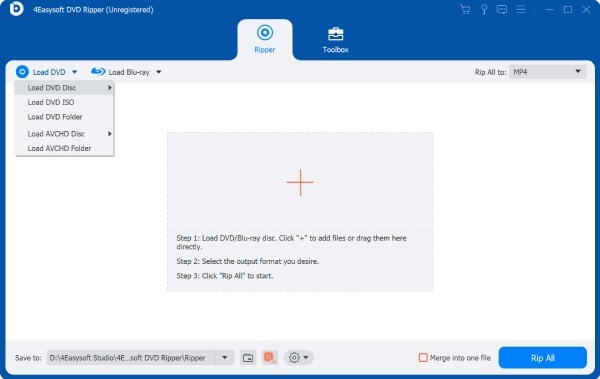
1 단계DVD를 기기에 넣은 후 4Easysoft DVD Ripper를 실행하고 "DVD 디스크 로드" 버튼을 클릭하십시오.
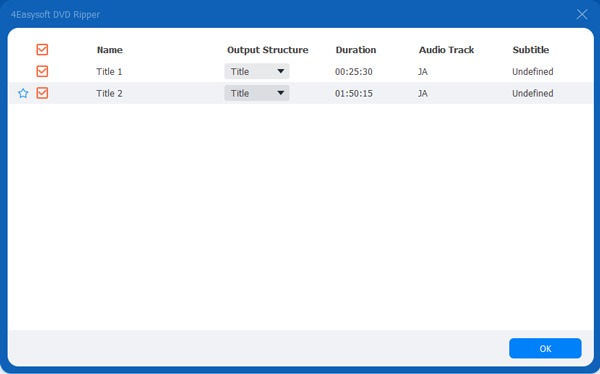
2 단계DVD에서 추출할 오디오를 선택하려면 "전체 타이틀 목록" 버튼을 클릭하고 복사할 파일을 선택하세요.
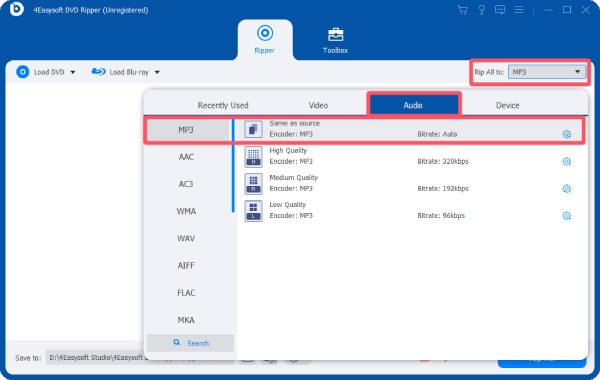
3단계"모두 추출" 버튼을 클릭한 다음 "오디오" 탭 아래에 있는 "MP3" 버튼을 클릭합니다. 마지막으로 "모두 추출" 버튼을 클릭합니다.
자세한 단계: VLC 미디어 플레이어를 사용하여 DVD에서 오디오를 추출하는 방법
일부 사용자에게는 VLC 미디어 플레이어를 사용하여 DVD 콘텐츠를 재생하는 것이 매우 일반적인 관행이 되었습니다. 하지만 VLC를 사용하여 DVD에서 사운드트랙을 추출할 수도 있다는 사실을 간과했을 수도 있습니다. 다음의 자세한 단계를 따르면 VLC 미디어 플레이어로 DVD를 시청할 때 오디오를 저장하여 나중에 들을 수 있습니다.
1 단계VLC 미디어 플레이어를 실행하고 DVD를 디스크 드라이브에 넣으세요. "미디어" 탭 아래에 있는 "디스크 열기" 버튼을 클릭하여 DVD를 로드하세요.
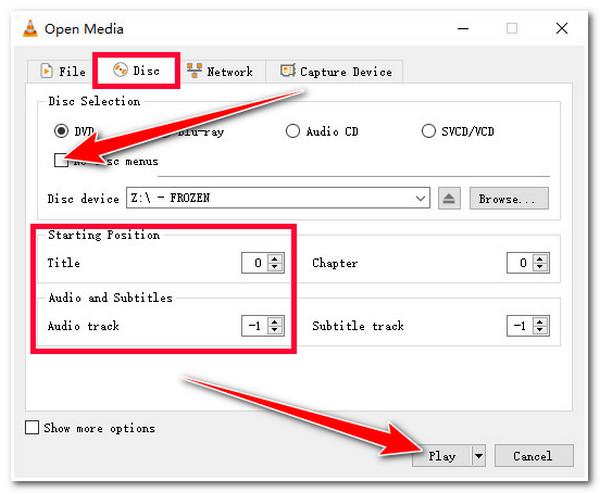
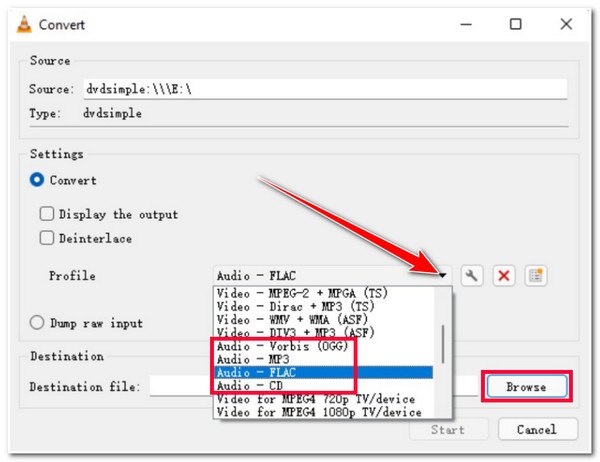
2 단계"디스크" 버튼을 클릭하여 새 페이지로 이동합니다. "디스크 없음 메뉴" 버튼을 클릭합니다. 그런 다음 DVD에서 추출할 부분을 선택합니다. 마지막으로 "변환" 버튼을 클릭합니다.
3단계팝업 창에서 "프로필" 버튼을 클릭한 다음 "오디오 - MP3" 버튼을 클릭하여 출력 형식을 지정하십시오.
4단계"대상" 버튼을 클릭하여 저장 경로를 선택한 후, "시작" 버튼을 클릭하여 리핑 프로세스를 시작하십시오. DVD를 오디오로 변환.
DVD에서 오디오를 유연하게 구울 수 있는 오픈 소스 도구
오랜 기간 사용자들에게 널리 신뢰받아온 비디오 편집 도구인 HandBrake는 DVD에서 오디오를 추출하는 데 도움이 되는 오픈 소스 솔루션을 제공합니다. HandBrake는 특정 용도에 맞춰 설계된 것은 아니지만, 다양한 기능을 아우르는 종합적인 도구입니다. DVD의 종류 HandBrake는 DVD를 비디오 형식으로 변환하는 기본적인 작업에는 여전히 도움이 될 수 있습니다. 하지만 한 가지 유의할 점은 HandBrake는 DVD를 비디오 형식으로만 변환할 수 있다는 것입니다. 따라서 오디오 변환 작업에는 다른 도구를 사용해야 합니다.
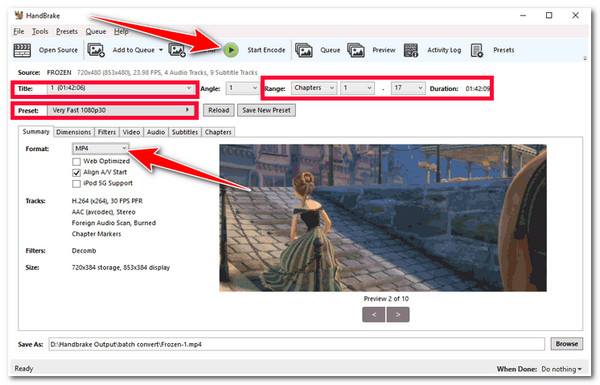
1 단계DVD를 장치에 넣은 후 Handbrake를 실행하면 DVD가 자동으로 감지됩니다.
2 단계DVD에서 특정 오디오 부분을 추출하려면 "범위" 탭에서 매개변수를 조정하십시오. 그런 다음 "사전 설정" 버튼을 클릭하여 원하는 설정을 선택하십시오.
3단계마지막으로 "인코딩 시작" 버튼을 클릭하여 DVD 추출 프로세스를 시작하세요. 프로세스가 완료되면 출력 파일을 오디오 형식으로 변환할 수 있습니다.
결론
이 글을 읽고 나면 다음 내용을 알게 되었을 것입니다. DVD에서 오디오를 추출하는 방법. DVD 관련 지식이 있든 없든, 이 글에 제공된 자세한 계획을 따르면 이 작업을 쉽게 완료할 수 있습니다. 최고 품질의 효율적인 작업을 위해 다운로드해서 시도해 보세요. 4Easysoft DVD Ripper DVD에서 오디오를 무료로 추출할 수 있습니다.
