

iPad에서 DVD 재생하기 - 고화질로 iPad에서 DVD를 재생하는 방법

DVD를 아이패드로 추출하기 iPad를 사용하면 언제 어디서든 고화질 비디오 콘텐츠를 더욱 편리하게 시청할 수 있습니다. 하지만 DVD를 iPad에 저장하는 과정은 다소 복잡해 보일 수 있어 초보자에게는 어려울 수 있습니다. iPad에서 DVD를 직접 읽는 빠른 방법이 없기 때문에, 컴퓨터를 사용하여 DVD 형식을 변환한 후 iPad로 전송해야 합니다. 이 글에서는 DVD 콘텐츠를 iPad에 빠르고 쉽게 저장할 수 있는 몇 가지 방법을 소개합니다.
가이드 목록
DVD를 iPad에서 재생할 수 있는 형식으로 변환하는 방법 HandBrake를 사용하여 DVD를 iPad로 추출하는 무료 방법 [보너스] DVD에서 추출한 파일을 아이패드로 빠르게 옮기는 방법DVD를 iPad에서 재생할 수 있는 형식으로 변환하는 방법
초보자에게 DVD를 iPad로 변환하는 것은 다소 복잡한 작업입니다. 하지만, 도움을 받으면 쉽게 변환할 수 있습니다. 4Easysoft DVD Ripper, 관련 전문 지식이 없더라도 이 작업을 쉽고 빠르게 완료할 수 있습니다. 직관적인 안내에 따라 DVD 원본 화질의 콘텐츠를 iPad에서 감상할 수 있도록 저장할 수 있습니다. 지금 바로 아래 단계를 따라 이 절차를 시작하고 원하는 대로 DVD 콘텐츠를 즐겨보세요.

GPU 가속 기능을 통해 DVD를 iPad용으로 최대 60배 빠른 속도로 변환할 수 있습니다.
원본 화질을 유지하면서 여러 설정을 사용하여 비디오 크기를 압축합니다.
사용자 정의 설정으로 iPad에 적합한 고품질 무손실 MP4 또는 MOV 비디오를 만들어 보세요.
암호화, 구운 DVD, 재생할 수 없는 파일 등에 대한 제한을 해제할 수 있습니다.
1 단계DVD를 기기에 넣으세요. 4Easysoft DVD Ripper를 실행하고 "DVD 로드" 버튼을 클릭하여 진행하세요.
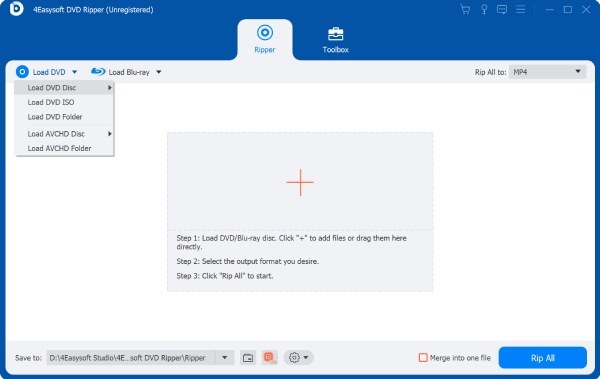
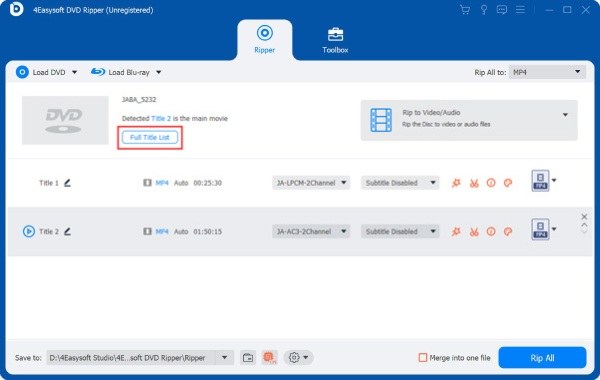
2 단계DVD에서 원하는 콘텐츠를 선택하려면 "전체 타이틀 목록" 버튼을 클릭하여 모든 파트를 표시한 다음 원하는 파트를 선택하세요.
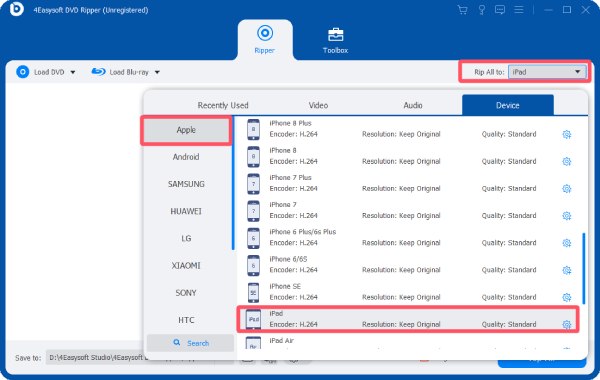
3단계"모두 추출" 버튼을 클릭한 다음 "장치" 탭 아래에 있는 "iPad" 버튼을 클릭합니다. 마지막으로 "모두 추출" 버튼을 클릭하여 DVD를 iPad 형식으로 추출합니다.
HandBrake를 사용하여 DVD를 iPad로 추출하는 무료 방법
DVD를 iPad에서 지원하는 형식으로 변환하는 무료 방법을 찾고 있다면 오픈 소스 도구가 가장 적합한 선택일 것입니다. 오랫동안 사용자들에게 신뢰받아온 비디오 편집 도구인 HandBrake는 이러한 작업을 완벽하게 처리할 수 있습니다. 사용법이 다소 복잡할 수 있지만, 아래의 자세한 단계를 따르면 HandBrake를 사용하여 DVD를 iPad용으로 변환하는 작업을 완료할 수 있습니다. 오픈소스 DVD 리퍼.
1 단계컴퓨터의 디스크 드라이브에 DVD를 넣으세요. HandBrake를 실행하고 "소스" 탭에서 "DVD/VIDEO_TS 폴더"를 클릭하세요.
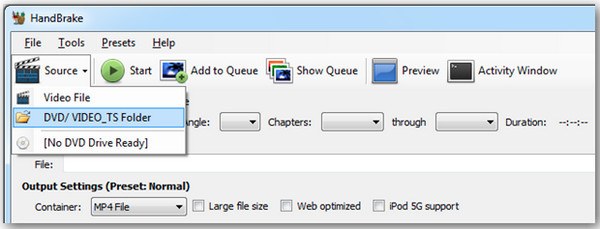
2 단계DVD 영화 길이에 맞는 제목을 선택하세요. 그런 다음 "컨테이너" 탭 아래에 있는 "MP4 파일" 버튼을 클릭하세요.

3단계마지막으로 "시작" 버튼을 클릭하여 DVD를 iPad 형식으로 변환하는 과정을 시작하세요.

[보너스] DVD에서 추출한 파일을 아이패드로 빠르게 옮기는 방법
이제 DVD를 iPad에서 지원하는 파일 형식으로 변환하는 방법을 배우셨습니다. 마지막으로 남은 질문은 변환된 파일을 iPad로 전송하는 방법입니다. Apple에서 제공하는 iTunes를 사용하면 이 작업을 매우 간단하게 완료할 수 있습니다. 전송이 완료되면 iPad를 사용하여 언제 어디서든 고화질 DVD 영상 콘텐츠를 즐길 수 있습니다. 아직 방법을 잘 모르시겠다면, 다음 단계를 따라 DVD를 iPad용으로 변환한 후 빠르게 전송을 완료하세요.
1 단계iTunes를 실행하고 iPad를 기기에 연결하세요. "파일" 탭 아래에 있는 "보관함에 파일 추가" 버튼을 클릭하세요.
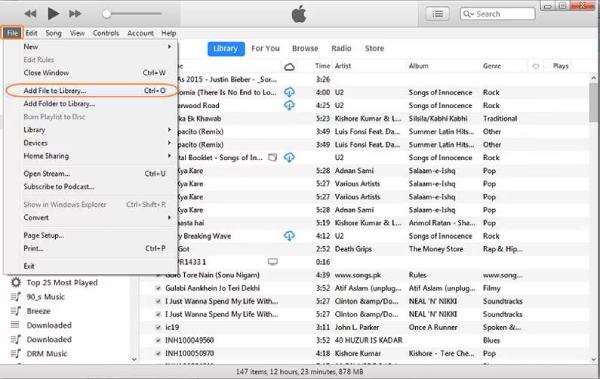
2 단계변환된 내용을 전송해야 합니다. DVD를 iTunes로 미리 준비하세요. 그러려면 iPad로 전송할 변환된 DVD 파일을 클릭하여 선택하세요.
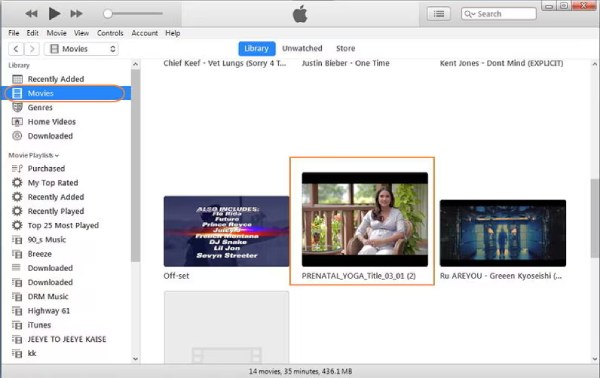
3단계마지막으로 "영화" 탭에서 iPad용으로 변환된 DVD 파일을 찾아 클릭하세요. 그러면 iPad와 동기화됩니다.
팁
전송된 DVD 파일의 원본 품질을 유지하려면 다음을 사용할 수 있습니다. 4Easysoft 아이폰 전송 안정적인 전송 과정을 보장하기 위해.

컴퓨터와 iOS 기기 간에 iOS 데이터를 빠르게 전송하세요.
연락처, 사진, 음악 등 모든 데이터를 관리하고 편집합니다.
중요한 파일을 컴퓨터나 iTunes에 동기화하고 백업하세요.
벨소리 만들기, HEIC 변환, iOS 복원을 위한 더 많은 도구.
결론
적절한 것을 사용하면 DVD를 iPad로 변환하는 방법, DVD 콘텐츠를 iPad로 옮겨 시청하는 것이 얼마나 편리해졌는지 알게 되실 겁니다. 구체적인 과정을 잘 모르시더라도 이 글을 읽고 나면 직접 이 작업을 완료하실 수 있을 것입니다. DVD 콘텐츠의 원본 화질을 그대로 유지하고 iPad에서 정상적으로 재생하려면 다음 사항을 고려해야 합니다., 4Easysoft DVD Ripper 이 프로그램은 고품질과 고효율 기능을 모두 갖추고 있어 추천합니다. 필요하시면 지금 바로 무료로 다운로드하여 사용하실 수 있습니다.
