
- 멀티미디어
 윈도우의 경우
- Total Video Converter
- 스크린 레코더
- 블루레이/DVD
- 윈도우의 경우
- 블루레이 플레이어
- 블루레이 크리에이터
- DVD 리퍼
- DVD 크리에이터
 맥의 경우
맥의 경우- 맥 블루레이 플레이어
- 맥 DVD 리퍼
- 맥 DVD 크리에이터
- 이동하는
- 온라인 도구
 무료 온라인 솔루션
- 무료 비디오 변환기
- 무료 스크린 레코더
- 무료 HEIC 변환기
- 가게
- 자원
- 지원하다
윈도우의 경우윈도우의 경우맥의 경우무료 온라인 솔루션 맥 블루레이 플레이어
 모든 DVD/Blu-ray 디스크, ISO 파일, 모든 디지털 비디오를 고화질로 재생합니다. 나만의 플레이리스트를 만들고 재생을 쉽게 제어하여 시청을 즐기세요.
 맥 DVD 리퍼
 DVD 디스크, DVD 폴더 및 ISO 이미지에서 영화를 500개 이상의 파일 형식으로 추출합니다. 리핑하기 전에 DVD 영화를 유연하게 사용자 정의하세요.
1. 프로그램을 다운로드하는 것이 안전한가요?
Total Video Converter를 설치했으면 설치 프로그램을 두 번 클릭하여 컴퓨터에 프로그램을 설치합니다. 브라우저에 오류 메시지가 표시되면 이 유형의 파일은 컴퓨터에 해를 끼칠 수 있습니다설치 프로그램 파일의 디지털 서명 업데이트, 네트워크 환경 또는 브라우저 설정으로 인해 발생할 수 있습니다. 유지 버튼을 클릭하여 100% 안전 프로그램을 설치하세요.
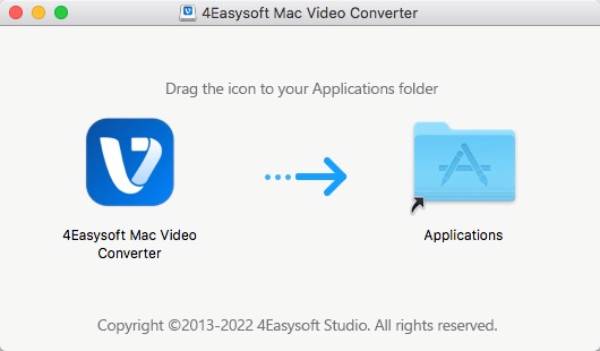
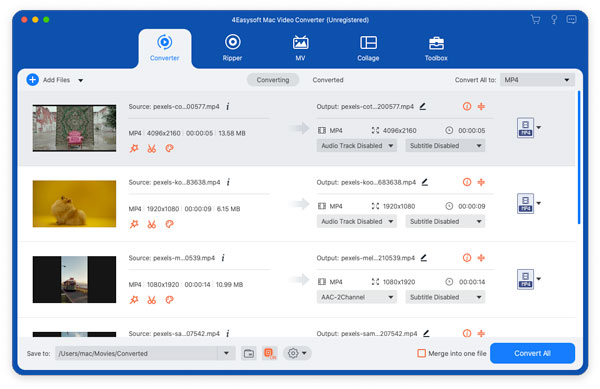
2. 소프트웨어 사용을 어디서부터 시작해야 하나요?
4Easysoft Mac Video Converter를 끌어온 후 애플리케이션 폴더에서 데스크톱이나 Launchpad에서 소프트웨어를 찾을 수 있습니다. 그런 다음 아이콘을 두 번 클릭하여 실행하고 비디오를 변환, 편집 및 향상할 수 있습니다.
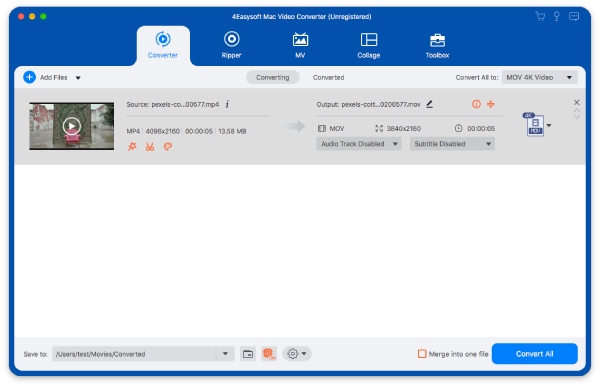
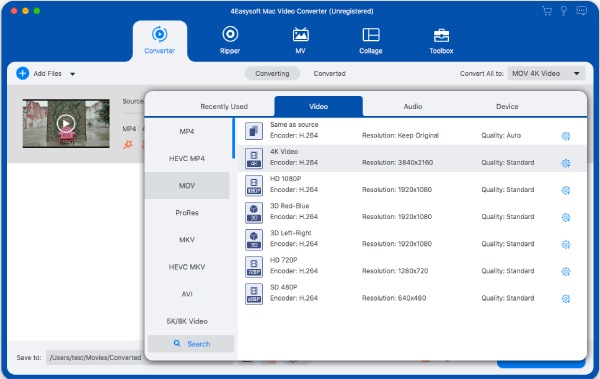
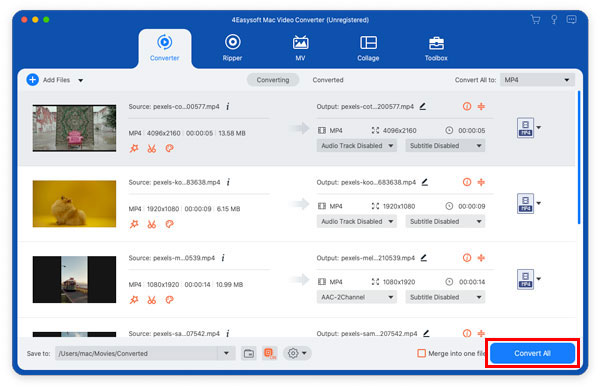
딸깍 하는 소리 추가 프로그램 왼쪽 상단 모서리에 있는 파일 버튼을 클릭합니다. 변환하려는 파일을 선택하고 열려 있는 파일을 가져오려면 버튼을 클릭하세요. 체재 파일 오른쪽에 있는 버튼을 클릭하면 설정 목록이 표시되며, 여기에서 선호도와 기기에 따라 출력 형식을 사용자 지정할 수 있습니다. 메인 인터페이스로 돌아가서 모두 변환 선택한 파일의 변환을 시작하려면 프로그램 오른쪽 하단에 있는 버튼을 클릭하세요.

 맥 스크린 레코더
 맥 아이폰 데이터 복구