

PC, 웹, 모바일에서 사용할 수 있는 최고의 오디오 압축기 10가지 [사용법 포함]

게시자: 아이라 레슬리 에스코토 에게 비디오/오디오 편집 2026년 1월 29일
고음질 오디오가 표준이 된 세상에서 대용량 파일 크기는 학생, 콘텐츠 제작자, 음악 애호가들에게 큰 어려움이 되었습니다. 이메일로 오디오 파일을 전송하고 모바일 기기의 저장 공간을 절약하려면 믿을 수 있는 방법이 필요합니다. 오디오 압축기 오디오 파일 압축 프로그램은 작업 도구에 필수적인 요소입니다. 여러분의 선택을 돕기 위해 데스크톱, 온라인, 모바일 플랫폼에서 사용할 수 있는 최고의 오디오 파일 압축 프로그램 10가지를 정리했습니다. 이 목록을 통해 여러분의 작업 흐름에 가장 적합한 도구를 찾으실 수 있을 것입니다.
가이드 목록
4Easysoft Total Video Converter - 올인원 무손실 오디오 압축기 Freemake 오디오 변환기 - iTunes 오디오 직접 압축 CapCut – 콘텐츠 제작자를 위한 오디오 압축기 FreeConvert MP3 압축기 - 고급 웹 기반 오디오 압축기 OnlineConverter.com – 간단한 작업에 적합한 오디오 압축기 XConvert – 클라우드 스토리지 사용자를 위한 최고의 오디오 압축기 Media.io – AI 기반 오디오 압축기 오디오 압축기 - 가벼운 안드로이드 오디오 압축기 오디오 압축기 – MP3 축소 – 개인 정보 보호에 중점을 둔 iOS 오디오 압축기 오디오 압축 – 최소한의 기능을 갖춘 모바일 오디오 압축기4Easysoft Total Video Converter - 올인원 무손실 오디오 압축기
오디오 컴프레서 목록부터 시작해 보겠습니다., 4Easysoft 총 비디오 변환기 Audio Compressor는 고급 하드웨어 가속을 사용하여 음질 손실 없이 초고속 오디오 압축을 보장하는 종합 데스크톱 제품군입니다. 600개 이상의 형식을 지원하며 오디오 파일의 모든 매개변수를 완벽하게 제어할 수 있습니다. 방대한 음악 컬렉션을 다루든 단일 파일을 미세 조정하든, Audio Compressor 툴킷은 모든 사용자에게 매끄럽고 효율적인 프로세스를 제공합니다.

오디오 압축기를 사용하여 오디오 파일 크기를 60% 이상 줄이세요.
오디오 파일의 자르기, 병합, 볼륨 조절 및 노이즈 감소 기능을 제공합니다.
샘플 속도, 형식 및 채널을 포함한 오디오 출력 설정을 조정합니다.
iPhone 및 Android를 포함한 기기 호환 형식으로 오디오 파일을 내보낼 수 있습니다.
1 단계컴퓨터에서 4Easysoft Total Video Converter를 실행합니다. 상단의 "도구 상자" 탭으로 이동하면 더 많은 도구 모음에 액세스할 수 있습니다. 거기서 "오디오 압축기"를 선택하여 시작하세요.

2 단계오디오 파일을 창에 업로드하세요. "크기" 슬라이더를 사용하여 파일 크기를 40% 이하로 줄이세요. 최적화를 위해 아래에 나열된 형식, 채널 또는 샘플 속도 설정을 수정할 수 있습니다.
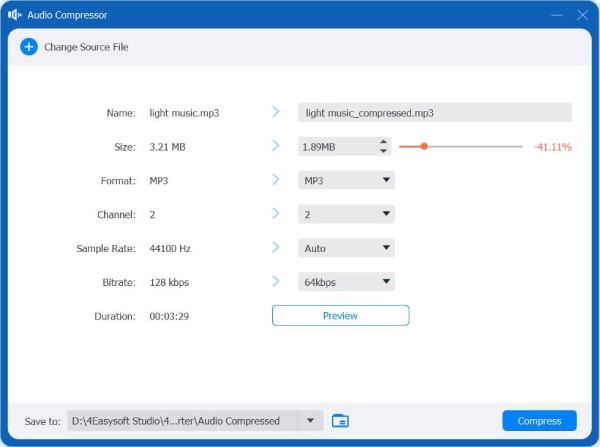
3단계압축된 오디오의 음질을 확인하려면 "미리보기" 버튼을 클릭하세요. 결과에 만족하시면 "압축" 버튼을 클릭하여 파일을 처리하고 원하는 폴더에 저장하세요.
Freemake 오디오 변환기 - iTunes 오디오 직접 압축
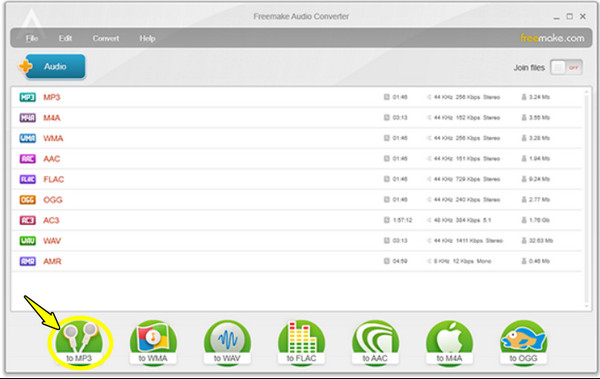
Freemake는 Windows 사용자에게 다양한 포맷과 Apple 생태계 간의 격차를 해소하는 특수 환경을 제공합니다. 이 무료 오디오 압축 프로그램은 압축 파일을 iTunes 라이브러리로 바로 내보낼 수 있는 기능으로 유명합니다.
- 장점
- 매우 다채롭고 사용자 친화적인 인터페이스; iTunes 자동 연동.
- 단점
- 무료 버전은 파일 재생 시간을 3분으로 제한하며, 설치 프로그램에 광고가 포함되어 있습니다.
단계:
- 1.컴퓨터에서 Freemake Audio Converter를 실행하세요.
- 2.거기서 "오디오" 버튼을 클릭하여 트랙을 추가하세요.
- 3.하단의 "MP3로 변환"을 선택한 다음, 더 낮은 음질 사전 설정을 선택하고 "변환"을 클릭하세요.
CapCut - 콘텐츠 제작자를 위한 오디오 압축기
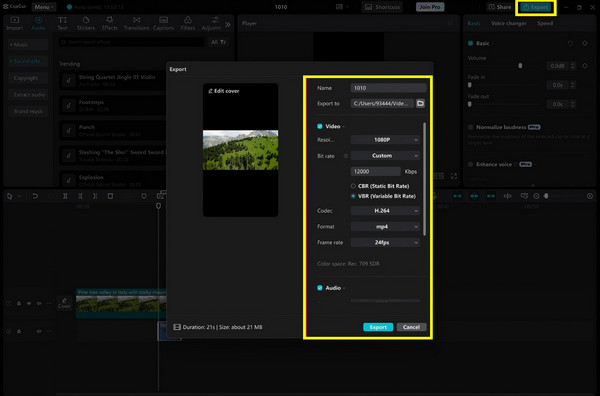
CapCut은 주로 비디오 편집기로 사용되지만, 모든 소셜 미디어 프로젝트에 필요한 오디오를 압축하는 간단한 솔루션을 제공하여 현재 최고의 무료 오디오 압축 프로그램 중 하나로 꼽힙니다. 또한 음성 선명도를 향상시킬 수 있는 특수 AI 도구도 갖추고 있습니다.
- 장점
- 무료로 사용할 수 있는 데스크톱 도구로, 고급 AI 노이즈 감소 기능을 제공합니다.
- 단점
- 데스크톱 작업량이 많으면 사용이 제한될 수 있으며, 계정 로그인이 필요합니다.
단계:
- 1.CapCut을 데스크톱에서 실행하세요.
- 2.다음으로, 미디어 파일을 새 프로젝트로 가져오세요.
- 3.필요에 따라 편집한 다음 "내보내기"를 클릭하고 "오디오(MP3)"를 선택하세요.
- 4.더 낮은 비트레이트를 선택하고 "내보내기"를 다시 클릭하여 온라인에서 MP3 파일 크기를 줄이세요.
FreeConvert MP3 압축기 - 고급 웹 기반 오디오 압축기
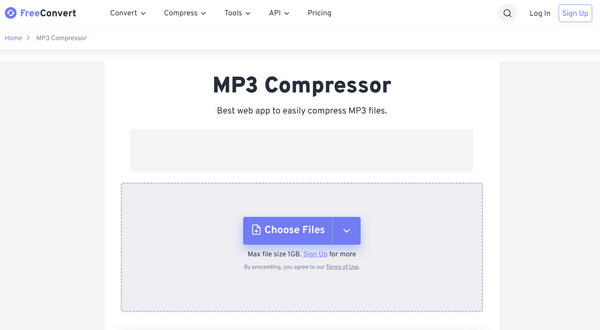
다음 온라인 오디오 컴프레서 FreeConvert는 다양한 브라우저에서 작동합니다. 강력한 엔진을 통해 전문가 수준의 오디오 설정 제어 기능을 제공합니다. 또한, 별도의 설치 없이 오디오를 빠르게 압축하고 싶을 때 적합합니다.
- 장점
- 최대 1GB의 대용량 파일도 지원하며, 다양한 비트레이트 옵션을 제공합니다.
- 단점
- 속도는 인터넷 연결 상태에 따라 달라지며, 일일 작업량 제한이 적용됩니다.
단계:
- 1.FreeConvert MP3 압축기 페이지에서 "파일 선택"을 클릭하여 오디오 파일을 업로드하세요.
- 2.그다음 "설정" 버튼을 눌러 비트레이트를 낮추세요.
- 3."지금 압축"을 클릭하고 완료되면 결과를 다운로드하세요.
OnlineConverter.com - 간단한 작업에 적합한 오디오 압축기
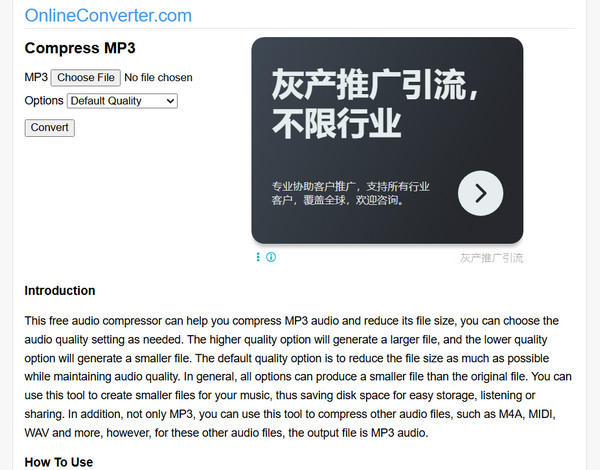
다음은 OnlineConverter.com입니다. 속도와 기능성에 중점을 둔 미니멀하고 고전적인 인터페이스를 가지고 있습니다. 이 온라인 오디오 압축기는 가볍고 사용하기 간편하기 때문에 인터넷 연결 속도가 느린 사용자에게 적합합니다.
- 장점
- 매우 가볍고 브라우저에서 빠르게 로드됩니다.
- 단점
- 미리보기 플레이어가 없으며, 파일 크기 제한이 다른 앱보다 엄격합니다.
단계:
- 1.OnlineConverter.com에서 컴퓨터에 있는 파일을 선택하여 추가하세요.
- 2.그 후 메뉴에서 원하는 품질을 선택하고 "변환"을 클릭하십시오.
XConvert - 클라우드 스토리지 사용자를 위한 최고의 오디오 압축기
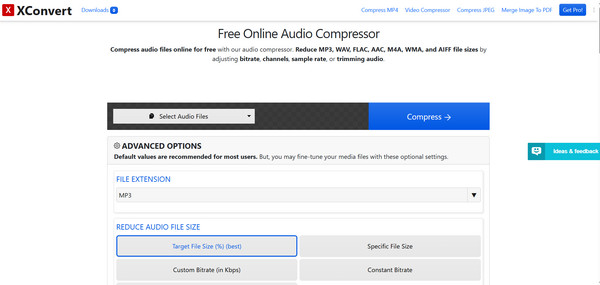
한편, XConvert는 백분율 기반 압축 슬라이더를 제공하여 기기 저장 공간을 얼마나 절약하는지 시각적으로 쉽게 확인할 수 있다는 점에서 차별화됩니다. 또한, 이 온라인 MP3 오디오 압축기는 클라우드 저장소에서 직접 파일을 가져올 수 있도록 지원합니다.
- 장점
- 크기를 쉽게 조절할 수 있는 시각적 슬라이더가 있으며 일괄 처리도 지원합니다.
- 단점
- 페이지 레이아웃이 광고로 너무 복잡하게 얽혀 있습니다.
단계:
- 1.XConvert 오디오 컴프레서 웹사이트를 검색하세요.
- 2.거기에서 "파일 추가"를 클릭하여 파일을 업로드하세요.
- 3."대상 크기" 슬라이더를 사용하여 축소 비율을 선택하세요.
- 4."압축"을 클릭하여 오디오 파일 크기를 온라인으로 줄이세요.
Media.io - AI 기반 오디오 압축기
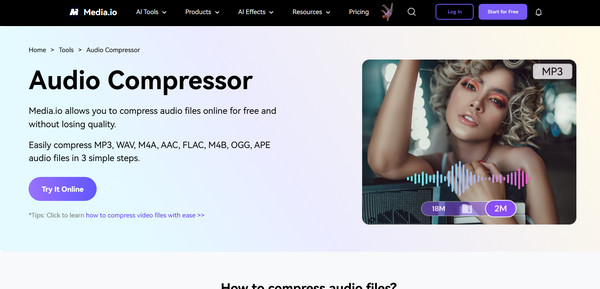
Media.io는 고급 변환 엔진을 사용하여 높은 압축률에서도 오디오 레이아웃과 측정값을 그대로 유지합니다. 이는 최고의 변환 엔진 중 하나입니다. 온라인 MP3 압축기 오디오 데모를 공유하는 음악가들을 위한 공간입니다.
- 장점
- 고급 AI 처리 기능을 제공하며, 음질을 미리 확인할 수 있는 미리보기 기능도 있습니다.
- 단점
- 무료 버전은 전환율이 매우 제한적입니다.
단계:
- 1.Media.io 오디오 압축기 공식 웹사이트에 접속한 후 오디오 파일을 업로드하세요.
- 2.다음으로 품질 비율을 선택하세요.
- 3."압축"을 클릭하고 파일을 다운로드하세요.
오디오 압축기 - 가벼운 안드로이드 오디오 압축기
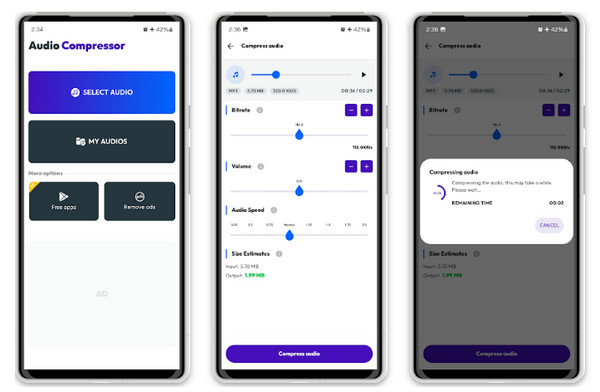
이 안드로이드 오디오 압축 앱은 저장 공간을 확보하기 위해 특별히 제작되었습니다. 휴대폰에 저장된 녹음 파일과 음악 파일을 일괄 압축할 수 있으며, 파일 크기를 최대 90%까지 줄여 간편하게 공유할 수 있도록 지원합니다.
- 장점
- 대량 정리 보관에 적합하며, 모든 기능이 기기에서 완벽하게 작동합니다.
- 단점
- 전체 화면 광고가 포함되어 있습니다.
단계:
- 1.앱 화면에서 "파일 선택"을 탭하세요.
- 2.그다음 원하는 압축률을 선택하세요.
- 3."시작"을 탭하여 압축된 파일을 갤러리에 저장하세요.
오디오 압축기 - MP3 축소 - 개인 정보 보호에 중점을 둔 iOS 오디오 압축기
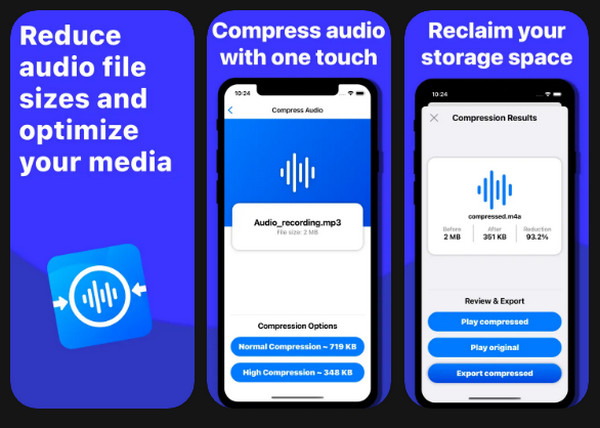
아이폰 사용자라면, 오디오 압축 앱인 'MP3 Shrink'를 통해 안전하게 오디오 파일을 압축할 수 있습니다. 이 앱은 오프라인 상태에서 압축 작업을 진행하므로 개인 녹음 파일의 보안을 강화할 수 있습니다.
- 장점
- 완전히 오프라인에서 작동하며 불필요한 메타데이터를 제거합니다.
- 단점
- iOS 및 iPadOS에서만 작동하며 iOS 15.6 이상이 필요합니다.
단계:
- 1.아이폰에서 오디오 압축기 - MP3 축소 앱을 실행하세요.
- 2.다음으로 라이브러리에서 파일을 선택하세요.
- 3.다음으로, 압축 프로필 중 하나를 선택하십시오.
- 4."압축"을 탭하고 "파일" 앱으로 내보내세요.
오디오 압축 - 최소한의 기능을 갖춘 모바일 오디오 압축기
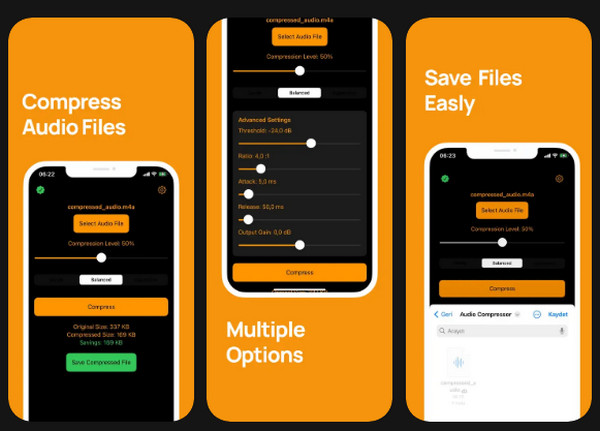
이 오디오 압축 앱은 복잡한 기술 설정 없이 바로 사용할 수 있는 기능성을 중시합니다. 탭 한 번으로 오디오 파일 크기를 빠르게 줄이고 싶다면 이 앱이 최적의 선택이 될 수 있습니다.
- 장점
- 정확한 파일 크기 측정 결과를 제공하며, 광고가 적은 인터페이스를 갖추고 있습니다.
- 단점
- 다른 제품에 비해 고급 수동 설정 옵션이 적습니다.
단계:
- 1.앱을 실행한 후 갤러리에서 음악을 선택하세요.
- 2.128kb/s와 같은 비트 전송률을 선택하세요.
- 3.완료되면 "압축" 버튼을 누르세요.
결론
상위 10개 기업의 고유한 강점을 파악함으로써 무료 오디오 압축기, 이를 통해 저장 공간을 효율적으로 관리하고 원하는 기기 및 플랫폼에서 오디오 파일을 재생할 수 있도록 할 수 있습니다. 데스크톱, 온라인, 모바일 앱 등 다양한 환경에서 간편함과 뛰어난 성능을 자랑하는 제품이 있습니다. 4Easysoft 총 비디오 변환기. 이 프로그램에는 오디오 압축기를 비롯하여 오디오뿐만 아니라 다양한 작업을 처리할 수 있는 여러 도구 모음이 포함되어 있습니다. 데스크톱 사용자라면 누구나 초고속으로 고품질 결과물을 얻을 수 있습니다.
