

비디오 크기를 쉽게 줄일 수 있는 최고의 무료 온라인 비디오 압축기 10가지

게시자: 아이라 레슬리 에스코토 에게 비디오 압축 2022년 9월 27일
전문 영상 편집자라면 1분짜리 HD 영상이 하드 디스크에 얼마나 큰 공간을 차지하는지 잘 알고 계실 겁니다. 디지털 카메라나 스마트폰으로 촬영한 영상의 파일 크기가 너무 큰 경우가 있습니다. 그래서 온라인 비디오 압축기 무료 동영상을 압축하여 Instagram, Facebook, YouTube 또는 기타 소셜 미디어 플랫폼에 업로드할 수 있습니다. 이렇게 하면 동영상을 기기에 쉽게 저장할 수 있고, 해당 소셜 미디어 네트워크의 동영상 크기 제한을 초과하지 않도록 할 수 있습니다. 따라서 동영상 압축 과정에 도움이 될 최고의 무료 온라인 동영상 압축 프로그램을 찾아볼 때입니다.
가이드 목록
1부: 비디오 크기를 줄이는 최고의 비디오 압축기 2부: 비디오 크기를 줄이는 상위 4개 비디오 압축기 3부: Windows 및 Mac용 무료 비디오 압축기 5가지 4부: 최고의 비디오 압축기에 대한 FAQ1부: 비디오 크기를 줄이는 최고의 비디오 압축기
1. 4Easysoft 총 비디오 변환기
비디오 크기를 줄이면서도 높은 품질을 유지하려면 4Easysoft Total Video Converter가 최선의 선택이어야 합니다. 이것은 비디오를 압축하고, 슬라이드쇼를 만들고, 콜라주를 디자인하고, 미디어를 변환하고, DVD 영화를 추출하는 등의 작업을 할 수 있는 올인원 비디오 압축기입니다. 모든 요구 사항을 충족시키기 위해 비디오 파일을 특정 크기로 조정하는 것을 지원합니다.

비디오 크기를 쉽게 변경할 수 있는 설계된 비디오 압축기를 제공합니다.
다양한 크기와 품질의 1000개 이상의 포맷을 지원합니다.
높은 품질을 유지하려면 해상도, 코덱, 형식 및 비트레이트를 조정하세요.
자르고, 다듬고, 효과/필터를 추가하고, 콜라주를 만드는 등의 작업을 할 수 있는 추가 편집 도구입니다.
1 단계먼저 4Easysoft Total Video Converter를 다운로드하여 설치한 다음 실행합니다. 메인 인터페이스에서 도구 상자 메뉴 탭을 클릭한 다음 비디오 압축기 버튼을 선택하여 Windows/Mac에서 이 강력한 비디오 압축기를 실행합니다. 다른 창이 나타납니다. 여기에서 + 기호를 클릭하여 비디오를 가져올 수 있습니다.
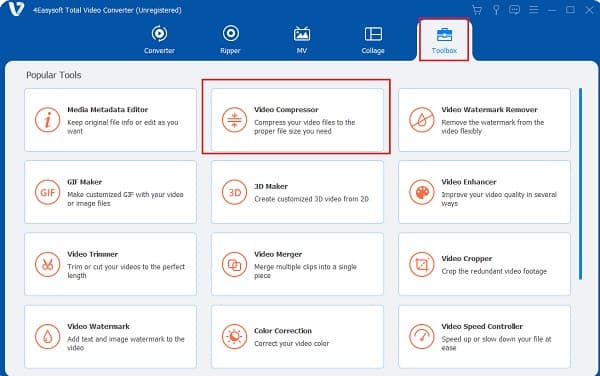
2 단계이 창에서 비디오의 크기, 형식, 해상도, 비트 전송률 및 솔루션을 사용자 지정할 수 있습니다. 또한 다음을 변경하는 것을 잊지 마십시오. 다음에 저장 버튼을 클릭하고 압축된 비디오의 적절한 지정을 선택합니다. 마지막으로 간단히 탭합니다. 압박 붕대 버튼을 클릭하면 이 비디오 압축기에서 압축된 비디오를 얻을 수 있습니다.

2부: 비디오 크기를 줄이는 상위 4개 비디오 압축기
2. 클리데오
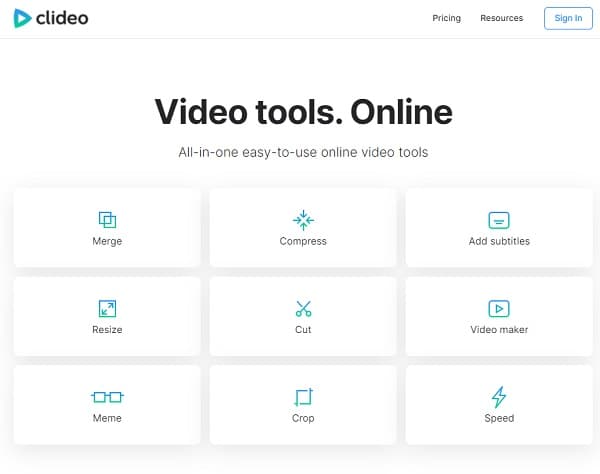
Clideo는 간단한 인터페이스와 안전한 사용으로 모든 초보자에게 적합한 무료 온라인 비디오 압축기입니다. Clideo를 사용하면 드래그 앤 드롭 기능을 사용하여 Google Drive에서 비디오 파일을 업로드할 수 있으며, 압축하기 전에 비디오를 보거나 미리 볼 수 있습니다.
특징:
◆ 클라우드 저장소에서 파일을 가져올 수 있습니다.
◆ AVI, VOB, MP4, WMV 등의 비디오 포맷을 지원합니다.
◆ 비디오의 정확한 너비와 높이를 변경할 수 있습니다.
3. 비드
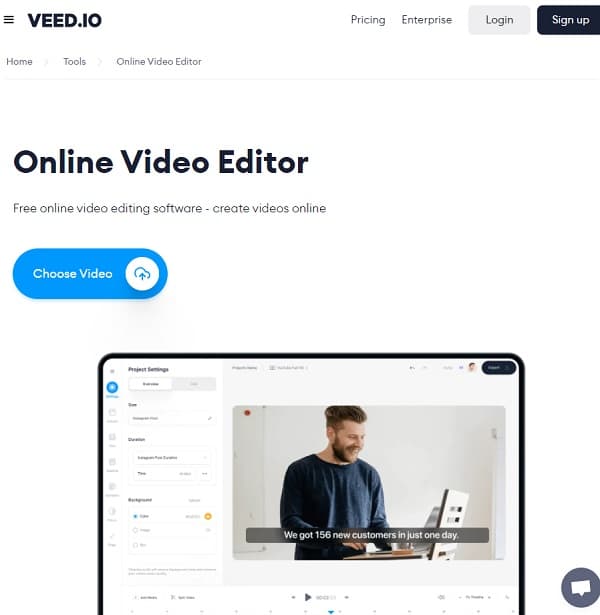
자막과 시각 효과가 포함된 전문적인 온라인 비디오 압축기를 제작하는 데 도움이 됩니다. 이는 비디오 번역, 오디오 파일 변환, 그리고 조회수를 늘리는 콘텐츠 제작에 큰 도움이 될 수 있습니다. VEED는 초보자가 기능을 사용해 보고 비디오 압축에 대한 자신의 요구에 맞는지 판단할 수 있도록 무료이지만 제한적인 플랜을 제공하지만, Pro 버전은 거의 완벽합니다.
특징:
◆ 무료로 나만의 워터마크를 추가할 수 있습니다.
◆ 동영상을 공개 또는 비공개로 보관할 수 있습니다.
◆ 다양한 언어로 영상을 번역할 수 있습니다.
4. 클립챔프
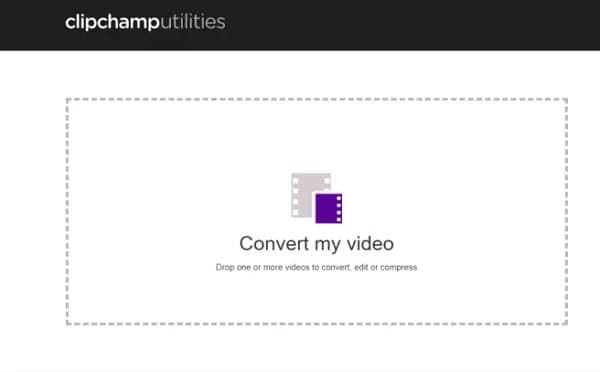
Clipchamp는 대부분의 브라우저에서 작동하는 가장 많이 사용되는 온라인 비디오 압축기 중 하나입니다. 이 온라인 비디오 압축기는 무료 버전을 제공하지만, 유감스럽게도 유료 플랜으로 업그레이드하고 비용을 지불하기 전까지는 비디오를 압축할 수 없습니다. Clipchamp는 4가지 유료 플랜을 제공합니다. (무료 플랜, 크리에이터 플랜, 비즈니스 플랜, 비즈니스 프리미엄 플랜) Clipchamp의 장점 중 하나는 비디오를 일괄적으로 압축할 수 있다는 것입니다.
특징:
◆ Clipchamp는 다양한 해상도와 형식을 지원합니다.
◆ 페이스북, 인스타그램, 유튜브 등에 영상을 직접 업로드할 수 있습니다.
◆ 편집된 영상을 미리 보고, 화면을 녹화할 수 있습니다.
5. 잠자르
이것은 온라인 비디오 압축기이며, 모든 데스크톱에서 사용할 수 있습니다. 인터넷에 연결되어 있는지 확인하세요. Zamzar는 광범위한 비디오를 지원하는 무료 버전을 제공하지만, 무료 버전은 24시간당 2번만 압축할 수 있습니다. 게다가 한 번에 최대 100MB 파일만 업로드할 수 있습니다.
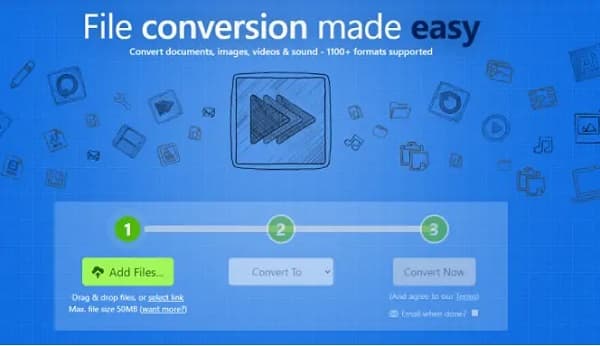
특징:
◆ 개인 파일을 관리할 수 있는 개인 저장소가 있습니다.
◆ 1,200개 이상의 파일 포맷을 지원합니다.
◆ 고객의 문의에 답변해 드리는 지원팀이 있습니다.
3부: Windows 및 Mac용 무료 비디오 압축기 5가지
6. 핸드브레이크
Handbrake는 Windows/Mac에서만 실행되는 오픈소스 무료 비디오 압축기입니다. 최고의 비디오 압축기 중 하나로 비디오 클립을 HD 품질 세트로 변환하는 데 도움이 됩니다. 비디오 클립을 압축하기 전에 먼저 미리 보고 설정을 조정하여 최상의 효과를 얻을 수 있습니다.
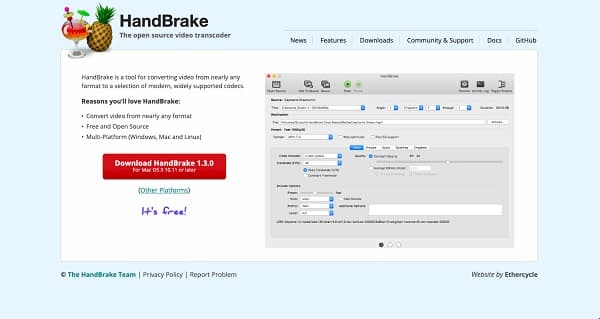
특징:
◆ 비디오를 다양한 형식으로 압축할 수 있습니다.
◆ 핸드브레이크는 낮은 화질의 영상을 복구합니다.
◆ 이 도구를 사용하면 일괄 변환이 가능합니다.
7. VLC
이것은 변환 및 편집 기능이 있는 오픈소스 미디어 플레이어입니다. VLC 무료 비디오 압축기는 압축된 비디오에 워터마크를 남기지 않습니다. 사용자는 분석하기 쉬운 간단한 인터페이스에 놀랐습니다.
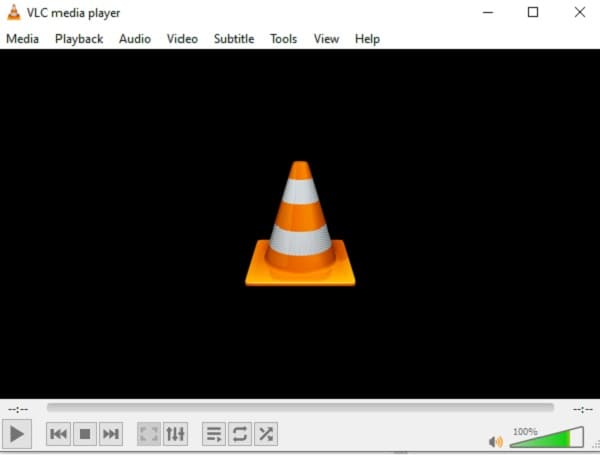
특징:
◆ 비디오 재생 및 압축을 위한 올인원 도구.
◆ 다양한 비디오 포맷을 출력으로 지원합니다.
◆ 더 나은 시청 환경을 제공하기 위한 단축키.
◆ 비디오 편집에서 인상적이고 강력한 기능.
8. FFmpeg
이 FFmpeg를 비디오 압축기로 무료로 사용할 수 있습니다. FFmpeg는 MOV, AVI, MP4 등 다양한 비디오 형식을 지원하며 Mac, Windows, Linux 기기에서 사용할 수 있습니다. 이 비디오 압축기는 레코더 변환기로도 사용할 수 있으며 오디오와 비디오를 스트리밍할 수도 있습니다.
특징:
◆ 모든 포맷을 지원하는 오픈소스 비디오 압축기.
◆ 자르기, 병합 등을 위한 내장 편집기가 내장되어 있습니다.
◆ FFmpeg는 화면 녹화를 지원합니다.
9. 비디오프로크
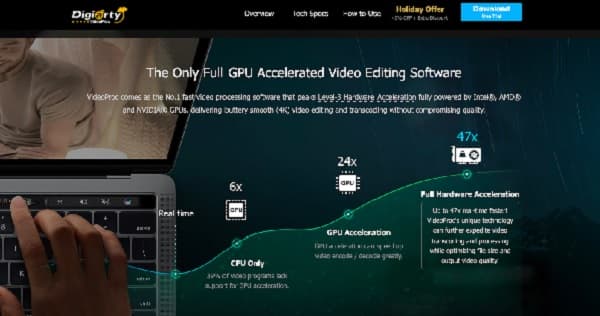
VideoProc은 전문 영화 제작자가 일반적으로 사용하는 비디오 압축기입니다. 이 회사는 180개국 이상에서 1억 8천만 개 이상의 소프트웨어를 판매했기 때문에 매우 신뢰할 수 있는 소프트웨어입니다. VideoProc에서는 압축하기 전에 비디오 클립의 불필요한 부분을 편집, 자르기 또는 잘라낼 수도 있습니다. VideoProc은 압축하는 동안 파일의 원래 품질을 유지하는 데 도움이 될 수 있습니다.
특징:
◆ Windows와 Mac에서 사용할 수 있는 프리미엄 도구가 있습니다.
◆ MPEG, MPEG2, H.264/MPEG-4 AVC, MOV 등의 비디오 인코더를 지원합니다.
◆ 최대 8K 해상도의 영상을 압축합니다.
10. 프리메이크 비디오 컨버터
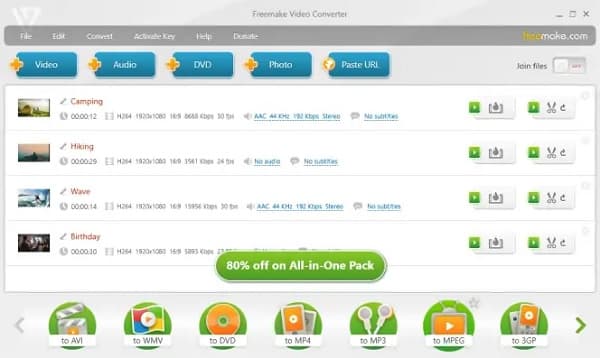
이 무료 비디오 압축기인 Freemake Video Converter를 사용하면 비디오를 압축하고 동시에 편집할 수 있습니다. 이 도구는 손실 없이 비디오를 압축하고 500개 이상의 포맷에서 변환할 수 있도록 도와줍니다. 안타깝게도 Freemake는 아직 Mac에서 사용할 수 없지만 Windows 데스크톱에서는 사용할 수 있습니다. 기본적인 변환만 필요한 경우 이 도구가 적합합니다. 또한 Freemake Video Converter에서 자막을 추가하고 비디오를 편집할 수도 있습니다.
특징:
◆ 이 도구를 사용함에 있어 광고가 없습니다.
◆ 다양한 범위의 비디오를 압축할 수 있습니다.
◆ 모든 초보자를 위한 매우 사용자 친화적인 인터페이스.
4부: 최고의 비디오 압축기에 대한 FAQ
-
1. 1GB 비디오를 100MB 이하로 압축하는 것은 가능할까요?
네. VEED와 같은 일부 온라인 비디오 압축기는 비디오를 특정 크기로 조정하는 것을 지원하며, 90% 이상의 비디오를 압축하는 것은 어렵지 않습니다.
-
2. 4GB 비디오를 온라인으로 압축할 수 있나요?
아니요, 그럴 수 없습니다. 대부분의 무료 온라인 비디오 압축기는 크기 제한이 있으며, 일반적으로 1GB 미만의 비디오만 업로드할 수 있습니다. 따라서 4Easysoft Total Video Converter와 같은 전문 비디오 압축기에 의존해야 합니다.
-
3. AVI를 MP4로 변환하면 비디오 크기가 압축되나요?
일반적으로 그럴 것입니다. MP4는 AVI 포맷보다 압축률이 높고 MP4 파일은 항상 작기 때문입니다. 따라서 변환을 통해 비디오를 압축해 볼 수도 있습니다.
결론
우리가 가장 잘 선택된 10가지에 대해 논의한 후 무료 온라인 비디오 압축기 다양한 기능을 통해 이제 여러분의 필요에 맞는 최고의 제품을 선택하실 수 있기를 바랍니다. 최고의 비디오 압축기를 선택할 때는 항상 다음을 선택하세요. 4Easysoft 총 비디오 변환기. 이 소프트웨어는 귀하의 프로젝트를 능숙하게 만드는 데 도움이 될 것입니다. 저희에게 연락하여 피드백을 보내는 것을 잊지 마세요.
