
WebMをGIFに変換する:GIFアニメーションを作成する5つのベストな方法

ソーシャルメディアで短い瞬間を共有する最も簡単な方法の一つはGIFです。WebMは効率的な動画形式ですが、常にサポートされているわけではないので、変換する必要があります。 WebM から GIF へ WebMは、素早く共有・再生できる柔軟なオプションです。ここでの課題は、プロセスをスムーズにし、画像を鮮明に保つ方法を選択することです。そこで、このガイドでは、デスクトップツールからオンラインツールまで、WebMをGIFに変換する5つの方法をご紹介します。ニーズに最適な方法を選んでください。.
ガイドリスト
WebMを高画質でGIFに変換する方法 EzgifでWebMをGIFに変換する VLCを使ってWebMをGIFに変換する ConvertioでWebMをGIFにオンライン変換 Zamzarを使ってWebMをGIFに変換するWebMを高画質でGIFに変換する方法
.webmを.gifに変換する効果的なツールはたくさんあります。しかし、柔軟性と出力品質を求める場合は、, 4Easysoft トータルビデオコンバータ 明らかに際立っています。この強力なソフトウェアは、WebM、AVI、MP4、MKV、MP3、OGGなど、様々な動画・音声形式に対応しており、単なるフォーマット変換にとどまりません。さらに、解像度、フレームレート、出力サイズなどのGIF設定を細かく調整できるため、変換後のGIFの見た目や再生方法を完全にコントロールできます。.

WebM から GIF アニメーションへの高画質を維持します。.
GIF にエクスポートする前に、WebM ファイルをトリミング、切り取り、回転、結合、編集します。.
カスタマイズ可能な設定には、フレーム レート、解像度、サイズなどが含まれます。.
WebM ファイルを GIF やその他の形式に一括変換します。.
ステップ1WindowsまたはMacパソコンで4Easysoft Total Video Converterを起動します。「ファイルを追加」ボタンをクリックするか、WebM動画をプログラムにドラッグ&ドロップしてインポートします。.

ステップ2「フォーマット」ドロップダウンメニューに移動して、サポートされているすべてのフォーマットのリストを確認してください。「ビデオ」カテゴリで、WebMからGIFアニメーションの出力フォーマットとして「GIF」を探して選択してください。.

さらに細かく制御したい場合は、「カスタム プロファイル」ボタンをクリックして、解像度、フレーム レート、その他のパラメータなどの設定を好みに合わせて調整します。.

ステップ3設定が完了したら、保存場所を選択し、GIF出力ファイルの名前を変更します。「すべて変換」ボタンをクリックして、WebM動画を高品質のGIFに変換します。.

EzgifでWebMをGIFに変換する
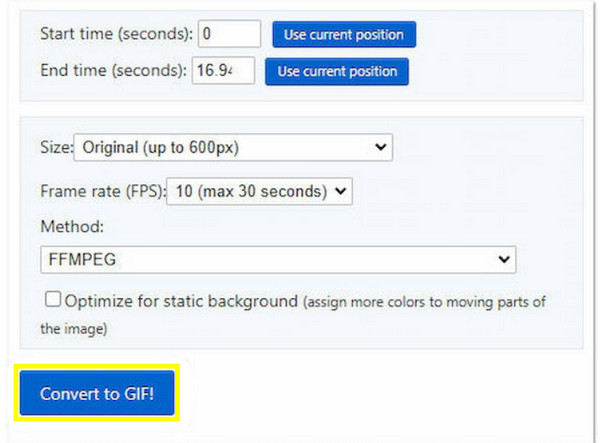
ブラウザベースのツール、EzgifはWebMからGIFへの素早い変換に人気の高い選択肢です。インストールは不要で、ブラウザ上で直接操作できます。短いクリップやカジュアルなプロジェクトに最適です。 Ezgifで動画をトリミングする, トリミングやサイズ変更も可能です。.
ステップ1EzgifビデオからGIFへのコンバーターウィンドウで、「ファイルを選択」をクリックしてWebMビデオファイルをアップロードします。または、ビデオのURLを貼り付けて「ビデオをアップロード」をクリックして続行します。.
ステップ2次に、必要に応じて時間やサイズを調整し、「GIF に変換」ボタンをクリックして処理を開始します。.
ステップ3完成した GIF をコンピューターにダウンロードします。.
VLCを使ってWebMをGIFに変換する
WebMをGIFに変換する無料のデスクトップソリューションをお探しなら、VLCメディアプレーヤーが解決策を提供します。VLCはボタン一つでGIFを直接エクスポートすることはできませんが、いくつかの追加手順でGIFをエクスポートできます。ただし、この方法は他の専用コンバーターと比べて出力のカスタマイズが限られている点にご注意ください。.
ステップ1コンピュータで VLC Media Player を実行します。.
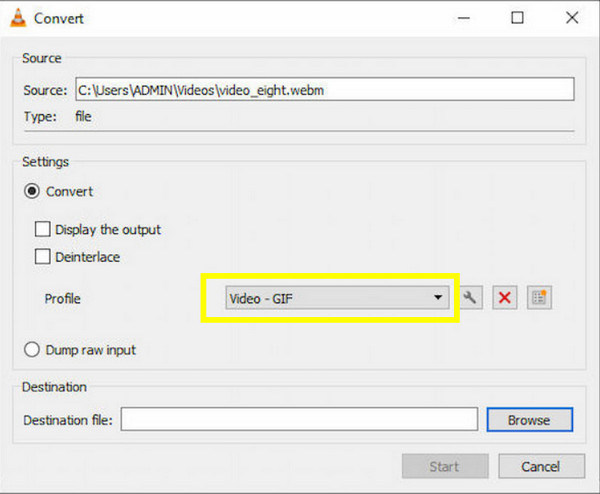
ステップ2「メディア」をクリックし、「変換/保存」を選択して WebM ビデオ ファイルをインポートし、もう一度「変換/保存」をクリックして次に進みます。.
ステップ3その後、「プロファイル」でビデオ形式を選択し、「ビデオ - GIF」を選択します。.
ステップ4ファイルの保存先を選択し、.gif 拡張子を付けて保存してください。.
ステップ5「開始」ボタンをクリックして完了します。.
ConvertioでWebMをGIFにオンライン変換
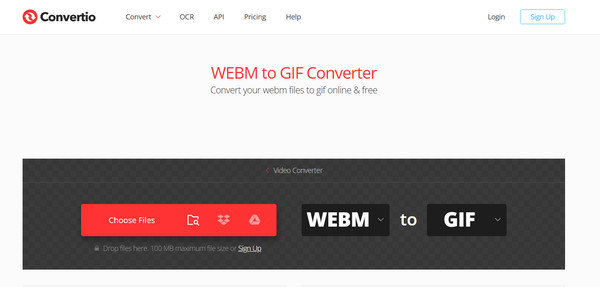
Convertioは、WebMを透過GIFに変換できます。このオンラインGIFコンバーターはブラウザ内で直接変換処理を行い、様々なデバイスからアクセスできます。ただし、ファイルサイズ制限に遭遇する可能性がありますが、問題がなければ、WebMからGIFへの素早い変換手順をご覧ください。後で速度を落としたり、 GIFを高速化する 面白くするためです。.
ステップ1Convertio WebM to GIF の公式ページで、コンピューターまたはクラウド ストレージから WebM ファイルをアップロードします。.
ステップ2次に、出力形式として「GIF」が選択されていることを確認します。.
ステップ3「変換」ボタンをクリックし、変換プロセスが完了するまで待ちます。.
Zamzarを使ってWebMをGIFに変換する
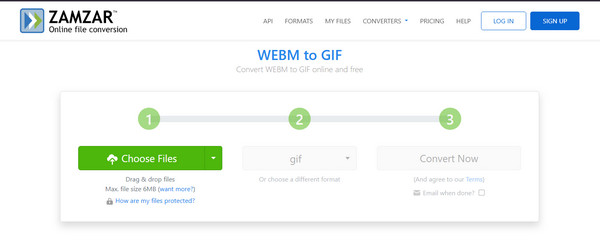
ついにZamzarが、WebMをGIFに変換する簡単で初心者にも優しいオンラインツールを提供しました。複雑な設定は一切不要で、操作はシンプルです。高度な編集ツールはありませんが、フォーマット変換は確実に処理されます。使い方は以下のとおりです。
ステップ1ZamzarのWebMからGIFへの公式ページにアクセスしてください。そこで、最初のステップとしてWebM動画ファイルをアップロードしてください。.
ステップ2この段階で、出力形式として「GIF」が選択されていることを確認します。.
ステップ3「今すぐ変換」ボタンをクリックして変換処理を開始します。完了したらダウンロードしてください。.
結論
適切なツールを使用すると、 WebMをGIFに変換する あっという間に!デスクトップソフトウェアでも便利なオンラインコンバーターでも、ここでは短い動画をすぐに共有できるアニメーションに変換するための実用的なソリューションをご紹介します。その中で最も信頼性の高いパフォーマンスを求めるなら、 4Easysoft トータルビデオコンバータ. 高品質の GIF 出力、カスタマイズ可能な設定、編集ツール、高速処理を備え、WebM を GIF に効率的に変換するための理想的なオールインワン ソリューションです。.
