

オンライン/オフライン対応のVOB変換ソフト トップ5(VOBからMP4、AVIなどへ変換)

投稿者 アイラ・レスリー・エスコト に ビデオコンバーター 2026 年 4 月 27 日
探していますか VOBコンバーター VOBファイルをより互換性の高い形式に変換できるツールをお探しですか?もしそうなら、他のデバイスでVOBファイルを再生しようとした際に問題が発生している可能性があります。VOB形式はDVDでよく使用され、DVDプレーヤーでは問題なく動作しますが、多くの最新デバイスでは広くサポートされていません。幸いなことに、VOBファイルをMP4などのより互換性の高い形式に変換できるツールが複数存在し、ここではそのうち5つをご紹介します。ぜひお試しください!
高品質な変換を実現するプロフェッショナルなVOBコンバーター
WindowsまたはMacで使用できるVOBファイルコンバーターをお探しなら、プロ仕様のツールを使用することをお勧めします。 4Easysoft トータルビデオコンバータ. このVOBからMP4へのビデオ変換ソフトには、日常的な編集作業をカバーできるビデオエディターが内蔵されています。このツールの優れた点は、複数のVOBファイルを一度に60倍の速さで変換できることです。また、エクスポート前にビデオ品質を向上させるAI搭載のビデオエンハンサーも含まれています。.

AndroidおよびiOSのデバイスプリセットを含む、600種類のファイル形式を完全にサポートします。.
VOBファイルを720P、1080P、4K、およびHEVCビデオコーデックを使用して高品質に変換します。.
VOBファイルの編集機能(回転、トリミング、フィルターの追加など)をサポートしています。.
ファイルの品質、メタデータなどを制御できます。.
ステップ1インストール 4Easysoft トータルビデオコンバータ Mac/Windowsにインストールしてから起動してください。次に、「ファイルを追加」をクリックしてVOBファイルをインポートします。.

ステップ2その後、インポートしたVOBファイルの右側にある「フォーマット」ボタンをクリックします。次に、「ビデオ」セクションで、MP4など、ほとんどのデバイスで広くサポートされているフォーマットを選択します。.

ステップ3高品質な出力を得るには、歯車アイコンの付いた「カスタムプロファイル」ボタンをクリックしてください。その後、以下のオプションを調整できます。調整後、「今すぐ作成」ボタンをクリックしてください。.

ステップ4 完了したら、「すべて変換」ボタンをクリックして、VOBからMP4への変換とエクスポート処理を開始してください。.

メリットとデメリットをまとめた、おすすめのオンラインVOB変換ツール3選
最初に紹介したツール以外にも、ブラウザベースのツールとして使用できるものがあります。 VOBファイルをMP4に変換する, この記事では、そのうちの3つを以下にご紹介します。それぞれの詳細をご覧いただき、ご自身の好みに合ったものをお選びください。.
1. コンバーティオ
VOBファイルをMP4ファイルに変換する最初のオンラインツールはConvertioです。このオンラインツールは、最も人気のあるファイル変換ツールの1つです。300種類以上のフォーマットに対応しており、VOBファイルを変換できます。また、コーデック、画質、フレームレートなどを設定するオプションが用意されているため、出力品質を細かく制御できます。.
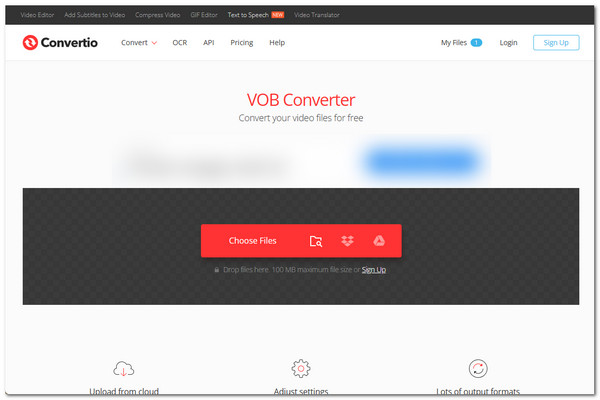
- 長所
- 無料で簡単に使えます。
- 高速なVOB変換を提供します。.
- すべてのブラウザプラットフォームで正常に動作します。.
- ファイルのセキュリティを保証します。.
- 短所
- インポートできるVOBファイルの最大サイズは100MBまでです。.
- 1日にできる変換は10件までです。.
- 安定したインターネット接続が必要です。.
2. ザムザール
もう一つ試していただきたいオンラインツールはZamzarです。このウェブベースのVOB変換ツールは、オンラインで利用できる最もシンプルなツールの1つです。数回クリックするだけでVOBファイルを変換でき、特別な手順は一切不要です。VOBファイルをインポートし、出力形式を選択して変換を開始するだけで完了です。.
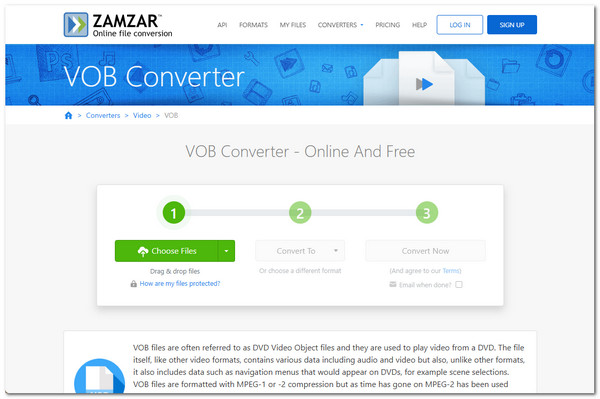
- 長所
- シンプルなVOB変換サービスを提供します。.
- 複数のVOBファイルを同時に変換できます。.
- VOBファイルを変換するための出力フォーマットを多数提供しています。.
- VOBファイルを保護します。.
- 短所
- 無料版では、最大50MBまでのVOBファイルしかインポートできません。.
- 変換速度が遅い場合があります。.
3. クラウド変換
最後に紹介するオンラインツールはCloudConvertです。最初に紹介した2つのツールと同様に、このオンラインVOBコンバーターもVOBファイルを簡単に変換できます。Convertioとほぼ同じ機能ですが、こちらは最高品質を実現できます。.
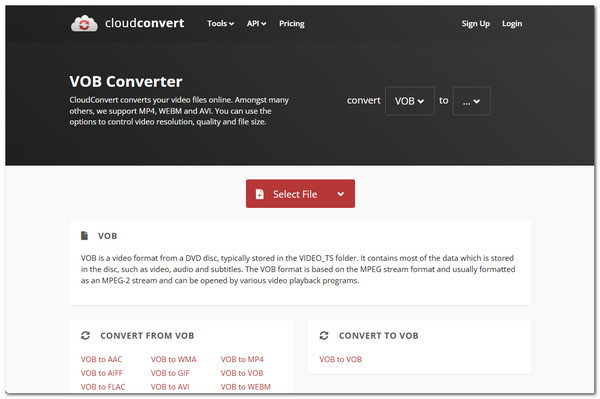
- 長所
- 操作しやすいシンプルなインターフェースを提供します。.
- 複数のVOBファイルをまとめて変換できます。.
- 出力調整オプションをサポートしています。.
- 高品質な変換を提供します。.
- 短所
- 1日に25回まで換算できます。.
- 大きなVOBファイルは変換できません。.
VLCをVOBコンバーターとして使用する方法
これらのツール以外にも、VLCを使ってVOBをMP4に無料で変換することもできます。しかも、完全に無料で使えるのが大きな特徴です! VOB形式 コンバーターは、多くの形式のビデオを再生できる人気のメディアプレーヤーです。再生機能に加えて、VOBをMP4、MOVなどの形式に変換するなど、ビデオファイルを編集できる追加機能も提供しています。ただし、VLCメディアプレーヤーは専用のコンバーターではないため、VOBコンバーターとして使用する場合、変換機能は限られています。それでも試してみたい場合は、以下の手順に従ってください。
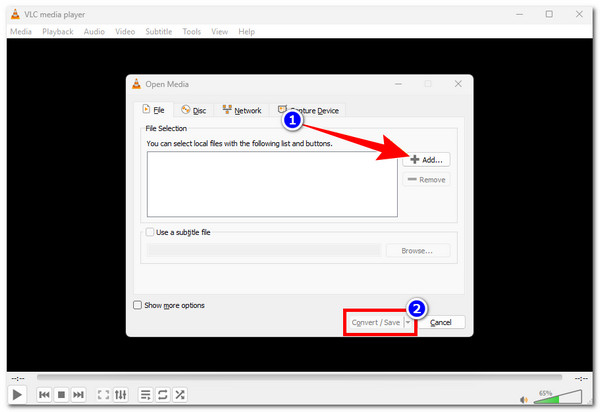
ステップ1左上の「メディア」をクリックし、「変換/保存」を選択します。その後、「追加」をクリックしてVOBファイルをインポートします。最後に「変換/保存」をクリックします。.
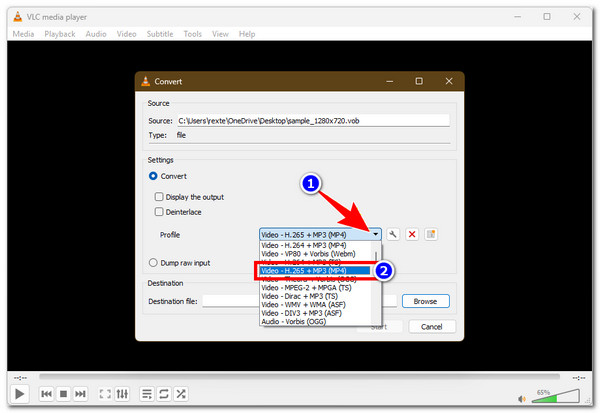
ステップ2次に、「設定」セクションの下にある「プロファイル」ドロップダウンボタンをクリックします。そして、「ビデオ - H.265 + MP3 (MP4)」など、広くサポートされているフォーマットを選択します。.
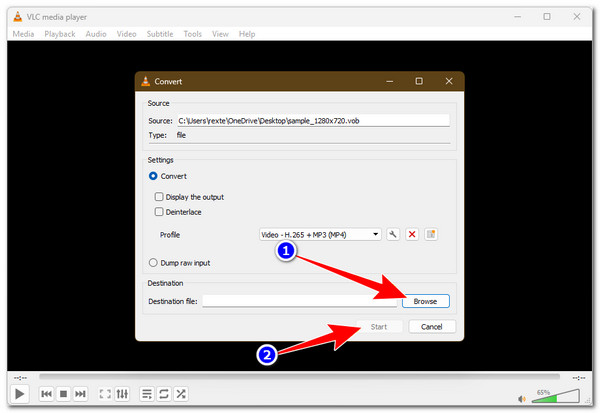
ステップ3次に、「参照」ボタンをクリックして、出力ファイルの保存場所を選択してください。その後、「開始」をクリックしてVOB変換プロセスを開始します。.
結論
以上です!これがベスト5です VOBからMP4への変換ツール VOB ファイルをさまざまなメディア プレーヤーやデバイスで互換性を持たせるために使用できます。デスクトップで VOB ファイルを変換するか、ブラウザで変換するかなど、好みに応じて、これら 5 つのツールから選択できます。いずれを選択しても、各ツールは VOB ファイルをより互換性のある形式に変換するのに役立ちます。ただし、VOB ファイルを変換するだけでなく強化するツールを探している場合は、次のツールを使用する必要があります。 4Easysoft トータルビデオコンバータ.
