

さまざまなデバイス向けのビデオ結合ツールトップ10(手順付き)

投稿者 ポーラ・パイラガ に ビデオ/オーディオの編集, レビュー 2025 年 6 月 27 日
旅行中に短い動画を結合してメディアプラットフォームに公開したい時があります。あるいは、会社の年次総会レポート用にいつもの動画をまとめて保存したい時もあります。では、動画結合ツールはどのように選べば良いのでしょうか?動画結合に異なるデバイスを使う場合もありますが、高品質な動画を結合できる製品はどれでしょうか?この記事では、デスクトップ、モバイル、それぞれのニーズに合わせて10種類の製品をご紹介します。ぜひ、ご自身の製品選びの参考にしてください。
ガイドリスト
WindowsとMac用のプロフェッショナルで簡単に結合できるビデオ結合ツール Adobe Premiere Pro – プロの編集者のための究極のビデオ結合ツール DaVinci Resolve – 高度なカラーグレーディング機能を備えたビデオ統合ツール Final Cut Pro – MacユーザーのためのシームレスなMererビデオ体験 iMovie – ソーシャルメディア共有のためのシンプルなビデオ結合ツール CapCut – 美容効果付きの無料ビデオ合成ソフト Kinemaster – 4K対応スマートフォンで動画を結合 Splice – モバイルユーザー向けの高速で鮮明なビデオマーカ VEED.IO – リッチメディアテンプレートを使用したオンラインビデオ統合 InShot – 動画の結合と基本的な編集ができるモバイル動画結合ツール| 製品 | 品質 | フォーマット | トランジション効果 | プラットフォーム |
| 4Easysoft トータルビデオコンバータ | 4K、1080P | MP4、MOV、AVI、M4V など。 | ✓ | ウィンドウズ、マック |
| アドビプレミアプロ | 4K、1080p | MP4、MOV、FLV、WMV など | ✓ | Windows、Mac |
| ダヴィンチリゾルブ | 8K、4K | MP4、MOV、WebMなど | ✓ | Windows、Mac、Linux の場合 |
| ファイナルカットプロ | 8K、4K | MP4、MOV、MXF、ProRes など。 | ✓ | マック |
| 動画 | 4K、1080p | MOV、MP4、AVIなど | ✓ | Mac、iOS |
| キャップカット | 4K、1080p | MP4、MOV、AVI、WebM など。 | ✓ | Windows、Mac、Linux、iOS、Android、ウェブ |
| キネマスター | 4K、1080p | MP4、MOV、MKV、WebM など。 | ✓ | アンドロイド、iOS |
| スプライス | 1080p、720p | MP4、MOVなど | ✓ | アンドロイド、iOS |
| VEED.IO | 1080p、720p | MP4、MOV、FLV、WebM など。 | × | Web(ブラウザベース) |
| インショット | 1080p、720p | MP4、MOV、AVI、FLVなど。 | × | アンドロイド、iOS |
WindowsとMac用のプロフェッショナルで簡単に結合できるビデオ結合ツール
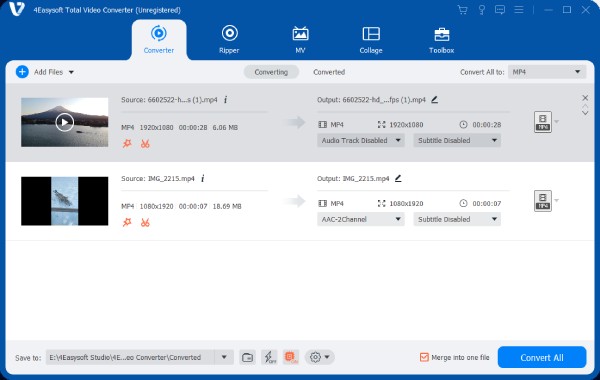
最初に推奨されるビデオ結合は 4Easysoft トータルビデオコンバータ動画を結合して品質を確保できます。フレームレートなどの調整も可能です。また、切り抜き、トランジション効果などの機能も備えています。さらに、動画の結合と編集をワンストップで行える複数のテンプレートも提供しています。

MP4 などのさまざまな形式の入力と出力をサポートします。
透かしなしでエクスポートし、高品質を維持します。
複数のビデオクリップを結合し、順序を簡単に調整できます。
自然なビデオを素早く結合するためのテンプレートを提供します。
ステップ1ソフトウェアを起動し、「ファイルを追加」をクリックして、結合、トリミング、回転、編集したい動画をアップロードします。動画の順序も自由に調整できます。
ステップ2編集後、テーマ、BGM、トランジション効果などを追加することもできます。最後に、「1つに結合」オプションにチェックを入れ、「エクスポート」をクリックして結果を保存します。
Adobe Premiere Pro - プロの編集者のための究極のビデオ結合ツール
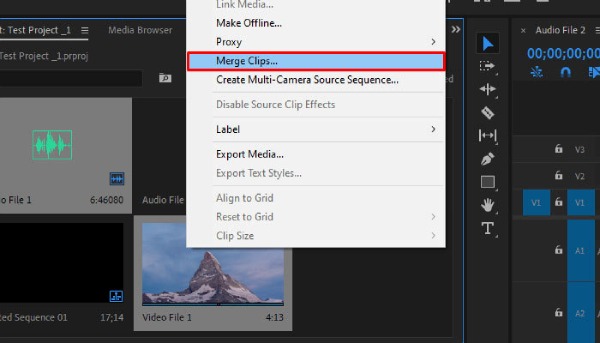
ビデオマージ機能に関して高い要求がある場合、業界標準の 4Adobe Premiere Pro 適しています。動画を素早く効率的に結合できるだけでなく、色調整、トランジション、アニメーションなど、豊富な設定が用意されています。ほとんどのファイル形式に対応しており、動画の画質も良好に保たれています。
長所
ネストされたシーケンス クレジットは、複雑な合併条件を管理します。
自動同期マルチカメラ機能により、複数の角度からのビデオをすばやく結合できます。
短所
長時間のレンダリング。
多くのパフォーマンスとリソースを消費します。
ステップ 動画をインポートし、タイムラインに取り込み、順番に並べます。その他の編集機能は、作業パネルの上部または側面にあります。最後に「エクスポート」をクリックして、結合した動画を保存します。
DaVinci Resolve - 高度なカラーグレーディング機能を備えたビデオ統合
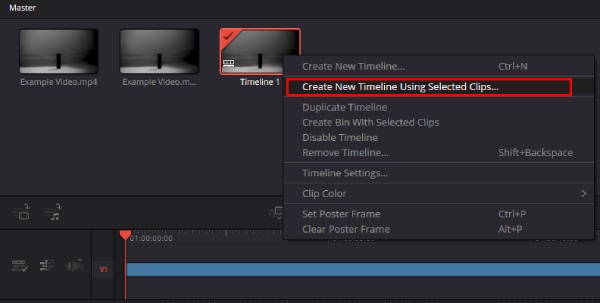
DaVinci Resolveは、基本的なビデオ結合と編集機能に加え、強力なカラーグレーディングとオーディオポストプロセッシング機能をシームレスに統合しています。ビデオ結合ツールとして、「カット」ページや「カラー」ページといった独自のマルチページワークフローを採用することで、ビデオの結合と編集からカラーグレーディング、オーディオ処理まで、1つのソフトウェアですべてのプロセスを完了できます。
長所
ビデオ結合機能のほとんどは無料です。
結合されたビデオを処理するためのプロフェッショナルなカラーグレーディングとオーディオ。
短所
フレームレートなどのパラメータ設定はより複雑です。
初心者にとっては機能が多すぎます。
ステップ 編集ページまたはカットページで動画をインポートし、順番に並べます。配信ページに切り替え、「レンダリングに追加」をクリックして、結合された動画をレンダリングします。
Final Cut Pro - Macユーザーのためのシームレスなビデオ結合体験
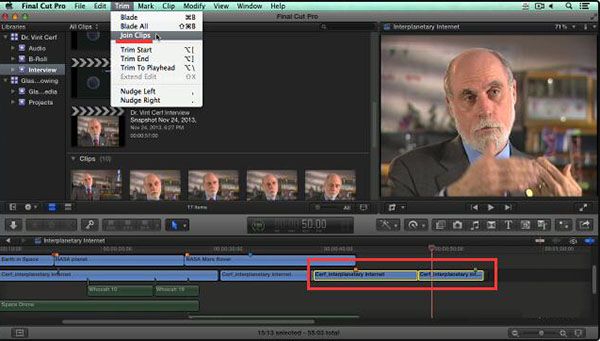
Macユーザーにとって、最も人気のあるビデオ結合ソフトといえばFinal Cut Proでしょう。独自のマグネティックタイムラインがクリップを自動で整列させます。また、ビデオに合成クリップを追加することで、エフェクトや音楽などを簡単に追加できます。Apple Silicon向けに最適化されているため、ビデオの結合やカットがよりスムーズになります。
長所
複数のカメラを使用した 1 回限りのアライメント ビデオに最適です。
Apple ユーザーは、大きなビデオの結合をより速く処理します。
短所
一度だけの購入の場合は価格が高くなります。
プロジェクト管理方法は複雑です。
ステップ 実行し、動画をインポートしてタイムラインにドラッグします。自動調整が完了するまで待ち、動画を順番に並べます。つなぎ目をクリックしてトランジション効果を追加します。最後に、右上の「共有」をクリックしてエクスポートします。
iMovie - ソーシャルメディア共有のためのシンプルなビデオ結合ツール
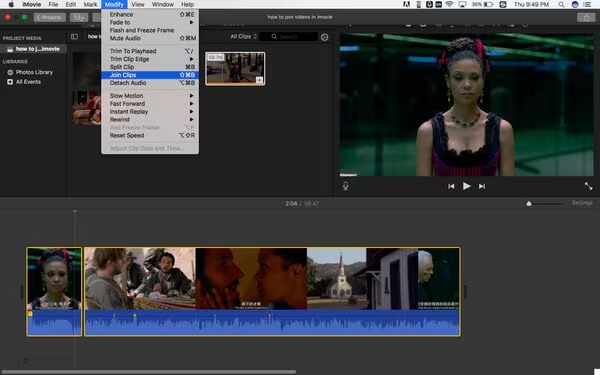
MacとiOSユーザーには、iMovieという動画結合ソフトがプリインストールされています。基本的な結合機能に加え、テンプレートやマジックツール機能も搭載されています。エフェクトやタイトルなどを使って動画を結合できるので、動画結合の初心者に最適です。
長所
操作は簡単で完全に無料です。
ビデオをすぐに公開するためのテンプレートが付属しています。
短所
マルチカメラ、ピクチャーインピクチャーなどの高度な機能はありません。
クロスプラットフォーム協力はありません。
ステップ iMovieを開き、新規プロジェクトを作成し、動画を入力してタイムラインにドラッグします。動画を順番に並べ、パラメータを調整します。最後に「書き出し」をクリックして保存します。
CapCut - 美容効果を備えた無料のビデオ結合ツール
CapCutは、ビューティーフィルター、豊富なダイナミックステッカー、トランジションエフェクトを備えたモバイル動画結合ツールです。透かしなしの無料エクスポートが可能で、最大4K/60fpsの出力をサポートし、様々なプラットフォームに合わせてワンクリックでアスペクト比を調整できます。
長所
時間制限がなければ、透かしを追加せずにエクスポートします。
美しいポートレート、豊富な素材、効率を高める特殊効果を備えています。
短所
プレビュー画面が小さいです。
クロスプラットフォーム編集には、TikTok アカウントのログインが必要になる場合があります。
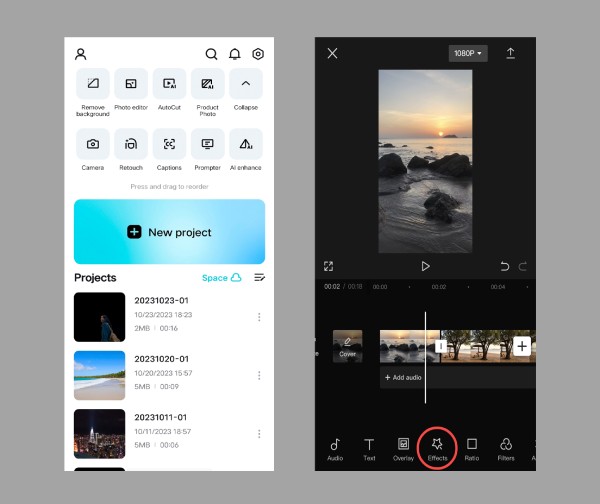
ステップ1Capcutを開き、「新規プロジェクト」をクリックします。アルバムに結合したい動画にチェックを入れ、順番に「追加」をクリックします。
ステップ2この時点で、さらにエフェクトやステッカーなどを追加できます。完了したら、画質を選択し、右上隅の「エクスポート」をクリックします。
Kinemaster - 4K対応スマートフォンで動画を結合
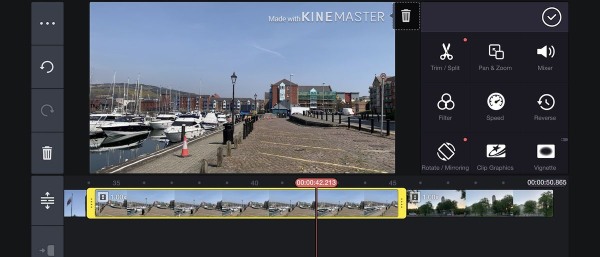
KineMasterはモバイル動画合成ソフトです。動画を素早く合成できるだけでなく、豊富なテンプレートと無料の音楽も提供しています。多彩なトランジション効果とグリーンスクリーンキーイング機能により、動画をより鮮やかで自然な仕上がりにできます。
長所
編集精度を高めるための高度な機能が提供されます。
結合、切り取り、分割などの機能を統合します。
短所
ビデオをエクスポートすると、画質がさらに圧縮されます。
このビデオマージャーは、多数のビデオクリップの処理には適していません。
ステップ1KineMasterを開き、「プラス」記号をクリックしてフレーム比を選択します。次に「メディア」をクリックし、動画を選択します。順番にタイムラインに追加します。
ステップ2トランジションやBGMなどを追加することもできます。結合後、右上の「エクスポート」をクリックし、画質を選択して保存します。
Splice - モバイルユーザー向けの高速でクリアなビデオ結合
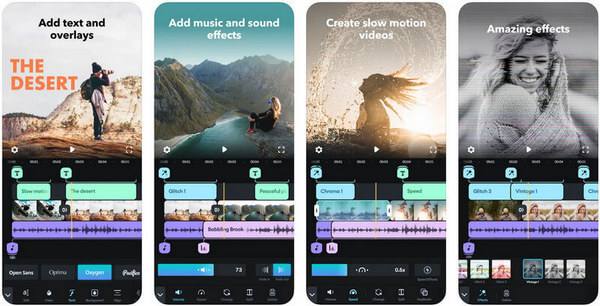
シンプルな機能の動画結合ツールをお探しですか?Spiceはモバイルフレンドリーな選択肢です。容量も小さく、結合や速度調整といった基本的な機能のみを備えています。UIデザインはシンプルで斬新で、機能はすべて簡単に見つけて使用できます。ただし、トランジションやオーディオなどのその他の機能は、サブスクリプション制となっています。
長所
スムーズなアニメーショントランジションによるドラッグアンドドロップマージ。
複数のビデオを結合するための高速処理速度。
短所
特殊効果など一部の機能は有料です。
ステップ Spliceを開き、動画をこの結合に追加します。次に、順序、フィルター、モーションエフェクトなどを編集します。最後に、右上の「エクスポート」をクリックします。
VEED.IO - リッチメディアテンプレートを使用したオンラインビデオ統合
複数のデバイスでの使用には、オンライン動画結合ツールVEED.IOが最適です。操作手順が短く、豊富な機能を備えています。動画結合に加えて、切り取り、巻き戻しなどの機能も備えています。テンプレートとクリップが用意されているので、素早く動画を作成できます。
長所
クラウドに保存し、リモートコラボレーションをサポートします。
短所
高フレームレートのビデオには料金がかかります。ネットワークの変動の影響を受けます。
ステップ 公式サイトにアクセスして動画をアップロードします。タイムラインをドラッグして動画の順番を調整します。 MP4ビデオの結合また、切り抜きや字幕の追加なども行えます。完了したら、右上隅の「エクスポートと保存」をクリックするだけです。
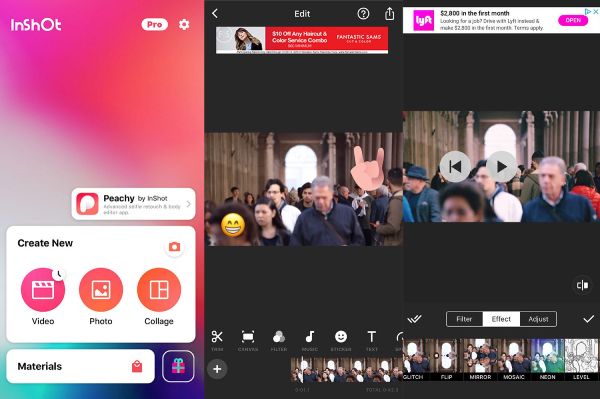
InShot - 動画の結合と基本的な編集ができるモバイル動画結合ツール
Inshotはモバイルフレンドリーで使いやすい動画結合ツールです。複数の動画を簡単に結合し、トランジションを追加できます。また、異なる比率の動画を自動調整することもできます。さらに、クリップ、音楽、効果音などのライブラリも備えています。
長所
ビジュアルとトランジションは比較的シンプルです。
さまざまなビデオのアスペクト比を自動的に調整します。
短所
高解像度ビデオの結合は遅延する可能性があります。
ステップ1InShotを開き、「ビデオ」と「新規」をクリックして編集画面に入ります。アルバムに結合したいビデオクリップを選択し、順番にチェックを入れて確定し、タイムラインにインポートします。
ステップ2順序を調整した後、トランジション、字幕、サウンド効果などを追加できます。完了したら、右上隅の「エクスポート」ボタンをクリックして画質を設定し、結合したビデオを保存します。
結論
さまざまなプラットフォームでおすすめの動画結合ツール10選をご紹介します。シンプルな機能で素早く動画を結合できるものもあれば、より高度な編集オプションやリモートコラボレーションをサポートするものもあります。 4Easysoft トータルビデオコンバータ 直感的なワークフローと詳細なパラメータ調整、そして豊富な編集機能を兼ね備えた、まさに傑出したソフトウェアです。ぜひ今すぐダウンロードしてお試しください!
