

TSコンバーター:オンライン/デスクトップでTSをMP4に変換する5つのツール

投稿者 アイラ・レスリー・エスコト に ビデオコンバーター 2026 年 1 月 30 日
TSファイルは、データの整合性を維持する能力があるため、高精細放送やDVDの保存によく使用されています。しかし、互換性という弱点があります。録画したストリームを編集したり、スマートフォンで映画を再生したりするには、互換性が必要です。 TSコンバータ シームレスな体験をお届けします。本日のガイドでは、デスクトップアプリケーションからブラウザツールまで、.ts を .mp4 などの広く使用されている形式に変換するのに役立つ、おすすめのツールを5つご紹介します。ぜひお読みください!
ガイドリスト
便利な機能を備えた最高のTSコンバーター Handbrake: オープンソースで高性能なTSコンバータ VLC: TSコンバーターを備えた高速軽量プレーヤー Zamzar: クラウドベースの簡単なTS処理 FreeConvert: 大容量ファイル対応のTSコンバータ便利な機能を備えた最高のTSコンバーター
多くのツールは基本的なフォーマットの交換を実行できますが、ここで紹介する最初のTSコンバータは、, 4Easysoft トータルビデオコンバータ, は、品質を損なうことなくすぐにファイルを入手したい場合に最適な選択肢です。TS形式に加え、MP4、MOV、MKV、AVIなど、600以上の形式に対応しています。このソフトウェアはTSファイルを変換するだけでなく、高度な技術を採用することで、一般的なツールよりも処理速度を高速化します。また、エディターとしても機能するため、変換前にワンクリックで映像を編集できます。.

TS、MP4、AVI、MKV など、幅広い形式をサポートしています。.
トリマー、クロッパー、透かし除去などの 20 以上のツールを使用して TS ファイルを編集します。.
高度なハードウェア アクセラレーションによるバッチ変換をサポートします。.
あらかじめ用意されたテーマを使用して、スライドショー ビデオや分割画面ビデオを作成します。.
ステップ1デスクトップで4Easysoft Total Video Converterを開きます。「ファイルを追加」ボタンをクリックするか、メインワークスペースにドラッグ&ドロップしてTSファイルをアップロードします。.

ステップ2「フォーマット」ドロップダウンメニューを開き、「ビデオ」タブに移動します。そこから、MP4、AVI、MKV、MOVなど、ご希望のフォーマットと解像度を選択します。.
特定の設定が必要な場合は、形式の横にある「カスタム プロファイル」ボタンをクリックして、好みに応じて品質と解像度を手動で調整します。.

ステップ3最後に、「すべて変換」ボタンをクリックして、TS ファイルを高品質のファイル形式に変換し始めます。.

Handbrake: オープンソースで高性能なTSコンバータ
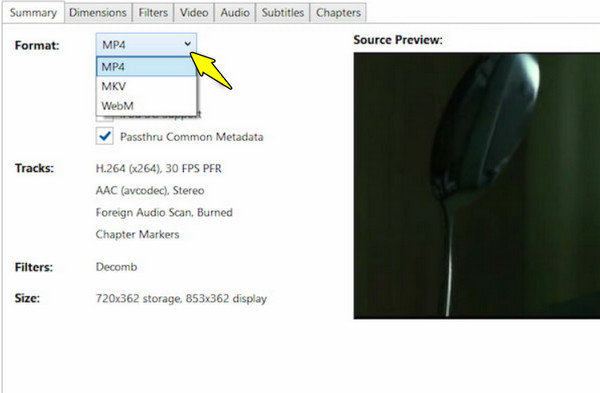
次はHandbrakeです。この強力で無料のデスクトップネイティブTSコンバーターは、iPhone、Androidデバイス、さらにはゲーム機向けのデバイスプリセットを豊富に提供しており、高解像度ストリームの処理に優れています。TS録画を省スペースのMP4、MKV、またはWebM形式に変換できます。さらに、ハードウェアアクセラレーションをサポートし、大容量の動画ファイルを超高速で処理します。.
ステップ1パソコンでHandbrakeを開きます。TSファイルをインターフェースにドラッグし、「概要」タブに移動して、希望のフォーマットを選択します。.
ステップ2必要に応じて、[サイズ] タブと [ビデオ] タブに移動して品質を調整します。.
ステップ3参照ボタンをクリックして希望のフォルダを選択し、エンコード開始ボタンをクリックして TSをMP4に変換する.
VLC: TSコンバーターを備えた高速軽量プレーヤー
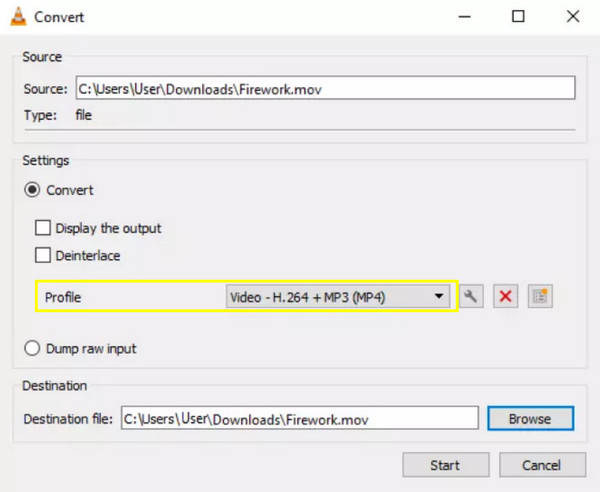
VLCメディアプレーヤーは、Windows、Mac、Linux、iPhone、Androidに対応した無料のメディアプレーヤー兼TSコンバーターです。他のツールをインストールしたくない多くのユーザーにとって、軽量な代替手段となります。非常に安定しているため、他のツールでは処理できない破損したTSファイルも問題なく処理できます。VLCは、最も手軽に利用できるソリューションです。 TSファイルを他の形式に変換する 詳細設定について。.
ステップ1デスクトップでVLCを起動します。「メディア」に移動し、「変換/保存」を選択します。.
ステップ2次に、「追加」ボタンをクリックして TS ファイルを選択し、「変換/保存」ボタンをクリックします。.
ステップ3次に、「プロファイル」ドロップダウンから、ビデオ - H.264 + MP3 (MP4) など、ご希望のフォーマットを選択します。「参照」ボタンをクリックして、ファイルの保存場所と名前を設定します。.
ステップ4「開始」ボタンをクリックして TS ファイルの変換を開始します。.
Zamzar: クラウドベースの簡単なTS処理
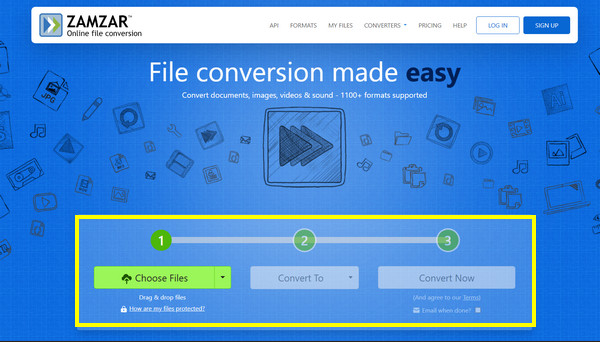
ローカルソフトウェアはプライバシーとスピードを両立しますが、ZamzarはWebベースのTSコンバーターで、処理がサイトのサーバー上で行われるため、特に低スペックのデバイスで役立ちます。ファイルのダウンロード準備が整うとすぐにメールで通知されるのが最大の特徴です。また、1000以上のフォーマットに対応しているため、動画以外のファイルを扱う方にも最適です。.
ステップ1Zamzar の Web サイトにアクセスし、「ファイルを選択」ボタンをクリックして TS ビデオをインポートします。.
ステップ2「変換先」メニューでターゲット形式を選択します。.
ステップ3「完了したらメールを送信しますか?」ボックスを忘れずにチェックし、「今すぐ変換」ボタンをクリックしてください。.
FreeConvert: 大容量ファイル対応のTSコンバータ
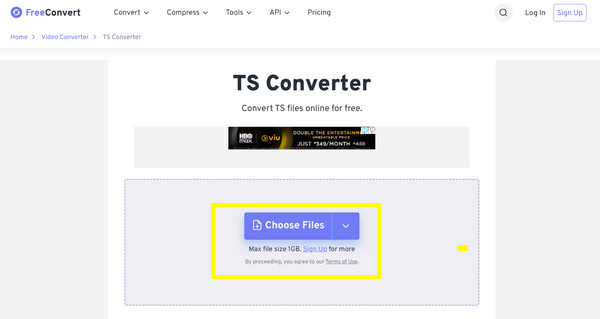
オンラインTSコンバーターを使いたいけれど、最終的な出力をより細かくコントロールしたいという方には、FreeConvertがおすすめです。このオンラインサービスは、競合他社と比べて1GBのファイルサイズ制限を設けており、シンプルなオンラインツールと高度なソフトウェアの間のギャップを埋めています。高度な設定機能も搭載されており、ビデオコーデックやフレームレートを手動で変更したり、オーディオエフェクトを適用したりできます。.
ステップ1FreeConvert Web サイトを検索します。.
ステップ2「ファイルを選択」ボタンをクリックして、TS ファイルをアップロードします。.
ステップ3次に、「出力」ドロップダウンをクリックし、必要な形式を選択します。必要に応じて解像度も調整できます。.
ステップ4「変換」ボタンをクリックして、TS をオンラインで MP4 に変換します。.
結論
TSファイルを大きなファイルから変換することは、もはや技術的なハードルではありません。オープンソースのHandbrakeからZamzarのようなクラウドベースの便利なツールまで、 無料のTSコンバーター ここにあなたのためのものがあります。その中でも、包括的かつ効率的なコンバージョン体験をお求めなら、 4Easysoft トータルビデオコンバータ ツールボックスに追加しましょう。高速な変換速度、AI駆動による高品質、そして魅力的な編集ツールを備えたTSコレクション管理に最適なツールです。数回クリックするだけで、プロ仕様の動画・音声ファイルを作成できます。.
