

もっと速いGIFが必要ですか?GIFを高速化する3つの方法とその他

投稿者 アイラ・レスリー・エスコト に ビデオ/オーディオの編集 2025 年 12 月 10 日
軽快でエネルギッシュなGIFは、ゆっくりとしたGIFよりも魅力的です。素早い反応のミームを作る場合でも、ファイルの再生時間を短縮する場合でも、 GIFを高速化する方法 が必要です。アニメーションGIFの速度はフレーム遅延によって決まるため、GIFを高速化するにはフレーム遅延を下げる必要があります。どうすればいいのでしょうか?このガイドでは、デスクトップツールからモバイルツールまで、GIFの速度を変更する3つの方法を解説し、GIFの速度を素早く変更するための最適な方法を見つけるお手伝いをします。
ガイドリスト
GIFのフレームレートの意味を理解する Windows/Mac で最高のツールを使って GIF を高速化する方法 柔軟なImgPlayでiPhoneのGIFを高速化 AndroidでGIFメーカーを使ってGIFの速度を編集する方法GIFのフレームレートの意味を理解する
動画ではフレームレートという用語が頻繁に使用されますが、GIFではどのように適用されるかを理解することは、スムーズな再生と効果的な編集を行う上で非常に重要です。GIFは基本的に、静止画を連続して再生するものです。これらの画像が画面上で点滅する速度は、アニメーションの滑らかさと速度を決定づけ、特にフレーム遅延と呼ばれます。
短いフレーム遅延を設定すると、GIFアニメーションはより速いアニメーションになります。一方、長いフレーム遅延を設定すると、アニメーションは遅くなります。フレーム遅延を変更すると、GIFの雰囲気を変えることができます。速度を上げるとユーモアが加わり、タイムラプスのような雰囲気になり、ファイルサイズも小さくなります。一方、速度を落とすと、ある瞬間に焦点を合わせやすくなり、サスペンスが加わり、視聴者がキャプションを読む時間を確保できます。さらに、
したがって、GIF の速度を上げたり下げたりすると、各フレームに設定されている遅延の数が直接増加します。
Windows/Mac で最高のツールを使って GIF を高速化する方法
GIFを高速化するのに役立つ最初のツールは 4Easysoft トータルビデオコンバータは、アニメーションGIFやその作成に使用したソース動画の速度を素早く簡単に調整できる、最適なデスクトップソリューションです。初心者にも分かりやすいインターフェースを採用し、複雑なタイムラインを必要とせず、WindowsとMacの両方のコンピューターで高品質な速度調整を簡単かつ迅速に行うことができます。さらに、このツールは軽量で、幅広いフォーマットに対応し、GPUアクセラレーションを活用することで、処理とエクスポートを高速化し、最終的な品質を損なうことなく実現します。

高品質を維持しながら、GIF を任意の速度に加速したり減速したりできます。
解像度、フレーム レート、形式などの出力設定を微調整します。
切り抜き、トリミング、フィルターやエフェクトの追加などを行う組み込みエディターが含まれています。
GPU アクセラレーションを使用して、エクスポート時間を超高速化します。
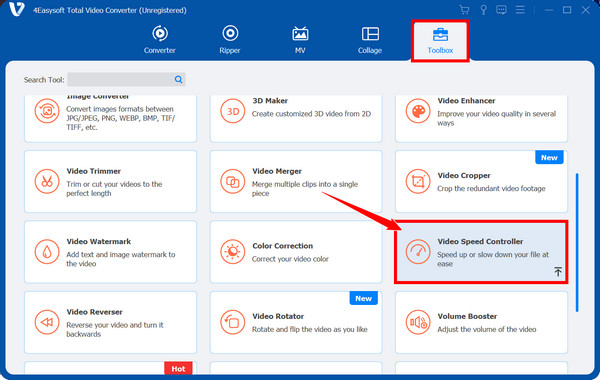
ステップ14Easysoft Total Video Converterをパソコンで開きます。「ツールボックス」ウィジェットタブに移動し、ツールキットの中から「ビデオスピードコントローラー」を選択します。
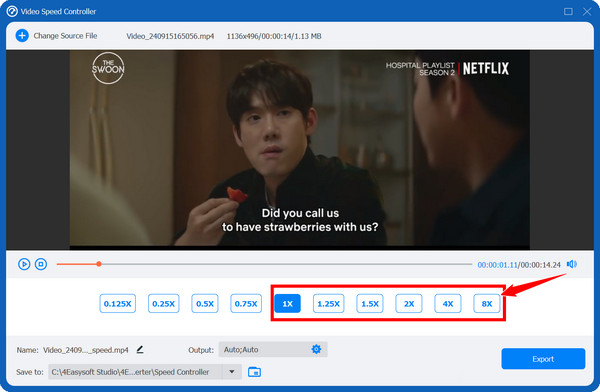
ステップ2「追加」ボタンをクリックしてGIFファイルをアップロードしてください。最大8倍速までのプリセットからご希望の速度を選択してください。必要に応じて、「設定」ボタンを使用して、フレームレート、解像度、フォーマットをカスタマイズできます。
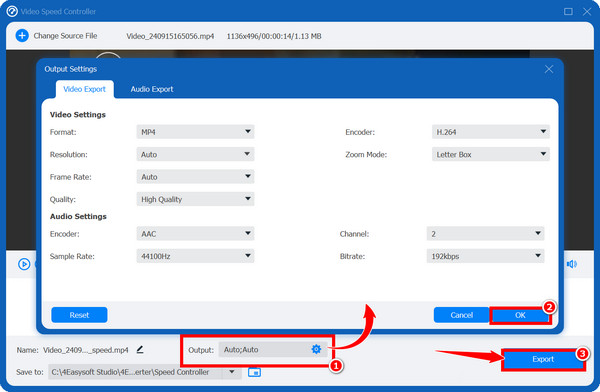
ステップ3お好みの速度とカスタム設定を設定したら、「エクスポート」ボタンをクリックします。ツールのハードウェアアクセラレーションにより、高速化されたGIFが高速処理され、エクスポートされます。
柔軟なImgPlayでiPhoneのGIFを高速化
iPhoneユーザーの場合、動画やGIFの作成と編集に特化した人気で柔軟性の高いアプリケーションであるImgPlayを使ってGIFアニメーションを高速化できます。 MP4をGIFアニメーションに変換する あらゆるソースから利用できます。速度調整のための直感的なインターフェースを備えているため、GIFの再生時間を短縮したい場合や、デバイス上で高速ループ再生をしたい場合など、GIFを素早く高速化するのに最適です。
ステップ1iPhoneでImgPlayアプリを開きます。「開始」ボタンをタップし、カメラロールまたはファイルから高速化したいGIF画像を選択します。
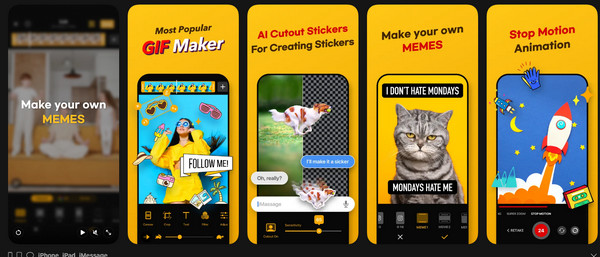
ステップ2GIFファイルをエディターに読み込んだら、メニューバーの「速度」ツールをタップして速度調整パネルを開きます。スライダーを「右」にドラッグすると、GIF画像の速度が上がります。通常は、調整するとフレームレートが表示されます。
ステップ3プレビューウィンドウで、高速化されたGIFの再生を確認してください。ニーズを満たす速度であることを確認してください。その後、「次へ」ボタンをタップし、画質を選択して「保存」ボタンをタップしてください。
AndroidでGIFメーカーを使ってGIFの速度を編集する方法
一方、Androidユーザーにとって、GIF Makerは既存のGIFを操作するための必要なツールを備えています。この方法は、AndroidスマートフォンでGIFを高速化するのに最適なソリューションであり、フレームレートと処理能力を制御できるため、メッセージングやソーシャルメディアプラットフォームでの共有に最適です。
ステップ1AndroidデバイスでGIFメーカーアプリを起動します。「GIFを編集」または「既存のGIFを開く」オプションを選択し、ギャラリーから高速化したいファイルをアップロードします。
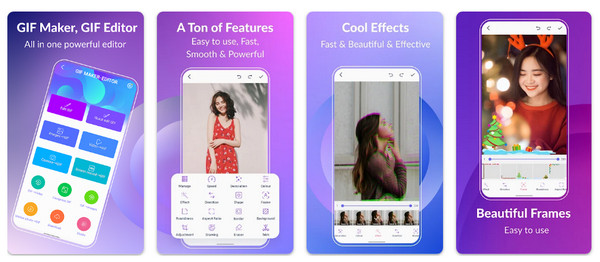
ステップ2GIFが読み込まれたら、ツールバーから「速度」または「フレームレート」コントロールを見つけます。ここでフレーム間の遅延を調整し、例えば200ミリ秒から50ミリ秒に減らすことができます。
ステップ3再生して、希望のGIF速度が達成されているか確認してください。問題がなければ、「保存」ボタンをタップして、高速化されたGIFファイルを保存します。
結論
今日ここでご覧いただいたように GIFアニメーションを高速化するフレーム遅延を減らすことは、高速スクロールのソーシャルメディアプラットフォームで魅力的なコンテンツを作成する上で不可欠なスキルです。デスクトップソフトウェアからモバイルアプリまで、最適な選択肢は、求める一貫性、品質、そしてコントロールによって異なります。 4Easysoft トータルビデオコンバータ GIFアニメーションの速度をシームレスかつ直感的に調整できる、エキサイティングな変換・編集機能を提供します。WindowsとMacの両方で使える、最高のGIFアニメーション速度調整ツール兼動画編集ソフトです。
