
パスコードを消去してすべての iPhone/iPod/iPad のロックを解除し、Apple ID を完全に削除します。

制限により、サインアウトの究極ガイドは利用できません

投稿者 アルヴィン・カンテロ に iOS ロック解除 2025 年 12 月 25 日
iPhoneの設定でApple IDアカウントからサインアウトしようとすると、「サインアウト」ボタンがグレーアウトし、「制限によりサインアウトはできませんこれはかなり混乱を招き、イライラさせられるかもしれません。ご安心ください。この記事では、この問題の原因を徹底的に説明し、5つの実証済みの解決策をご紹介します。ぜひ読み進めて、自分に最適な解決策を見つけてください。
制限によりサインアウトできない理由
スクリーンタイム制限が有効
iPhone または iPad でスクリーンタイムが有効になっていて、「コンテンツとプライバシーの制限」で「アカウントの変更」が無効になっている場合、システムは Apple ID のサインアウト操作を直接防止します。
MDMプロファイルによって制御されるデバイス
デバイスが企業、学校、または組織のモバイル デバイス管理 (MDM) プログラムに登録されている場合、管理者は、デバイスの不正なリセットや転送を防ぐために、ユーザーによる Apple ID の変更や削除を禁止することがあります。
システム制限またはプロファイルの競合
インストールされた構成プロファイルが現在のシステム設定と競合し、Apple ID サインアウト オプションがロックされる可能性があります。
ペアレンタルコントロールの制限
Apple ID がファミリー共有内の子供のアカウントに属しており、保護者がアカウントの変更制限を有効にしている場合、子供のアカウントは独自に Apple ID からログアウトすることはできません。
セキュリティまたは不完全な検証
Apple ID がセキュリティ検証をトリガーしたり、異常なログインリスクを示したり、2 要素認証プロセスを完了していない場合、システムはアカウントのログアウト操作を一時的に制限することがあります。
パスコードなしでスクリーンタイムを削除するには専門ツールを使用する
スクリーンタイムのパスコードを忘れてしまい、サインアウトできない場合でも、専用のツールを使用してスクリーンタイムの制限を解除することができます。 4Easysoft iPhone ロック解除 最良の選択です。デバイスからスクリーンタイムのパスコードを安全かつ直接消去したり、様々なiPhoneモデルのロックを解除したりできます。これにより、Apple IDからのログアウトを再び制御できるようになり、プロセス全体を通してデバイス上の他のデータが損傷することはありません。

スクリーンタイムを含む、iPhone のすべての種類のロックを解除します。
わずか 3 ステップで iPhone のロックを解除できます。技術的な専門知識は必要ありません。
最大 99% の成功率を達成し、ほとんどの場合は安全でデータが保持されます。
iPhone 17を含むほとんどのiOSデバイスと互換性があります。
ステップ1起動後、iOSデバイスをパソコンに接続します。メインインターフェースで「スクリーンタイム」をクリックします。
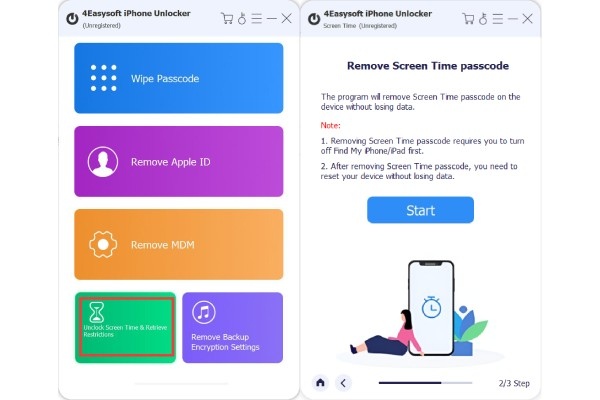
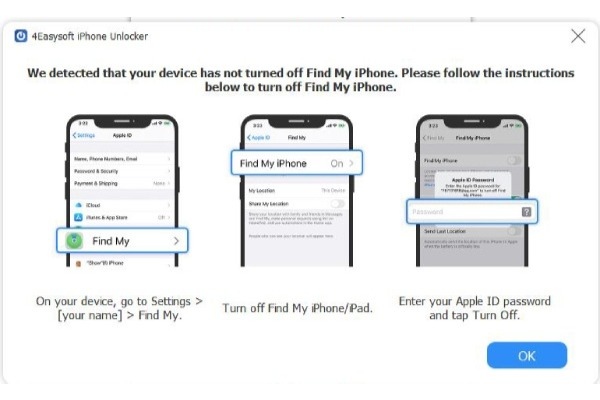
ステップ2事前に「デバイスを探す」機能を無効にしてください。その後、次のウィンドウで「開始」をクリックしてください。
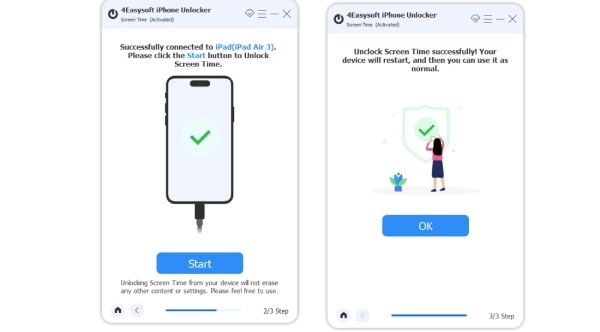
ステップ3ロック解除が始まるまでお待ちください。その後は、画面パスコードを入力するだけですべての機能にアクセスできます。
設定からサインアウトできない場合の3つの解決方法
特定のiPhone設定で、Apple IDの制限によりサインアウトできない問題を解決できる場合もあります。パソコンが使えないけれど緊急に修理が必要な場合は、以下の方法をお試しください。
1. パスコードでスクリーンタイムをオフにする
設定したスクリーンタイムのパスコードを覚えている場合は、正しいパスコードを使用してスクリーンタイムをオフにするのが最も早い解決策です。
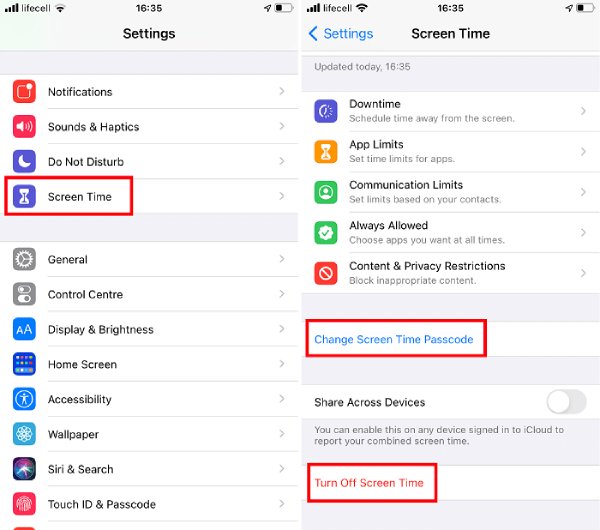
ステップ1設定を開き、下にスクロールして「スクリーンタイム」をタップします。「スクリーンタイム・パスコードの変更」をタップします。「スクリーンタイム・パスコードをオフにする」を選択します。
ステップ2次に、スクリーンタイムのパスコードを入力して、「スクリーンタイム」によりサインアウトできない問題を解決します。
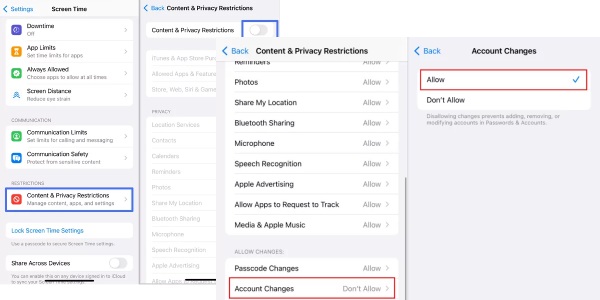
2. コンテンツとプライバシーの制限設定を変更する
「コンテンツとプライバシーの制限」オプションでは、Appleアカウントへの変更を制御できます。「許可しない」に設定すると、制限によりApple IDからサインアウトできなくなります。幸いなことに、次の手順でいつでも設定を変更してこの問題を解決できます。
ステップ1「設定」を開き、「スクリーンタイム」を見つけます。「コンテンツとプライバシーの制限」をタップします。上部のトグルスイッチがオンになっていることを確認してください。
ステップ2下にスクロールして「アカウントの変更」オプションを見つけてタップします。設定を「許可しない」から「許可する」に変更します。
ステップ3その後は、通常どおり Apple ID からサインアウトできるはずです。
3. MDMプロファイルを削除する
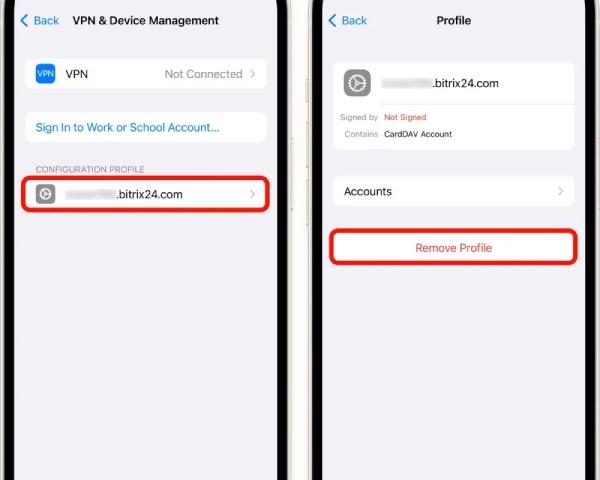
通常、上記の設定を変更すると、Apple IDから正常にサインアウトできるはずです。デバイスが学校や会社のもので、サインアウトできない場合は、アカウントを削除するか、 MDMプロファイルをバイパスする.
ステップ1「設定」を開き、「一般」をタップします。下にスクロールして「VPNとデバイス管理」を見つけてタップします。
ステップ2デバイス管理またはMDMプロファイルに関する説明が表示された場合は、それをタップしてください。「プロファイルを削除」を選択すると、制限が解除されます。
結論
要約すると、「「制限のためサインアウトできません」という問題スクリーンタイムの設定からまずトラブルシューティングを行うことができます。これらの方法が効果がない場合、次のような専門ツールをご利用ください。 4Easysoft iPhone ロック解除 サインアウトできない問題を安全かつ効率的に解決し、最速のソリューションを提供します。
