
PC/Mac/iPhone/Android/オンラインでGIFを回転させる方法[4つの方法]

投稿者 ポーラ・パイラガ に ビデオ/オーディオの編集 2025 年 12 月 31 日
アニメーションGIFは通常、ソーシャルメディアやウェブコンテンツで使用されますが、上下逆さまや横向きに表示されることがあります。そのため、 GIFアニメーションを回転させる スムーズな再生と鮮明な映像を維持しながら、どの回転ツールを使えばこのような結果が得られるのでしょうか?次のパートでは、デスクトップ、オンライン、モバイルなど、効果的なGIF回転ツールを4つご紹介します。最後まで読めば、どの回転ツールがあなたの回転ワークフローに最適かがわかるでしょう。
ガイドリスト
画質を落とさずにGIFを回転させる最良の方法 Ezgifを使ってGIFを素早く回転させる方法 iLoveIMG OnlineでGIFを無料で回転 GIF GuruでiPhone/AndroidでGIFを簡単に回転画質を落とさずにGIFを回転させる最良の方法
GIFを回転させる場合、アニメーションの滑らかさと品質を維持することは、向きを修正することと同じくらい重要です。 4Easysoft トータルビデオコンバータ アニメーションGIFを元の解像度と色の精度を維持しながら回転できます。回転以外にも、GIF回転ツールとエディターでは、フィルターの適用、エフェクトの調整、切り抜き、トリミングなど、様々な編集が可能です。さらに、エクスポート前に変更内容をプレビューできるので、適用した編集内容が正しく表示されているか確認できます。

GIF を圧縮したり品質を犠牲にしたりせずに回転します。
GIF 以外にも、MP4、MOV、AVI などの一般的な形式でもうまく機能します。
複数の回転角度と反転オプションをサポートします。
ハードウェア アクセラレーションによる高速処理速度をサポートします。
ステップ1コンピュータで 4Easysoft Total Video Converter を開き、「ファイルを追加」ボタンをクリックして、回転したい GIF をインポートします。

ステップ2その後、ファイルの横にある「編集」ボタンをクリックして編集ウィンドウにアクセスします。「回転と切り取り」セクションに移動し、希望の回転または反転オプションを選択します。必要に応じて、以下の編集タブに移動できます。変更を適用する前に、GIFの向きとアニメーションをプレビューしてください。
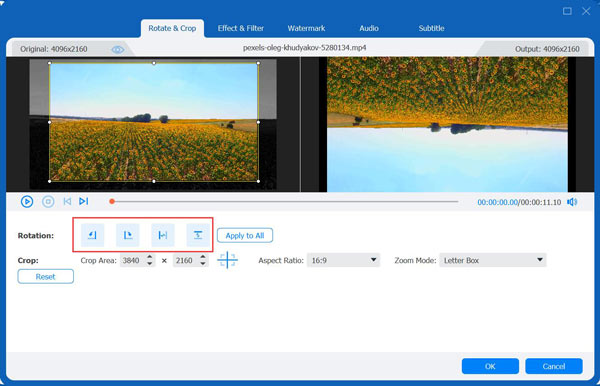
ステップ3メイン画面で、新しく回転したGIFファイルの保存先と名前を設定します。「すべて変換」ボタンをクリックすると、品質を損なうことなくGIFファイルをエクスポートできます。

Ezgifを使ってGIFを素早く回転させる方法
次にご紹介するEzgifは、高速、無料、そして非常に使いやすいことから、GIF編集のための有名なオンラインソリューションの一つです。ブラウザ上で直接GIF画像を回転できるので、ソフトウェアのインストールやアカウントの作成は不要です。さらに、元のフレームシーケンスが保持されるため、回転後もGIFがスムーズに再生されます。
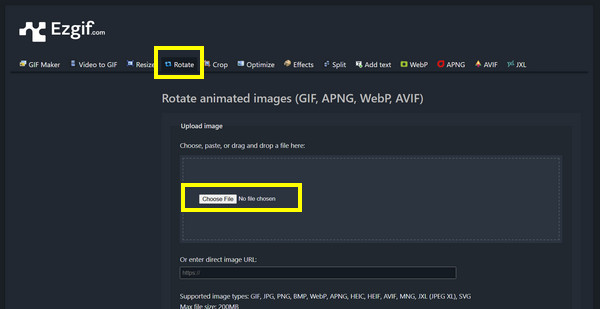
ステップ1Ezgifのウェブサイトにアクセスします。メニューから「回転」ツールを選択します。「ファイルを選択」をクリックし、回転させたいGIFファイルを参照してアップロードします。
ステップ2ここで、90 度などの希望の回転角度を選択します。
ステップ3その後、「GIF を回転」ボタンをクリックしてファイルを処理し、完了したら GIF をダウンロードします。
iLoveIMG OnlineでGIFを無料で回転
iLoveIMGは複数のGIFアニメーションの回転をサポートしています。さらに、このオンラインGIF回転ツールは、様々なブラウザやオペレーティングシステムでスムーズに動作し、ほとんどのユーザーが簡単にアクセスできます。
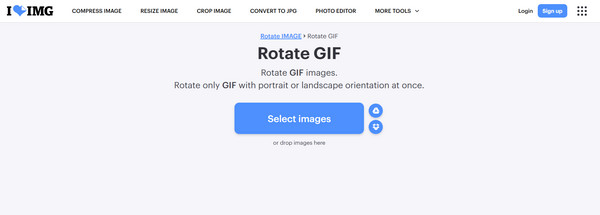
ステップ1iLoveIMGのページにアクセスし、「GIFを回転」ツールを選択します。デバイスまたはクラウドストレージからGIFをアップロードします。
ステップ2回転アイコンをクリックすると、GIF を左または右に回転します。
ステップ3回転を確認し、プロセスが完了するまで待ってから、回転した GIF をダウンロードします。
GIF GuruでiPhone/AndroidでGIFを簡単に回転
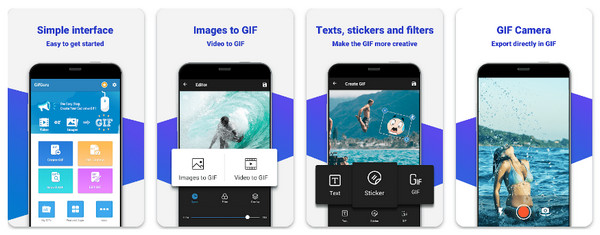
スマートフォンで直接GIFを編集したい方には、Gif Guruという便利なモバイルアプリがおすすめです。タッチ操作でGIFを素早く回転させることが可能で、元のGIFの画質はそのままです。さらに、このモバイルアプリには基本的な編集機能も備わっています。 GIFを高速化する その他のエフェクトを追加することもできます。外出先で素早く編集したり、ソーシャルメディアでGIFを共有するには、この方法が最適です。
ステップ1モバイルデバイスでGif Guruを開きます。ギャラリーから回転させたいGIF画像をインポートします。
ステップ2次に、編集ツールから「回転」オプションを選択します。
ステップ3GIF の向きを 90 度、180 度、270 度に調整します。
製品レビュー表
| 道具 | プラットフォーム | 透かし | サポートされているその他の形式 | 調整可能な設定 |
| 4Easysoft トータルビデオコンバータ | Windows、macOS | いいえ | GIFのみ | 完全に調整可能な設定 |
| エズギフ | ウェブブラウザ | いいえ | GIF、JPG、PNG | 品質管理が制限された回転オプション。 |
| iLoveIMG | ウェブブラウザ | いいえ | GIFのみ | 基本的な回転 |
| GIFの達人 | iOS、Android | いいえ | GIF、MP4、MOV、AVI、MKV、FLV など。 | いくつかの追加設定による回転および反転オプション。 |
結論
適切なツールがあれば、GIF画像を縦向きでも横向きでも簡単に回転させることができます。ここで紹介するEzgifやiLoveIMGなどのエディタは、ちょっとした修正に最適です。また、モバイルアプリはAndroidやiPhoneで外出先でも編集できるので便利です。ただし、これらの無料ツールには制限がある場合があるので、ここでご紹介します。 4Easysoft トータルビデオコンバータGIF回転ツールは、画質を損なわずにGIFを回転させるのに非常におすすめです。GIFを完璧な角度に回転させたい場合でも、 GIFにテキストを追加する、またはアニメーションファイルを定期的に操作する場合、このツールは安定した高品質のソリューションです。 GIF画像を時計回りまたは反時計回りに回転する 効率的に。
