

コピーガード付きのDVDディスクをリッピングして簡単に視聴する方法

投稿者 ポーラ・パイラガ に DVDをリッピングする 2025 年 6 月 9 日
DVDのコンテンツをリッピングしてメディアフォーマットに変換することは、様々なデバイスで再生できるようにし、より長く保存するための優れた方法です。しかし、コピープロテクトされたDVDはどのようにリッピングすればいいのでしょうか?ご存知ない方のために説明すると、コピープロテクトされたDVDはDRMで暗号化されており、不正なコピーを防止しています。自作DVDをリッピングしようとしている方、あるいはコンテンツを個人的に保存しておきたい方のために、この記事ではコピープロテクトされたDVDをリッピングする6つの簡単な方法をご紹介します。
ガイドリスト
方法1:4Easysoft DVDリッパー 方法2:MakeMKV 方法3:libdvdcssを使用したHandbrake 方法4:WinX DVDリッパー 方法5:DVDシュリンク 方法6:VLCメディアプレーヤー| 方法 | 特集 |
| 4Easysoft DVD Ripper | GPU アクセラレーションとロスレス品質出力により、コピー保護された DVD をリッピングします。 |
| MKVを作成する | 品質を損なうことなく、コピー保護された DVD をリッピングします。 |
| ハンドブレーキ | コピー保護された DVD をリッピングする前に出力品質を調整するための広範なカスタマイズ機能を提供します。 |
| WinX DVD リッパー | コピー保護された DVD を素早くリッピングするための直感的なインターフェイスを提供します。 |
| DVD シュリンク | コピー保護された DVD を小さなサイズの出力でリッピングします。 |
| VLCメディアプレーヤー | コピー保護された DVD をリッピングするためのさまざまなメディア形式を提供します。 |
方法1:4Easysoft DVDリッパー
この記事でお勧めしたい最初の方法は、専門家の 4Easysoft DVD Ripperこのツールは、コピーガード付きのDVDを効果的にリッピングし、そのコンテンツを取得して500種類以上のデジタルフォーマットとデバイスプリセットに変換できます。ディスクにどのような種類のコピーガードがかかっていても、このツールを使えば簡単に解除し、コンテンツを瞬時に素早く抽出できます。このツールがこれほど高速にコンテンツを抽出できるのは、GPUアクセラレーション技術を搭載しているためです。GPUアクセラレーション技術により、リッピングと変換のプロセスが高速化されます。さらに、このツールはDVDコンテンツのオリジナルの標準品質を維持することもできます。

CSS、APS、RC、Sony DADC などの保護が付いた DVD のリッピングをサポートします。
GPU アクセラレーションにより、コピー保護された DVD を 30 倍の速度でリッピングできます。
字幕の追加、ビデオの強化などにより、DVD コンテンツをカスタマイズできます。
DVD+R、DVD-R など、さまざまな DVD タイプをリッピングおよび変換できます。
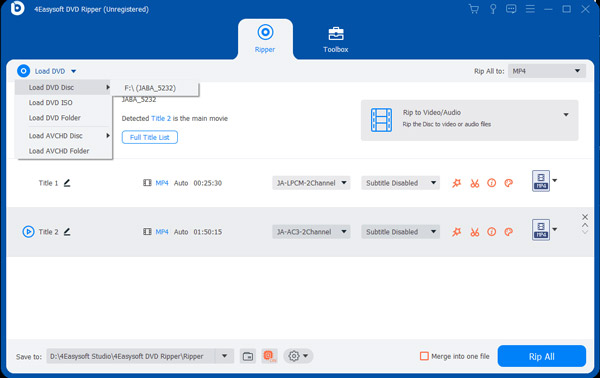
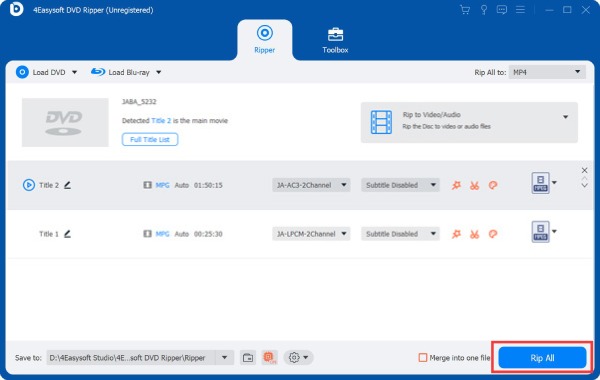
ステップ1インストールして実行する 4Easysoft DVD Ripper WindowsまたはMacパソコンで、コピーガード付きのDVD(コンテンツをリッピングしたい)を内蔵または外付けディスクドライブに挿入します。「DVDの読み込み」メニューをクリックし、「DVDディスクの読み込み」を選択して、挿入したディスクをクリックします。
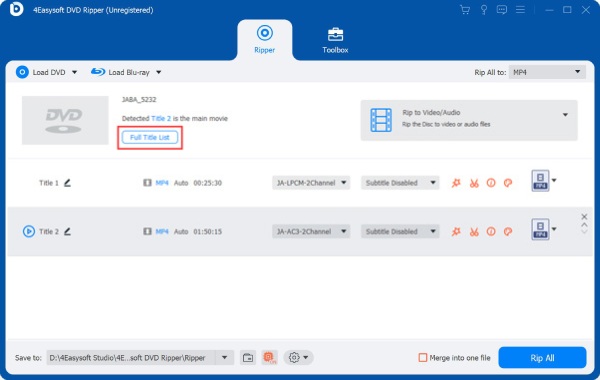
ステップ2その後、「フルタイトルリスト」をクリックして、ディスク内のすべてのタイトルとチャプターを読み込みます。次に、ディスクから抽出したいコンテンツのチェックボックスをオンにします。「OK」をクリックして選択内容を保存します。
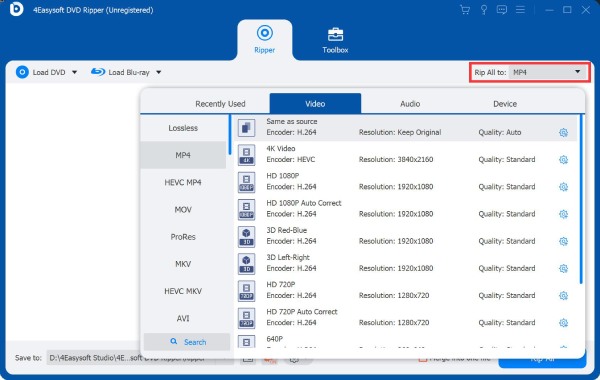
ステップ3次に、右上にある「すべてをリッピング:」ドロップダウンボタンをクリックします。次に「ビデオ」タブをクリックし、リストから出力形式を選択します。「オーディオとデバイス」タブの出力形式にアクセスし、リッピングしたいDVDコンテンツを変換するための形式を選択することもできます。
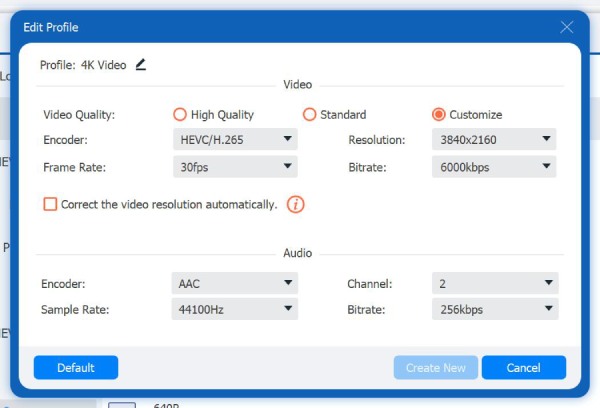
ステップ4希望する出力形式を選択した後、「ギア」記号の付いた「カスタム プロファイル」ボタンをクリックして、エンコーダー、フレーム レート、ビットレートなどを調整し、選択した DVD コンテンツの元の標準品質を維持します。
ステップ5ツールのメインインターフェースに戻り、「オーディオトラック」と「字幕」を確認します。次に、「すべてリッピング」ボタンをクリックしてリッピング処理を開始します。
方法2:MakeMKV
この投稿でお勧めしたいもう一つの方法は、MakeMKVを使ってコピーガード付きのDVDをリッピングすることです。MakeMKVは、DVDやBlu-rayなどのコピーガード付きディスクをリッピングできる無料のビデオコンバーターツールです。ただし、DVDコンテンツをMKV形式に変換することしかできません。しかし、非常に高速で、品質を損なうことなくリッピングできます。MakeMKVを使ってコピーガード付きのDVDをリッピングするには、以下の手順に従ってください。
ステップ1MakeMKVをコンピュータにインストールして起動します。次に、DVDをコンピュータの内蔵または外付けディスクドライブに挿入します。ツールがDVDのコンテンツを認識し、読み取るまでお待ちください。
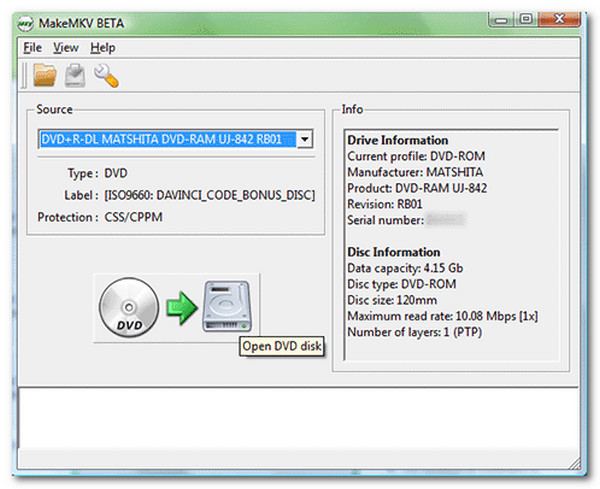
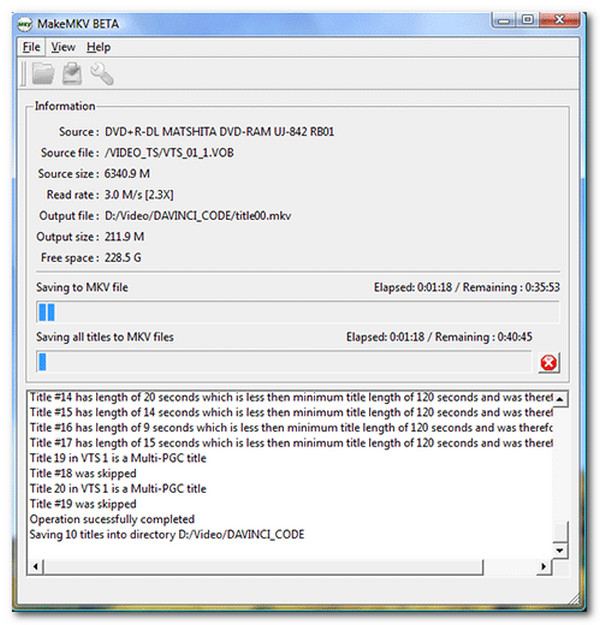
ステップ2MakeMKVに表示されるツリー構造から、リッピングしたいタイトル、オーディオ、字幕を選択します。「MakeMKV」をクリックすると、ディスクのリッピングと変換処理が開始されます。
方法3:libdvdcssを使用したHandbrake
MakeMKVに加え、Handbrakeでもコピーガード付きのDVDをリッピングできます。こちらも無料ツールで、DVDコンテンツをデジタル形式に変換できます。HandbrakeとMakeMKVの違いは、Handbrakeが様々な出力形式に対応していることです。残念ながら、Handbrakeはコピーガード付きのDVDを直接リッピングすることはできません。DVDのプロテクトを解除するには、libdvdcssライブラリが必要です。使い方は以下のとおりです。
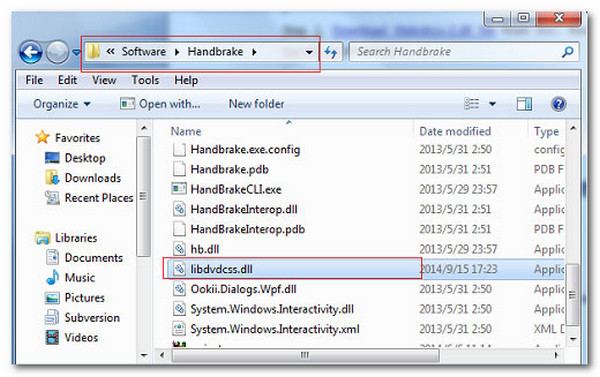
ステップ1Handbrakeとlibdvdcssの両方をコンピュータにインストールします。Windowsをお使いの場合は、.dllファイルをC:\Program Files\Handbrake\Handbrake\にあるHandbrakeインストールフォルダにコピーし、libdvdcss.dllに名前を変更します。
それ以外の場合、Mac Yosemite またはそれ以前のバージョンを使用する場合は、libdvdcss ライブラリをダウンロードしてインストールするだけです。
El Capitan以降をご利用の場合は、「Homebrew」をインストールし、「Command + Space」を押して「ターミナル」を起動し、「Terminal」と入力して「Enter」を押します。次に、「brew install libdvdcss」と入力して「Done」を押します。
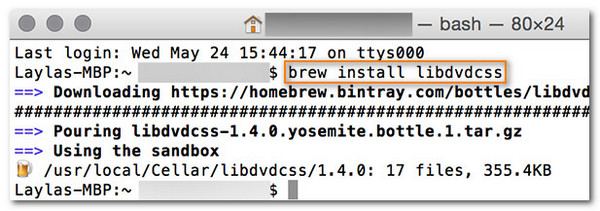
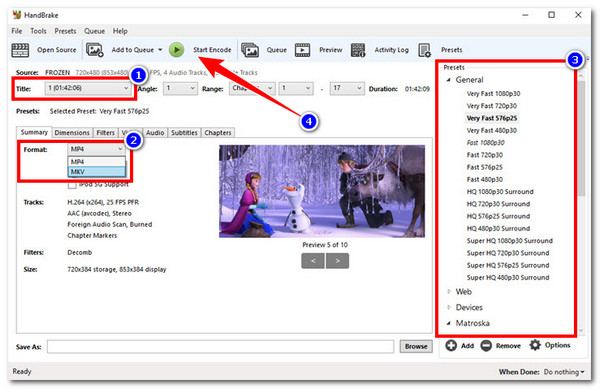
ステップ2Handbrakeを起動し、コピープロテクトされたDVDをディスクドライブに挿入します。次に、Handbrakeの「ソース選択」セクションでディスクをクリックし、ツールがディスクをスキャンするのを待ちます。スキャンが完了したら、「タイトル」ドロップダウンをクリックし、リッピングしたいコンテンツを選択します。
ステップ3その後、「フォーマット」オプションリストから出力形式を選択し、「参照」ボタンをクリックして出力先を選択し、「出力設定」または「プリセット」から希望のプロファイルを選択します。「エンコード開始」をクリックしてリッピング処理を開始します。
方法4:WinX DVDリッパー
Handbrakeがうまく動作しない場合は、コピーガード付きのDVDをリッピングする方法があります。 WinX DVD リッパーHandbrakeやMakeMKVと比較すると、WinX DVD Ripperははるかに効率的なディスクリッピングサービスを提供します。リージョンコード、UOP、CSSを効果的に削除できます。ただし、WinX DVD Ripperは最初のおすすめと比べると編集機能が限られています。WinX DVD Ripperを試してみたい方は、こちらのガイドをご覧ください。
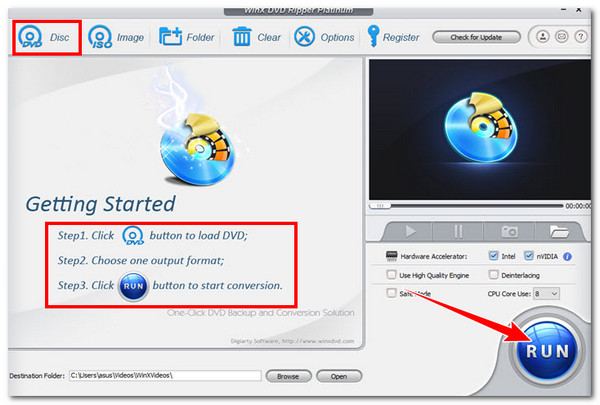
ステップ1WinX DVD Ripperをコンピュータにインストールし、起動します。ディスクをディスクドライブに挿入し、右上隅の「ディスク」タブをクリックします。
ステップ2リストから出力形式を選択し、出力先フォルダを選択して、「実行」をクリックすると、リッピングと変換の手順が開始されます。
方法5:DVDシュリンク
コピーガード付きのDVDをリッピングするには、 DVD シュリンクWinX DVD Ripperも同様です。DVD Shrinkは、UOPS、CSS、リージョンコードなどの古いプロテクトを解除できます。DVD ShrinkはDVDからリッピングしたコンテンツを圧縮するため、縮小され、劣化した出力になります。DVD Shrinkを使ってコピーガード付きのDVDをリッピングする方法は次のとおりです。
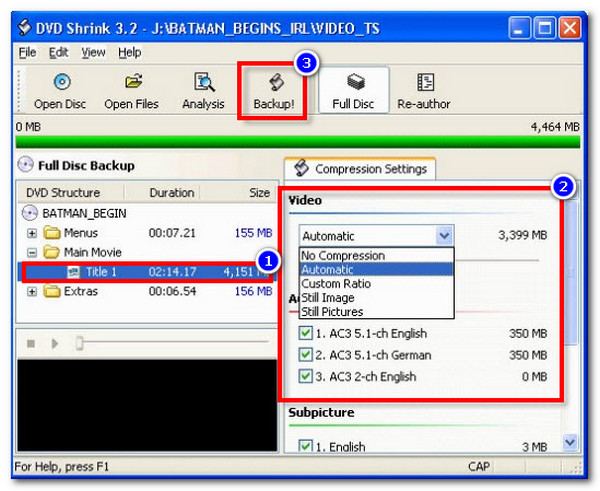
ステップ1DVD Shrinkをコンピュータにインストールしたら、起動して、コピープロテクトされたディスクを内蔵または外付けディスクドライブに挿入します。「ディスクを開く」をクリックし、DVD Shrinkがディスクを認識して分析するのを待ちます。
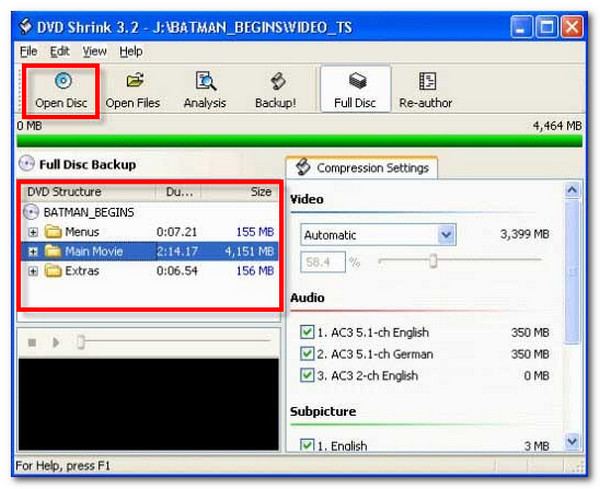
ステップ2ツールがディスクを認識すると、ディスクの構造がメニュー、メインムービー、特典の3つのカテゴリーに分かれて表示されます。次に、出力を保存するデバイスとフォルダを選択します。「バックアップ」をクリックします。
方法6:VLCメディアプレーヤー
この記事で最後にご紹介する方法は、VLCメディアプレーヤーを使ってコピーガード付きのDVDをリッピングすることです。VLCは無料で強力なマルチプラットフォームメディアプレーヤーであるだけでなく、ディスクリッピング関連の機能も備えており、DVDコンテンツを抽出することができます。ただし、Handbrakeでも同様で、VLCはコピーガード付きのDVDを直接リッピングすることはできません。また、暗号化を解除するにはlibdvdcssが必要です。VLCを使ってコピーガード付きのDVDをリッピングするにはどうすればいいでしょうか?以下の手順をご覧ください。
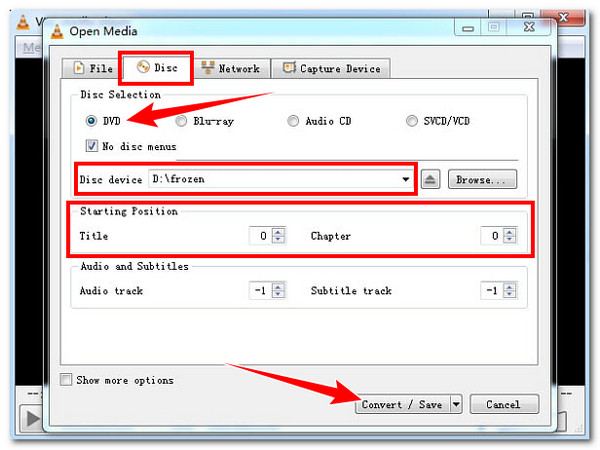
ステップ1パソコンでVLCを起動します。内蔵または外付けディスクドライブにDVDをセットし、VLCの「メディア」タブをクリックして「変換/保存」オプションを選択します。次に「ディスク」をクリックし、「DVD」ラジオボタンにチェックを入れます。「デバイス」に挿入されているDVDが選択されていることを確認してください。
ステップ2次に、「開始位置」で、DVDから抽出したい「タイトル」または「チャプター」を選択します。その後、「変換/保存」ボタンをクリックします。
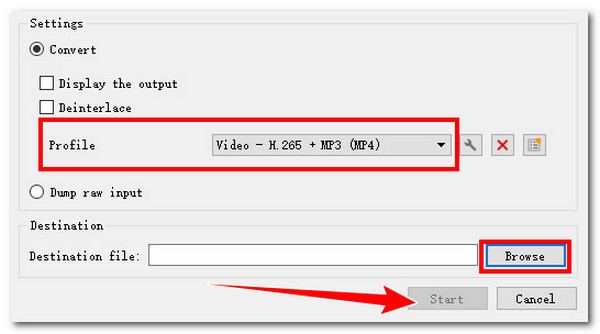
ステップ3「設定」セクションで、「プロファイル」ドロップダウンメニューをクリックし、お好みに応じて出力形式を選択します。次に、「参照」ボタンをクリックして出力ファイルの保存先を選択します。その後、「開始」をクリックしてリッピング処理を開始します。
結論
DVDコンテンツをリッピングすることで、様々なストレージに長期間保存し、様々なデバイスやソフトウェアで再生できるようになります。コピーガード付きのDVDを変換・リッピングしたい場合、これらのツールを使えば、コピーガード付きのDVDから様々なコンテンツを効率的にリッピングし、特定のメディアフォーマットに変換できます。コンテンツの本来の標準品質を損なうことなく、コピーガード付きのDVDを効果的にリッピングしたい場合は、プロ仕様のツールを使用する必要があります。 4Easysoft DVD Ripper今すぐダウンロードして使い始めましょう。
