

トラブルシューティング: PS4 で MP4 ファイルが再生されない問題を解決する方法

もしあなたがこれまでに問題を抱えていたなら PS4でMP4が再生できない 多くの人が経験したことがある問題です。PS4は多機能ゲーム機として、ゲームだけでなく様々な形式の動画ファイルを再生できます。しかし、PS4が再生できない時があります。MP4ファイルのせいで、お気に入りの動画を楽しめないかもしれません。ご心配なく。この記事では、PS4を正常な状態に戻してMP4の再生を完璧にするための効果的な解決策をご紹介します。
ガイドリスト
PS4 で MP4 ファイルを再生できないのはなぜですか? PS4でサポートされているMP4コーデック形式 PS4 が MP4 ファイルを再生できない問題を解決する最も確実な方法 PS4でMP4ファイルを再生するにはどうすればいいですか?PS4 で MP4 ファイルを再生できないのはなぜですか?
なぜPS4でMP4ファイルが再生できないことがあるのでしょうか?これを理解するには、まずPS4の基本的な機能について簡単に理解する必要があります。 4Kゲームは、優れたビデオ再生機能も備えています。公式ウェブサイトの説明にあるように、「自宅のメディアサーバーやUSBストレージデバイスからビデオや音楽ファイルを直接再生したり、内蔵のPS4メディアプレーヤーで写真コレクションを閲覧したりできます」。
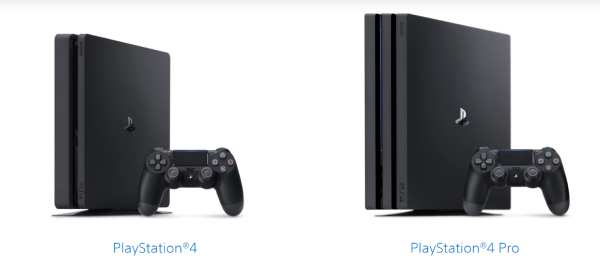
つまり、PS4 で MP4 ファイルを問題なく再生できます。では、この問題はどのようにして発生するのでしょうか。原因は、次の 2 つの側面に分類できます。最初の原因は、MP4 ファイル コーデックの互換性に関する PS4 自体の制限によるものです。MP4 は広く使用されているコンテナー形式であり、そこに含まれるビデオ コーデックとオーディオ コーデックにはさまざまな可能性があります。サポートされていない MP4 コーデック形式は、PS4 で適切に再生できません。
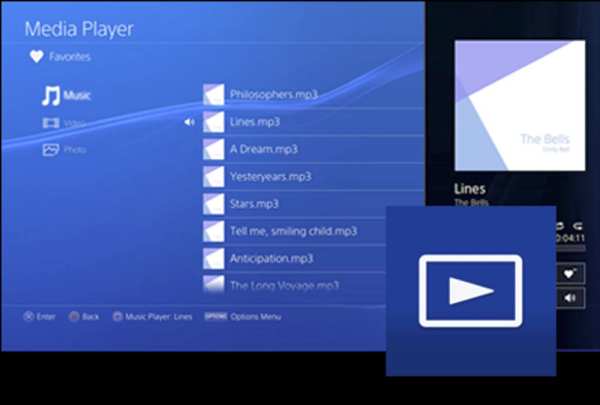
MP4 が PS4 で正しく再生されないもう 1 つの理由は、ファイル自体にある可能性があります。MP4 ファイルが破損しているか、形式が間違っている場合、PS4 はそれを認識または再生できない可能性があります。さらに、ファイル サイズが大きい場合やビット レートが高い場合も、PS4 でサポートされているしきい値を超えると、再生の問題が発生する可能性があります。
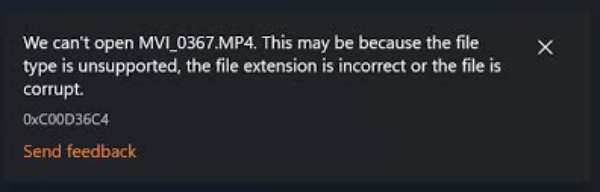
PS4でサポートされているMP4コーデック形式
PS4で再生できないMP4コーデック形式については、PS4がどの形式をサポートしているかを知っておくことで、ほとんどの問題を回避できます。PS4は主に、ビデオ用にH.264/MPEG-4 AVCハイプロファイルレベル4.2をサポートしています。MP4ファイルがHEVCやVP9など上記とは異なるビデオコーデックを使用している場合、PS4はMP4ファイルを再生できません。同様に、PS4はオーディオ用にAAC LCと互換性がありますが、ファイルがDTSやAC3などのサポートされていないコーデックを使用している場合、これらのファイルはPS4で再生できません。解決策は簡単です。 HEVC から MP4 へ およびその他の同様の操作。
PS4 が MP4 ファイルを再生できない問題を解決する最も確実な方法
PS4がルートからMP4ファイルを再生できない問題を解決するには? 4Easysoft トータルビデオコンバータ、PS4がMP4ファイルを再生できない問題は根本から解決されます。4Easysoft Total Video Converterの助けを借りて、PS4がMP4ファイルを再生できない問題は根本から解決されます。その後、PS4でMP4やその他のメディアファイルのすべてのコンテンツを問題なく閲覧できます。この最も信頼性の高いコンバーターの使用方法は次のとおりです。 MP4コンバーター 4Easysoft Total Video Converterの助けを借りて、PS4がMP4ファイルを再生できない問題を修正します。

PS4 で MP4 ファイルが再生されない問題の根本的な原因を解決します。
何も失うことなく、元の MP4 ファイルのすべてをコピーします。
大量のメディア ファイルを高速に処理することをサポートします。
ニーズに応じてメディア ファイルの品質を向上させます。
ステップ14Easysoft Total Video Converter を起動し、「ファイルを追加」ボタンをクリックして MP4 ファイルをインポートし、OGV に変換します。
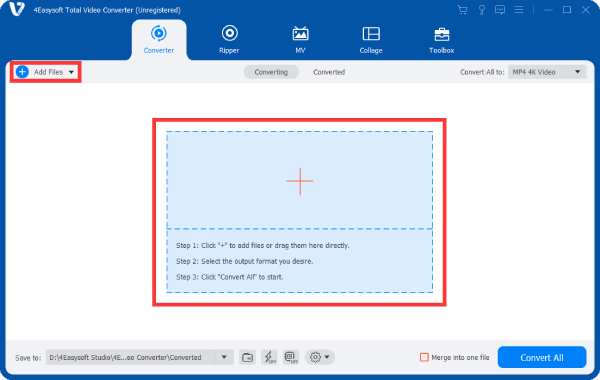
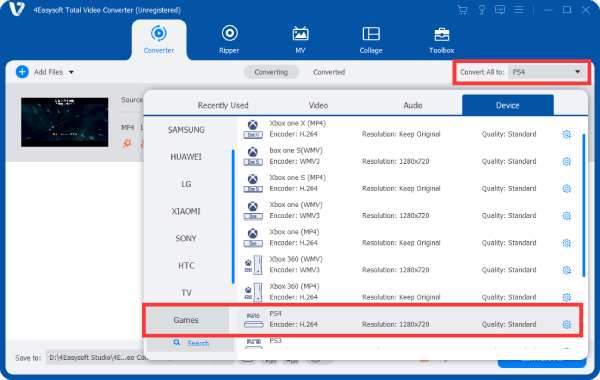
ステップ2「すべてを変換」ボタンをクリックし、「デバイス - ゲーム」タブから「PS4」ボタンをクリックすると、適切なパラメータが自動的に設定されます。
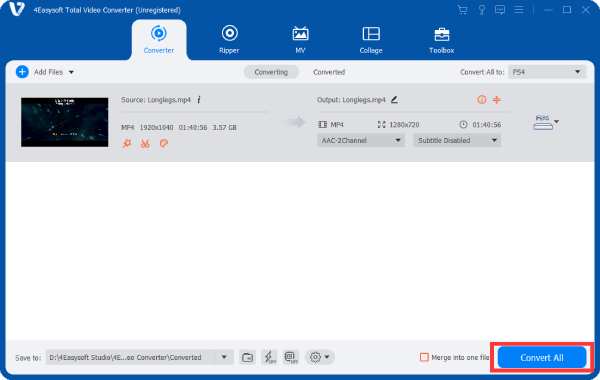
ステップ3その後は、「すべて変換」ボタンをクリックするだけです。4Easysoft Total Video Converter がプロセスを完了するのに役立ちます。
PS4でMP4ファイルを再生するにはどうすればいいですか?
PS4 が MP4 ファイルを再生しない原因を特定したら、通常は PS4 でビデオ ファイルを楽しむことができます。PS4 は、ディスク、外部 USB デバイス、ストリーミング アプリからのさまざまなビデオをサポートしており、ゲームだけでなく、より多くのエンターテイメント オプションを提供します。具体的な手順を知りたい場合は、次の方法を参照してください。
ステップ1PS4 の電源を入れ、USB ドライブを挿入します。次に、コントローラーで PS4 メディア プレーヤーを起動します。
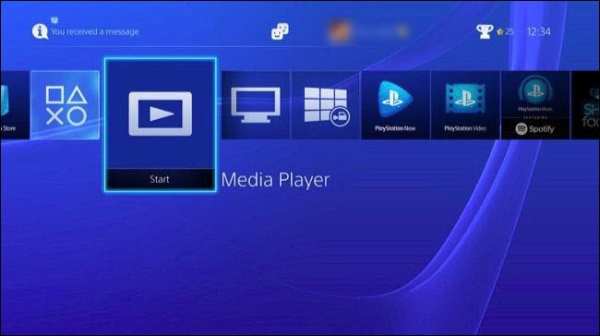
ステップ2ポップアップ インターフェイスで、USB ドライブのフォルダーにリストされている MP4 ファイルを選択して再生します。

ステップ3これで、コントローラーで MP4 ファイルを完全に制御できます。手順は画面に表示されます。
結論
結論として、もし問題に遭遇したら PS4でMP4ファイルが再生されないでは、MP4ファイルの形式と整合性を確認できます。両方を完全にチェックし、修復することで、PS4でMP4を再生できないという問題を回避し、再びシームレスな視聴体験を楽しむことができます。もちろん、MP4ファイル自体の問題を最速で解決したい場合は、4Easysoft Total Video Converterを使用して、PS4に最適な形式に調整することもできます。
