

MP3とMP4を徹底比較:主な違いなど

適切なフォーマットを選択することは、「間違い探し」ゲームのように感じられるかもしれません。 MP3 vs. MP4. MP3とMP4は見た目は似ていますが、用途は全く異なります。音楽ライブラリを作成したいですか?それともソーシャルメディア用の高画質動画を作成したいですか?今回のガイドでは、両方のフォーマットのメリットとデメリット、そして最適な使用例について解説します。さらに、MP3とMP4の比較の後には、完璧な変換を実現するおすすめの変換ツールを3つご紹介します。.
MP3とMP4の概要と長所・短所
MP3とMP4フォーマットの違いを理解するには、まず両者を区別する必要があります。名前はほとんど同じですが、一方は専用のオーディオフォーマットであり、もう一方はマルチメディアコンテナです。.
MP3はMPEG-1 Audio Layer IIIの略で、音声フォーマットの一種です。音質を維持しながら音声ファイルを小さく圧縮できることで広く知られるようになりました。一方、MP4はMPEG-4 Part 14の略で、動画、音声、字幕、静止画などを格納できるデジタルフォーマットです。.
それぞれの具体的なメリットとデメリットを以下で確認して、どれがあなたのニーズに合っているかを見てください。後で、 MP4をMP3に変換する あるいは、お客様のニーズに応じて逆の対応も可能です。.
MP3の長所と短所:
- 長所
- ほぼすべてのハードウェアおよびソフトウェアプラットフォームで動作します。.
- 小型デバイス上で、膨大なライブラリをわずかな容量で保存できます。.
- プレイに必要なCPUパワーが少ないため、バッテリー寿命が長持ちします。.
- 短所
- 圧縮には音声データが必要であり、それはハイエンドスピーカーでは顕著に感じられる。.
- AACなどの新しい音声専用フォーマットは、同じファイルサイズでも音質が優れています。.
- 画像、動画、または高度なインタラクティブデータを保持することはできません。.
MP4の長所と短所:
- 長所
- 事前にファイル全体をダウンロードすることなく、インターネット経由で簡単にストリーミング再生できます。.
- H.264/H.265のような高度なコーデックは、低ビットレートで高品質な映像を実現するために使用されます。.
- 動画、音声、字幕、画像がすべて1つのファイルに格納されています。.
- 短所
- 処理能力が高いほど、バッテリーの消耗が早くなる。.
- その複雑さゆえに、コーデックの互換性の問題を引き起こす可能性があります。.
- 大量のデータを扱うため、より多くのストレージ容量を消費します。.
MP3とMP4の応用シナリオ
MP3とMP4の比較における次のステップは、それぞれのフォーマットの具体的な使用例を特定することです。プロジェクトに適したフォーマットを選択することで、あらゆるデバイスでファイルにアクセスできるようになります。以下のシナリオでは、日常的なデジタル活動において、MP3とMP4フォーマットが真価を発揮する場面を具体的に示します。.
| アプリケーションシナリオ | フォーマット | それが最適な理由 |
| 音楽ストリーミング&ライブラリ | MP3 | プレーヤーやスマートフォンに数千曲を保存できます。. |
| YouTubeとソーシャルメディア | MP4 | 高解像度ビデオと同期音声が必要なあらゆるプラットフォームに最適です。. |
| ポッドキャストとオーディオブック | MP3 | 高精細な映像を必要としない音声フォーマット。. |
| ビデオ会議 | MP4 | Zoomなどの会議を録画して、画面と参加者の音声の両方を記録しましょう。. |
| オフライン映画ストレージ | MP4 | 映画を保存すると、複数のトラックと複数の言語オプションを保存できます。. |
| 背景ウェブサイト音声 | MP3 | 軽量な音声ファイルを使用することで、ページの読み込み時間を短縮します。. |
MP3とMP4間で高品質な変換を行う方法
特に異なるメディアタイプ間で変換する場合、高品質な変換を実現することが必要です。MP3とMP4の比較が終わったところで、今度は2つのフォーマット間で変換する方法を知る番です。サイズと品質のバランスを取るために、, 4Easysoft トータルビデオコンバータ 変換作業に最適な選択肢です。MP3とMP4に加え、600種類以上のフォーマットに対応し、すべての変換がシームレスかつロスレスで行われます。さらに、高度なハードウェアアクセラレーション技術を採用することで、標準的なコンバーターよりも最大60倍高速な変換処理を実現します。ユーザーフレンドリーなインターフェースは誰でも簡単に操作でき、プロが求める高度なコントロール機能も備えています。.

MP3とMP4、AVI、AAC、MOVなど、様々な形式間で変換できます。.
複数のファイルを一括処理することで、大規模プロジェクトにおける時間短縮につながります。.
音声の切り抜き、回転、トリミング、調整、エフェクトの適用などを行うための内蔵エディター。.
ビットレート、解像度、その他の設定を調整して、カスタマイズされたファイルを作成できます。.
ステップ1まずは4Easysoft Total Video Converterを起動しましょう。「追加」ボタンをクリックするか、ファイルをメインワークスペースに直接ドラッグ&ドロップすることで、簡単にファイルをインポートできます。.

ステップ2出力オプションを確認するには、「すべてを変換」メニューに移動してください。動画を音声に変換するには、「音声」タブから「MP3」を選択します。動画プラットフォーム用の音声が必要な場合は、「動画」セクションから「MP4」を選択してください。.

出力をさらに調整するには、「カスタムプロファイル」ボタンを使用して、特定のニーズに合わせて設定を調整してください。.

ステップ3すべて設定が完了したら、ファイルの保存先となるフォルダを選択し、ファイル名を付けます。「すべて変換」ボタンをクリックするだけで、MP3とMP4間の変換が開始されます。.

MP3とMP4を2つのオンラインツールで変換
MP4からMP3への変換、またはその逆の変換を、より軽量かつ迅速に行いたい場合もあるでしょう。そのような場合は、セキュリティとパフォーマンスで定評のある、以下の2つの優れたウェブベースのプラットフォームを利用できます。
1. クラウド変換
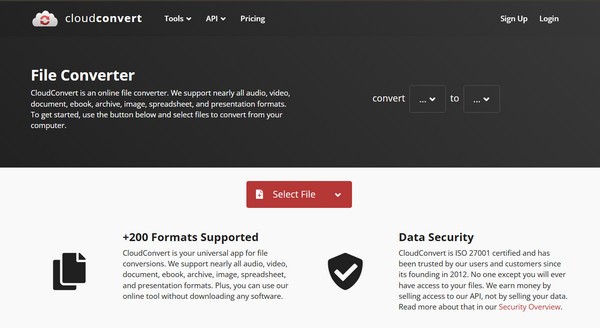
デジタル版スイスアーミーナイフのように機能し、, クラウド変換 あらゆるファイル形式に対応しています。特に、ファイルがGoogleドライブやDropboxに保存されている場合に、このMP3/MP4変換ソフトは非常に便利です。.
ステップ1CloudConvertのウェブサイトで「ファイルを選択」ボタンをクリックしてファイルをアップロードしてください。ドロップダウンリストから目的のファイル形式を選択してください。.
ステップ2次に、「レンチ」アイコンを使用して設定を調整し、より詳細な制御を行います。.
ステップ3「変換」ボタンをクリックし、変換が完了したらファイルをダウンロードしてください。.
2. コンバーティオ
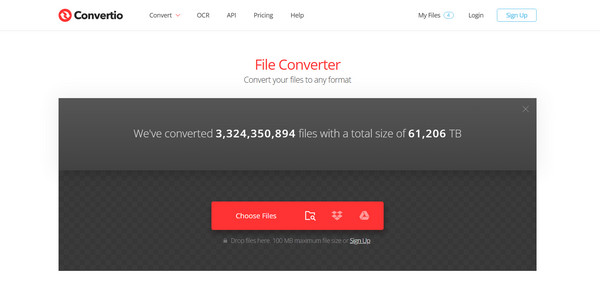
Convertioは、洗練されたミニマルなインターフェースと驚異的な処理速度で有名です。広告なしでできるだけ早く結果を得たいなら、MP3とMP4の変換に最適な選択肢と言えるでしょう。.
ステップ1Convertioのホームページから、MP3またはMP4ファイルを直接ドラッグ&ドロップするか、「ファイルを選択」ボタンをクリックしてください。.
ステップ2次に、メニューから出力形式を選択してください。.
ステップ3次に、「変換」ボタンをクリックして、処理が完了するまでしばらくお待ちください。その後、ファイルをデバイスに保存できます。.
結論
最終的に、この MP3とMP4の比較, どちらが良いかではなく、あなたのシナリオに最適なのはどちらかという判断になります。音楽好きで容量を節約したいなら、MP3を選びましょう。しかし、プロジェクトに映像や字幕などが含まれている場合は、MP4が間違いなく最適です。今後、この2つを切り替えられる信頼性の高い方法を用意しておくことは必須です。ですから、忘れずに 4Easysoft トータルビデオコンバータ あなたのツールキットに加えましょう。ウェブベースのツールは数多くありますが、このツールは、幅広いフォーマットに対応した高速AI搭載ソリューションへの究極のアップグレードです。あらゆる場所でメディアを再生するために、このソフトウェアは他社には真似できないパワーを提供します。.
