

品質を損なわずにMP3をFLACに変換する4つのベストコンバータ

投稿者 アイラ・レスリー・エスコト に オーディオを変換 2026 年 1 月 30 日
MP3はオーディオファイルの普遍的なフォーマットですが、圧縮されたデータによって重要なディテールが失われるという欠点があります。そのため、音楽愛好家であれば、MP3をMP3に変換することは MP3からFLACへ 編集やアーカイブ化の際に音質がこれ以上損なわれないようにするには、FLAC変換が最適です。幸いなことに、音質の専門家でなくてもFLAC変換は可能です。この記事では、高速プログラムからオンラインプラットフォームまで、MP3をFLACに変換する4つの方法をご紹介します。今すぐ完璧なオーディオバランスを実現しましょう!
ガイドリスト
品質を損なうことなくMP3をFLACに一括変換 CloudConvert: マルチフォーマットオンラインコンバーター FreeConvert: 大容量ファイルのカスタマイズ可能な変換 Clideo: シンプルで安全なMP3からFLACへの変換品質を損なうことなくMP3をFLACに一括変換
変換中に品質がさらに低下しないようにするには、次のようなプロフェッショナルなデスクトップアプリが必要です。 4Easysoft トータルビデオコンバータ MP3をFLACに変換します。このソフトウェアは、他のツールにありがちな安定性の問題を回避しながら、大容量のMP3ファイルをFLAC形式に一括変換したいオーディオファンに最適です。MP3とFLACに加えて、600以上のフォーマットに対応し、ハードウェアアクセラレーションにより変換プロセスを高速化します。.
- 長所
- 非常に高速な変換。.
- 高忠実度のオーディオ品質を維持します。.
- 短所
- フルバージョンには有料ライセンスが必要です。.

MP3、FLAC、WAV、AAC など、幅広いフォーマットをサポートします。.
バッチ変換で MP3 のフォルダー全体を同時に変換します。.
品質を損なうことなく超高速処理を実現するハードウェア アクセラレーション。.
ファイルのビットレート、チャンネル、サンプルレートを詳細に制御します。.
ステップ1「ファイルを追加」ボタンをクリックして、4Easysoft Total Video Converter にビデオを追加します。.

ステップ2「すべてを変換」ドロップダウンメニューで「オーディオ」タブに切り替え、FLAC形式をクリックします。.

サンプル レート、ビット レート、チャンネルなどのオーディオ出力設定を調整するには、選択した形式の横にある [カスタム プロファイル] ボタンをクリックします。.

ステップ3すべての設定が完了したら、メインインターフェースに戻り、ファイルの保存場所と名前を指定します。最後に「すべて変換」ボタンをクリックして、.mp3から.flacへの変換を開始します。.

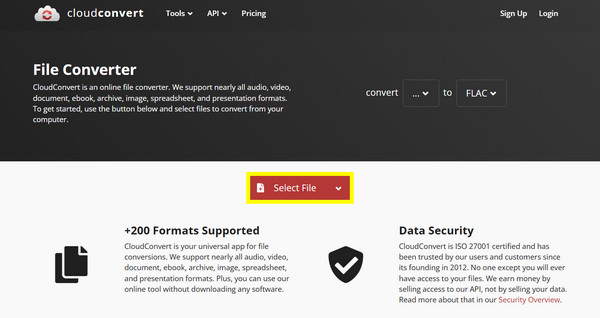
CloudConvert: マルチフォーマットオンラインコンバーター
デスクトップ コンバーターは非常に強力ですが、インストールなしで MP3 を FLAC に変換するには、クラウドベースのソリューションの方が適している場合もあります。. クラウド変換 幅広い出力形式に対応していることが特徴で、オーディオファイルのコントロールも可能。変換前にオーディオコーデックや音量を変更することも可能です。.
- 長所
- 高品質の出力を提供します。.
- Google Drive および Dropbox と統合します。.
- 短所
- 安定したインターネット接続が必要です。.
- 1 日あたり 25 件の変換に制限されます。.
ステップ1CloudConvert の公式 Web サイトにアクセスします。.
ステップ2そこに入ったら、「ファイルの選択」をクリックして、コンピューターまたはクラウド ストレージから MP3 オーディオ ファイルをアップロードします。.
ステップ3「変換先」メニューでターゲット形式として FLAC を選択し、「変換」ボタンをクリックして、完了したら FLAC オーディオ ファイルをダウンロードします。.
FreeConvert: 大容量ファイルのカスタマイズ可能な変換
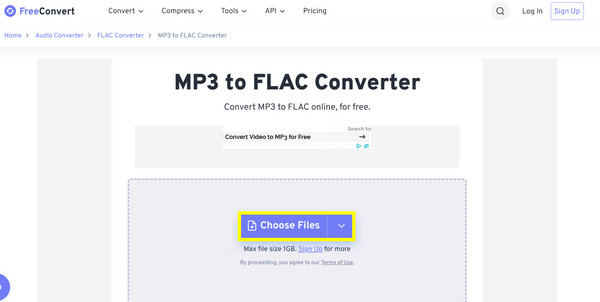
もう一つの強力なオンラインMP3→FLACコンバーター、FreeConvertはアクセスしやすく、競合製品よりも大きなファイルサイズへの対応に重点を置いています。さらに、MP3からFLACへの変換時にファイルサイズと音質のバランスをとるための圧縮レベルも提供しています。さらに、フェードイン/アウト効果などの高度なオプションも用意されています。.
- 長所
- 高度なオーディオ効果がサポートされています。.
- 安全なファイル削除をサポートします。.
- 大きなファイルサイズの制限を提供します。.
- 短所
- 無料版には広告が含まれます。.
- 速度はアップロード帯域幅によって異なります。.
ステップ1FreeConvert MP3 to FLACのメインウェブサイトにアクセスします。そこから「ファイルを選択」ボタンをクリックして、MP3ファイルをインポートします。.
ステップ2オプションで、[設定] ボタンをクリックして FLAC 圧縮レベルを調整できます。.
ステップ3次に、「FLAC に変換」ボタンをクリックして、新しいロスレス ファイルをダウンロードします。.
Clideo: シンプルで安全なMP3からFLACへの変換
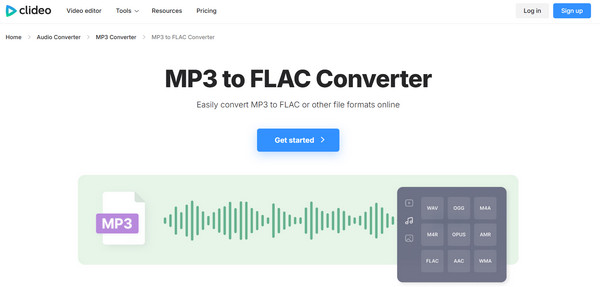
より技術的なレイアウトとは対照的に、Clideoは合理化されたインターフェースを備えており、MP3からFLACへの変換など、さまざまな変換に最適です。 オンラインFLACコンバーター 複雑な設定を省き、3クリックのワークフローで操作できるシンプルさを重視しています。モバイルブラウザにも対応しており、AndroidやiPhoneでMP3をFLACに直接変換できます。.
- 長所
- モバイルデバイスでも最適に動作します。.
- 非常に使いやすいです。.
- SSLセキュリティを備えています。.
- 短所
- 大きなファイルの場合は遅くなる可能性があります。.
- 高度なカスタマイズ オプションが少なくなります。.
ステップ1Clideo MP3からFLACへのコンバーターページを検索します。.
ステップ2そこで、「ファイルの選択」ボタンをクリックして MP3 オーディオ ファイルをアップロードします。.
ステップ3次に、利用可能なオーディオ形式のリストから FLAC を選択してください。.
ステップ4プロセスが完了するまで待ってから、「ダウンロード」ボタンをクリックしてファイルを保存します。.
結論
ご紹介したMP3からFLACへのコンバーターの中で、最適なものはあなたのニーズによって異なります。オンラインで手軽に使えるものから、高性能なデスクトップソフトウェアまで、様々な選択肢があります。どのツールを選ぶにしても、目指すのは MP3をFLACに変換する 音声の完全性を保ちながら、 4Easysoft トータルビデオコンバータ. 複数のフォーマットに対応しているだけでなく、ハードウェアアクセラレーションを組み合わせたバッチ変換にも対応しています。最も効率的で高速、そして豊富な機能を備えたソリューションを提供し、音質にこだわる方にとって最適な選択肢です。.
