

MP3コンバーター トップ5:高速、無料、高品質

投稿者 アイラ・レスリー・エスコト に オーディオを変換 2026 年 2 月 6 日
YouTubeリンクからローカルの音楽ファイルまで、MP3形式で保存しておけば、音楽ライブラリを簡単に管理し、素早く共有し、どこでも快適に再生できます。そのためには、信頼できる MP3コンバータ は必須ツールです。しかし、広告が多かったり、あまり良い結果が得られなかったりするソフトも数多く存在します。そこで、このガイドでは、デスクトップスイートからクラウドベースのサービスまで、MP3オーディオコンバーターのおすすめ5選をご紹介します。それぞれのメリット、デメリット、使用方法などを解説しています。.
ガイドリスト
1. 4Easysoft Total Video Converter - カスタマイズ可能な設定を備えたオールインワンMP3コンバータ 2. Freemake Audio Converter - iTunesエクスポート機能を備えたWindows MP3コンバータ 3. VSDC無料オーディオコンバーター - 古いハードウェア用の高速MP3コンバーター 4. CloudConvert - 高いセキュリティを備えた高速MP3変換 5. FreeConvert - 大容量ファイルにも対応した無料MP3コンバータ1. 4Easysoft Total Video Converter - カスタマイズ可能な設定を備えたオールインワンMP3コンバータ
プロフェッショナルグレードのデスクトップソリューションを求める人のために設計された強力なツールは 4Easysoft トータルビデオコンバータ. この強力なMP3コンバータープログラムは、MP3、AAC、FLAC、MP4、MOV、AVIなど600以上のフォーマットに対応しているため、処理できないファイルを見つけることはできません。これらのフォーマットには、好みに合わせてカスタマイズ可能なプロファイル設定が付属しています。さらに、マルチコアプロセッサにより、大規模なバッチ変換でも高速に完了し、ファイルをすぐに取得できます。.

MP3 および 4K UHD やロスレス オーディオを含む 600 以上の形式がサポートされています。.
ハードウェア アクセラレーションとマルチコア処理により、バッチ変換を高速化します。.
エクスポートする前にオーディオをプレビューし、ビットレートまたはサンプル レートを微調整します。.
トリミング、結合、音量や遅延の調整ができるオーディオ エディターが組み込まれています。.
- 長所
- バッチ処理でも非常に高速に動作し、ロスレス品質を維持します。.
- 短所
- 完全な機能セットを使用するには料金を支払う必要があります。.
ステップ1まず4Easysoft Total Video Converterを起動します。「ファイルを追加」ボタンをクリックしてフォルダを参照し、オーディオ/ビデオファイルをインポートします。.

ステップ2「フォーマット」ドロップダウンメニューに移動して、利用可能なすべてのフォーマットを表示します。「オーディオ」セクションで「MP3」を探し、ニーズに最適な品質プロファイルを選択してください。.

選択した形式の横にある「カスタム プロファイル」ボタンをクリックすると、ビットレートまたはサンプル レートを調整できます。.

ステップ3設定が完了したら、メイン画面に戻り、保存先フォルダとファイル名を設定します。その後、「すべて変換」ボタンをクリックして、新しいMP3ファイルを保存します。.

2. Freemake Audio Converter - iTunesエクスポート機能を備えたWindows MP3コンバータ
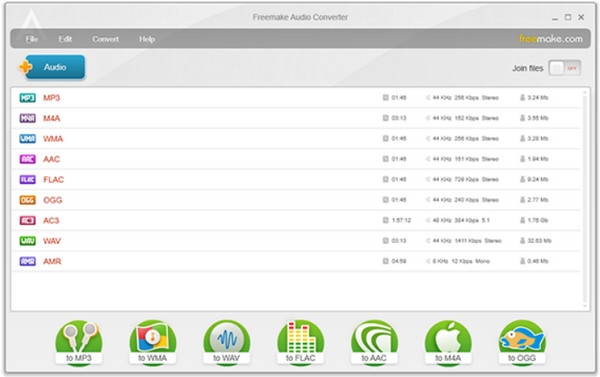
WindowsでファイルをMP3に変換するもう一つの信頼できる選択肢は、Freemake Audio Converterです。このデスクトップMP3変換ソフトウェアは使いやすさを重視しており、大きくて分かりやすいボタンで変換プロセスを大幅に簡素化します。際立った機能の一つはiTunesへのエクスポートで、変換したMP3ファイルをAppleライブラリに自動的に送信します。.
- 長所
- iTunes とのスムーズな統合により簡単に共有でき、学習曲線が非常に緩やかです。.
- 短所
- 無料版には透かしが含まれる場合があります。.
ステップ1Freemake Audio Converterを開き、「オーディオ」ボタンをクリックしてファイルを読み込みます。下部にある希望のフォーマットボタンを選択してください。.
ステップ2その後、ドロップダウン リストからプリセットを選択します。.
ステップ3「変換」ボタンをクリックして、変換したファイルをコンピュータに保存します。.
3. VSDC無料オーディオコンバーター - 古いハードウェア用の高速MP3コンバーター
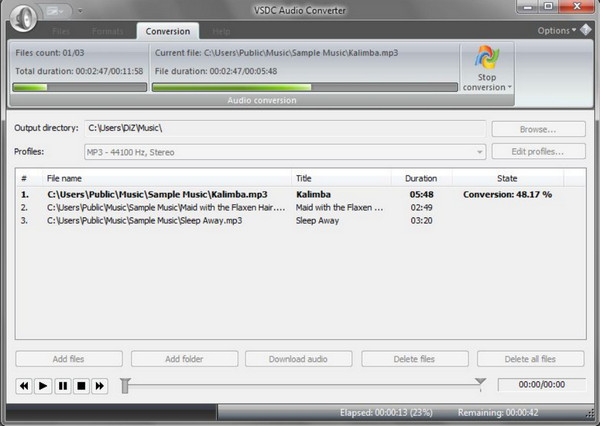
VSDC Free Audio Converterは、見た目の派手さよりも高いパフォーマンスを重視しています。スマートフォン、コンソール、古いMP3プレーヤーなど、様々なデバイス向けに特別に作成されたプロファイルを選択できる高度なエクスポートプリセットで知られています。さらに、この無料MP3コンバーターは、大量のバッチアップロードでもコンピューターの応答性を維持します。.
- 長所
- ハイパースレッディングをサポートする高性能エンジン。基本的なエディターが含まれています。.
- 短所
- Windows のみのサポート。インターフェースは他のものより少し古くなっています。.
ステップ1VSDC を起動し、「ファイルを追加」ボタンを使用してソースのオーディオまたはビデオ ファイルをインポートします。.
ステップ2次に、上の「オーディオ」タブをクリックし、「MP3 へ」を選択します。.
ステップ3その後、デバイスに完全に一致するエクスポートプリセットを選択します。.
ステップ4次に、「変換を開始」ボタンをクリックして MP3 変換を完了します。.
4. CloudConvert - 高いセキュリティを備えた高速MP3変換
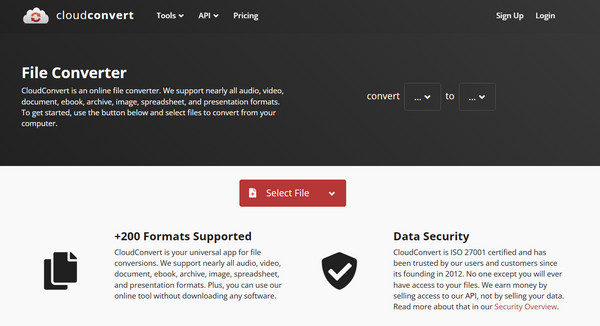
クラウドオプションに目を向けると、まずはCloudConvertです。これは現在利用可能な最も多機能なオンラインMP3コンバーターの一つです。これを使えば、ブラウザ内で完全に動作するので、システム互換性を心配する必要はありません。200以上のフォーマットに対応しているので、 ビデオをMP3に変換する, 、その他、オーディオ コーデック、ビットレート、音量レベルなどの設定を詳細にカスタマイズできます。.
- 長所
- ブラウザを搭載したあらゆるデバイスで動作し、ファイルは暗号化されます。.
- 短所
- 1 日あたりの変換回数は 25 回までに制限されており、速度はインターネット接続によって異なります。.
ステップ1CloudConvert ウェブサイト内で、「ファイルを選択」ボタンをクリックして、デバイスからファイルをアップロードするか、クラウド ストレージからファイルを取得します。.
ステップ2「変換先」ドロップダウンから「MP3」を選択します。オーディオ設定を微調整したい場合は、「設定」ボタンをクリックしてください。.
ステップ3「変換」ボタンをクリックすると、ビデオまたはオーディオが MP3 に変換されます。.
5. FreeConvert - 大容量ファイルにも対応した無料MP3コンバータ
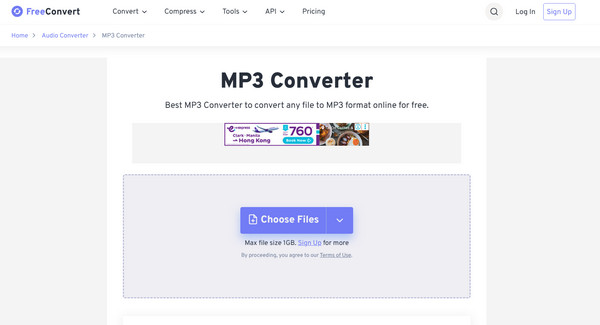
最後に、高額な料金を支払わずに大容量のMP3ファイルを扱いたい場合は、オンラインMP3コンバーターとしてFreeConvertをご利用ください。多くのオンラインサービスでは100MBまでしかアップロードできませんが、このツールでは最大1GBまでのファイルを無料でアップロードできます。また、高度なAI機能により、変換処理中に音質が損なわれることはありません。その後は、 MP3コンプレッサー オーディオファイルのサイズを縮小して、さらに共有したりアップロードしたりできるようにします。.
- 長所
- 無料ユーザーの場合、ファイルサイズ制限が非常に大きくなります。オーディオ効果のオプションも含まれています。.
- 短所
- 重いファイルのアップロードには長い時間がかかることがあります。ページには広告が多数表示されます。.
ステップ1FreeConvert のメインページから、「ファイルを選択」ボタンをクリックして、オーディオ/ビデオ ファイルをインポートします。.
ステップ2出力が「MP3」に設定されていることを確認してください。次に、「設定」ボタンをクリックして、音量やその他のエフェクトを調整してください。.
ステップ3「MP3 に変換」ボタンをクリックし、完了したらダウンロードします。.
結論
正しいものを見つける MP3オーディオコンバーター 2026年の選択肢は、速度、利便性、品質の面であなたの好み次第です。CloudConvertのようなインストール不要のソリューションを使うことも、デスクトップコンバーターのオフライン安定性に頼ることもできます。ここで紹介するコンバーターはそれぞれ独自の優れた点を持っていますが、一括処理のMP3コンバーターとエディターが必要な場合は、, 4Easysoft トータルビデオコンバータ 強くお勧めします。100以上のフォーマットに対応し、超高速変換とカスタマイズ可能な設定により、あらゆるビデオやオーディオプロジェクトに最適な万能ソリューションとなっています。.
