

【掲載】信頼できる最高級MOVコンバーター

投稿者 アイラ・レスリー・エスコト に ビデオコンバーター 2026 年 4 月 27 日
多くのユーザーが信頼できる MOVコンバータ 最近では、Appleが開発した人気のビデオフォーマットであるMOVファイルは、高画質ビデオの保存によく使われています。しかし、すべてのデバイス、メディアプレーヤー、編集プラットフォームと互換性があるとは限りません。そのような場合、信頼できるMOVコンバーターを使用することで、MOVファイルをより広くサポートされているフォーマットに変換できます。現在、多くのコンバーターが利用可能であるため、適切なものを選ぶのは難しい場合があります。このガイドでは、信頼できるMOVコンバーターをいくつか紹介し、効率的なビデオ変換のための最適なオプションを見つけるお手伝いをします。.
あらゆるシナリオに対応する最も強力なMOVコンバーター
想像できるあらゆるシナリオで使用できるMOVコンバータをお探しなら、 4Easysoft トータルビデオコンバータ が最適な選択肢です。このツールを使えば、MOVファイルへの変換、またはMOVファイルからの変換を問わず、変換プロセス中の品質とサイズを調整するためのパラメータをカスタマイズできます。プロセス全体は非常に簡単で分かりやすく、専門知識は一切必要ありません。.

MOVファイルをMP4、WAVなど、任意のビデオ形式に変換します。.
設定をカスタマイズすることで、高品質なMOV変換をサポートします。.
バッチ変換機能とアクセラレーターを提供し、MOV動画の変換速度を向上させます。.
強力な編集機能を使用して、独自の透かし入り MOV ビデオを作成できます。
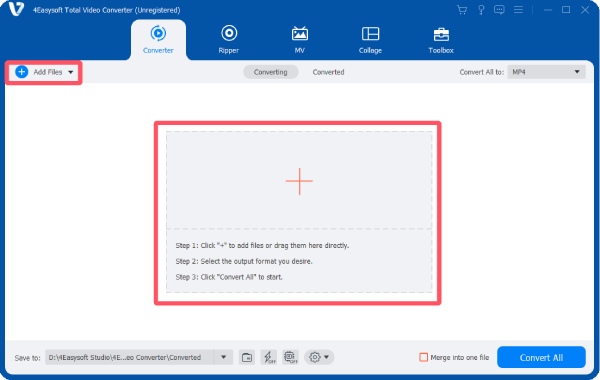
ステップ14Eeasysoft Total Video Converterを起動し、「ファイルを追加」をクリックして、変換するMOVファイルをインポートします。.
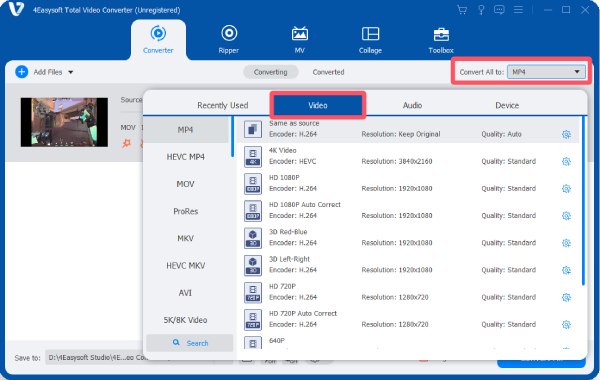
ステップ2「すべてを変換」ボタンをクリックします。「ビデオ」タブで、希望の出力形式を選択します。.
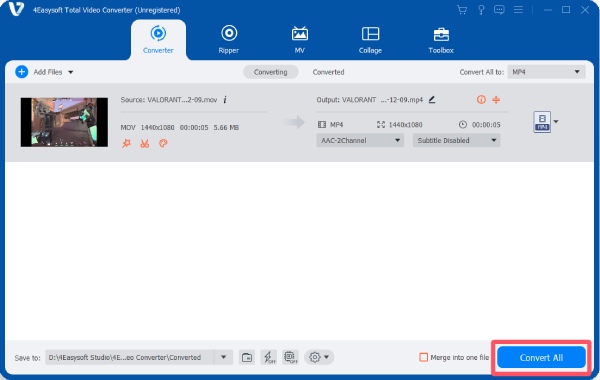
ステップ3最後に、「すべて変換」ボタンをクリックして、MOVファイルをMP4、MP3、またはその他の形式に変換してください。.
効率性において信頼できる最高級MOVコンバータ
プロフェッショナルなソリューションに加え、信頼できるコンバーターも数多く存在します。このセクションでは、フォーラムで最も推奨されているオプションをまとめています。ご自身のニーズに合わせて、最適なMOVコンバーターをお選びください。詳細については、以下の紹介文をお読みください。
| 名前 | デスクトップ/ウェブ | 処理速度 | 初心者向け |
| ハンドブレーキ | デスクトップ | 中くらい | いいえ |
| VLCメディアプレーヤー | デスクトップ | 中くらい | いいえ |
| あらゆるビデオコンバーター | デスクトップ | 中速から高速 | はい |
| Freemake ビデオコンバーター | デスクトップ | 速い | はい |
| フォーマットファクトリー | デスクトップ | 中くらい | はい |
| プリズムビデオコンバーター | デスクトップ | 中くらい | いいえ |
| Movavi ビデオコンバーター | デスクトップ | 速い | はい |
| AVSビデオコンバーター | デスクトップ | 中くらい | はい |
| クラウド変換 | ウェブ | メディア(インターネットベース) | はい |
| ザムザール | ウェブ | 低速から中速 | はい |
1. ハンドブレーキ
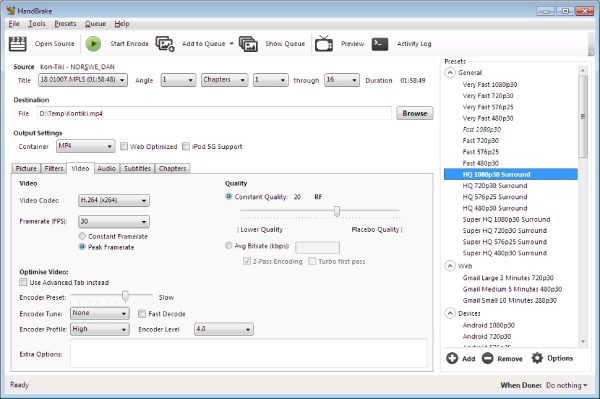
HandBrakeは、MOVファイルをMP4やMKVなどの形式に変換する、広く認知されている無料のオープンソースビデオトランスコーダーです。この無料のMOVからMP4へのコンバーターは、Windows、macOS、Linuxで動作し、ビットレート、解像度、フィルター、コーデックなど、強力なエンコード制御機能を提供します。多くのプロフェッショナルなエンコードライブラリを統合しているため、ビデオの圧縮と品質を細かく制御したいユーザーに広く利用されています。.
- 長所
- 完全無料かつオープンソース
- 高度なエンコードカスタマイズ
- バッチ変換をサポート
- 短所
- インターフェースは初心者には難しいかもしれません
- 一部のコンバーターと比較して、出力フォーマットのプリセットが限られている。
- 変換設定には技術的な知識が必要です
2. VLCメディアプレーヤー
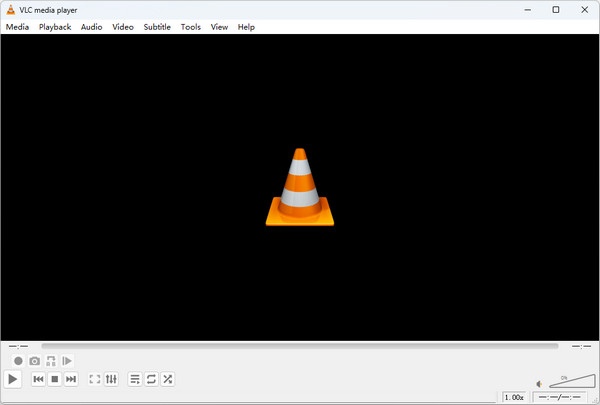
VLCメディアプレーヤーは、互換性の高いビデオプレーヤーとして広く知られています。しかし、追加ツールをインストールすることなく、実用的なMOVコンバーターとして使用できることを知っている人はごくわずかです。VLCは多くのコーデックをサポートし、複数のオペレーティングシステムで動作するため、迅速な変換に便利な選択肢となります。.
- 長所
- 無料かつオープンソース
- 多くのプラットフォームとフォーマットに対応
- 追加のソフトウェアは不要です。
- 短所
- 変換 VLCからMP4へ 機能はメニューの中に隠されています
- 高度な編集オプションは限られています
- バッチ処理はあまり便利ではない
3. 任意のビデオコンバーター
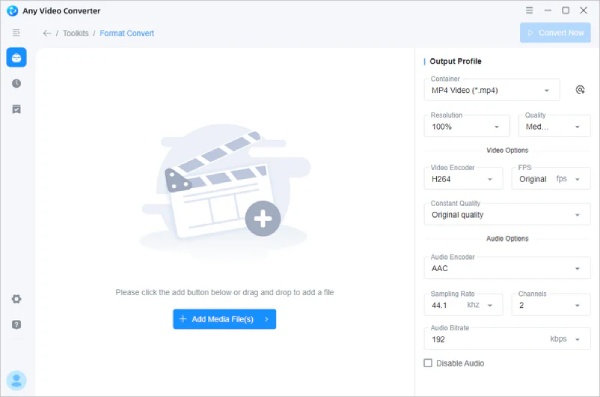
Any Video Converterは、WindowsとmacOSに対応した人気の動画変換ツールです。様々な形式への動画変換に対応しており、クリップのトリミングや結合といった基本的な編集機能も備えています。無料版と有料版が用意されているため、初心者から上級者まで、MOVからMP4への変換など、幅広い用途で利用できます。.
- 長所
- 多くの出力フォーマットに対応
- 初心者向けのインターフェース
- シンプルなビデオ編集ツールが含まれています
- 短所
- 無料版には高度な機能が制限されています
- プレミアム版は高価になる場合があります
- 一部の機能にはアップグレードが必要です
4. フリーメイクビデオコンバーター
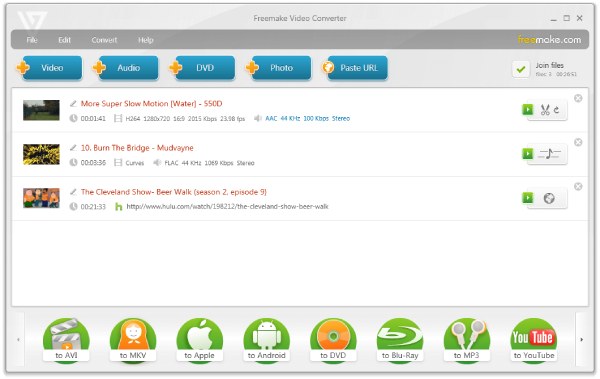
Freemake Video Converter は、主に初心者向けに設計された有名な Windows ビデオコンバーターです。数百のビデオおよびオーディオ形式をサポートし、ビデオを DVD に書き込むこともできます。 YouTubeに直接動画をアップロードする. シンプルなインターフェースにより、複雑な設定なしにMOVからMP4への迅速な変換を希望するユーザーにとって使いやすいものとなっています。.
- 長所
- とても使いやすい
- 様々なフォーマットとデバイスに対応
- 基本的な編集機能を含める
- 短所
- 無料版では透かしが入る場合があります
- インストールにはバンドルソフトウェアが含まれる場合があります
- Windowsのみ対応
5. フォーマットファクトリー
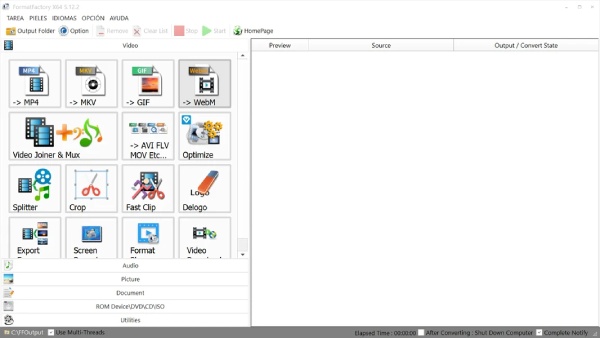
FormatFactoryは、動画、音声、画像ファイルの変換に対応したマルチメディア変換プログラムです。MOV動画を様々な形式に変換できるだけでなく、DVDリッピング、ファイル結合、ISOイメージ作成などの機能も備えています。このソフトウェアは無料で、オールインワンの変換ツールを求めるユーザーに広く利用されています。.
- 長所
- 多数のメディアフォーマットに対応
- DVDリッピングなどの追加ツールを含める
- 無料で利用でき、有料版はありません。
- 短所
- インターフェースが時代遅れに見える
- 広告付きソフトウェア
- Windowsのみ対応
6. Prism Video Converter
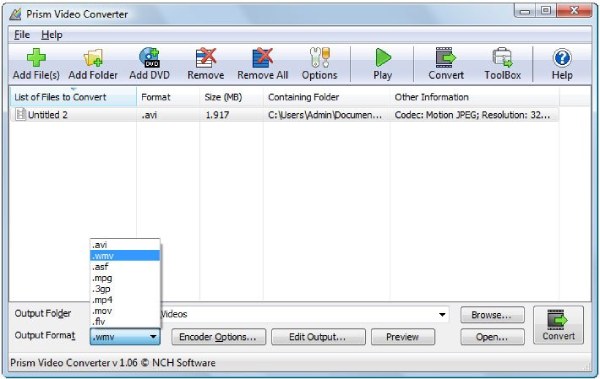
NCH Softwareが開発したPrism Video Converterは、マルチフォーマットのビデオ変換プログラムです。そのため、MOVからMP4への変換も簡単に行えます。出力ビデオを保存する前にプレビュー機能を使って品質を確認できるので、後編集の際に役立ちます。.
- 長所
- 多くのビデオフォーマットに対応
- 圧縮および最適化ツールを含める
- プレビュー機能と編集機能を提供する
- 短所
- 無料版は非商用利用に限定されます
- インターフェースは分かりやすくもプロフェッショナルでもない。
- 高度な機能を利用するには有料版が必要です
7. Movavi Video Converter
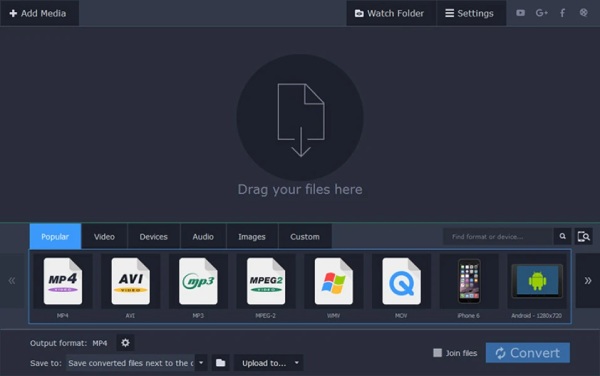
処理速度の速さで知られるMovavi Video Converterは、MOV変換ソフトとしても優れた選択肢です。高品質を維持しながら、スムーズなワークフローで作業を完了できます。また、トリミング、クロップ、各種デバイス向けのプリセットフォーマットなどの機能も備えているため、迅速かつ簡単にビデオ変換を行いたいユーザーに最適です。.
- 長所
- 高速変換速度
- 使いやすいインターフェース
- デバイス固有のプリセット
- 短所
- 試用期間終了後は有料ソフトウェアとなります。
- 無料機能は限定されています
- 高度な編集ツールがいくつか欠けている
8. AVSビデオコンバーター
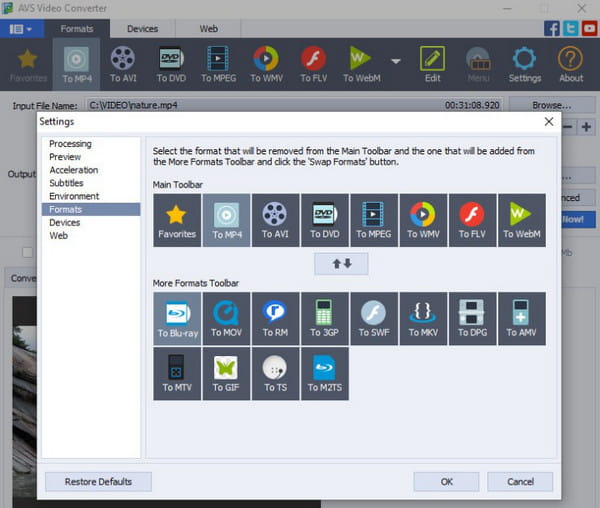
AVS Video Converterは、150種類以上のフォーマットへの動画変換に対応しており、デバイスやソーシャルメディアプラットフォーム向けのプリセットも用意されています。また、変換前に動画のトリミング、結合、字幕の追加などの編集も可能です。そのため、MOVからMP4への変換と基本的な編集を1つのツールで行いたいユーザーにとって非常に便利です。.
- 長所
- 幅広いフォーマットに対応しています
- 変換直後に動画を編集する
- デバイスとソーシャルメディアのプリセット
- 短所
- Windowsでのみ利用可能
- 全機能を利用するには有料ライセンスが必要です
- 変換速度はシステム性能に依存します
9. CloudConvert
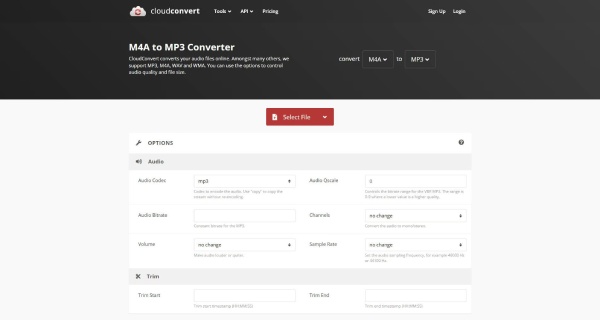
CloudConvertは、ウェブベースのファイル変換ツールで、ブラウザから直接MOVファイルをMP3、MP4などの形式に変換できます。数百種類のファイル形式に対応しており、Google DriveやDropboxなどのクラウドストレージサービスと連携することも可能です。ソフトウェアをインストールしたくない場合に便利なツールです。.
- 長所
- CloudConvertは安全です ブラウザで直接動作します
- 多くのファイル形式に対応
- クラウドストレージとの連携
- 短所
- 無料版には変換制限があります
- アップロード速度はインターネット接続に依存します
- 無料プランにおけるファイルサイズ制限
10. ザムザール
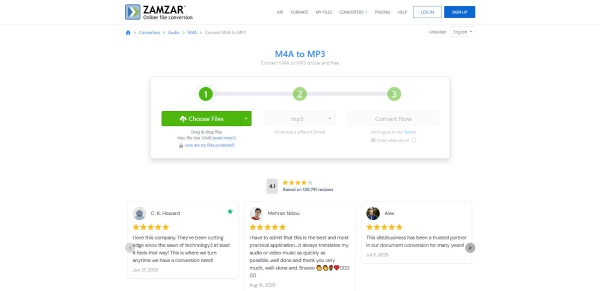
Zamzarは、MOVを含む多くのファイル形式に対応したオンラインファイル変換プラットフォームです。ユーザーは動画ファイルをアップロードし、出力形式を選択して、変換後のファイルをダウンロードできます。完全にオンラインで動作するため、ソフトウェアのインストールができないデバイスでも手軽に変換を行うのに便利です。.
- 長所
- ソフトウェアのインストールは不要です。
- シンプルで初心者にも優しい
- 多くのファイル形式に対応
- 短所
- 無料変換回数には制限があります
- ファイルアップロードサイズ制限
- 大きなファイルの変換は時間がかかります
MOVコンバータに関するよくある質問
-
MOVコンバータは何に使用されますか?
つまり、MOVコンバーターはMOVビデオファイルを変換するために使用されます。この処理は通常、特定の状況でMOVがサポートされていない場合に必要となります。.
-
MOVファイルを変換すると、ビデオの画質は低下しますか?
一般的に、ファイル形式を変更すると、さまざまなパラメータの詳細に相応の変化が生じます。そのため、一般的にビデオの品質は変化する可能性があります。変換プロセス中のビデオ品質を確保するには、プロ仕様のMOV変換ソフトを選択することをお勧めします。.
-
MOVファイルをバッチ処理で変換することはできますか?
はい。十分な処理能力を備えたMOV変換ソフトを選べば、複数のMOVファイルを同時に変換できるため、大幅な時間短縮につながります。.
結論
結論として、あなたを助けるツールはたくさんあります 動画をMOV形式に変換する またはその逆。お客様の特定のニーズに最も適したものをお選びいただけます。さまざまな選択肢の中から、, 4Easysoft トータルビデオコンバータ, 効率性を確保するだけでなく、幅広い編集機能も提供するこのツールは、最良の選択肢として際立っています。.
