

PC、Mac、iPhone、Android、オンライン向けメディアコンバーター トップ6

投稿者 アイラ・レスリー・エスコト に ビデオコンバーター 2026 年 3 月 13 日
動画や音声ファイルを開こうとしたのに、「形式がサポートされていません」というエラーが表示されたことはありませんか?そんな経験はありませんか? メディアコンバータ 互換性の問題を報告してください。回避策を探すためにメディアファイルを探したり記録したりする代わりに、ファイルを素早く変換できます。以下のプロフェッショナルおよび無料のメディアファイルコンバーターをチェックして、最適なものを選択してください。.
WindowsとMacで600以上のフォーマットを変換できる最高のメディアコンバータ
最適な用途: 数百の形式をサポート、バッチ変換、ビデオのクイック編集、DVD を MP4 に変換。.
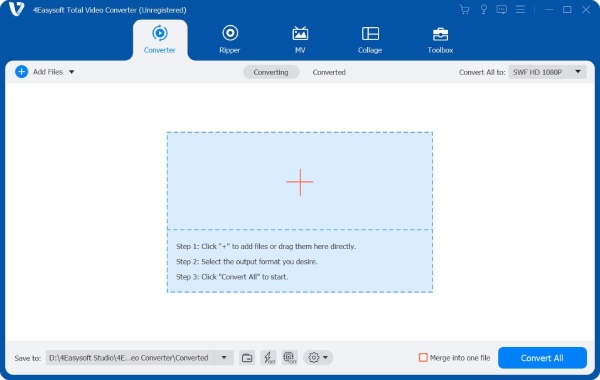
4Easysoft トータルビデオコンバータ 動画・音声ファイルの変換、編集、強化、圧縮、カスタマイズをワンストップで行えるため、初心者の方にも大変おすすめです。高度な編集ツールはすべてシンプルな操作でシンプル化されており、ほとんどの動画変換と編集作業を数クリックで完了できます。.
さらに、DVDコレクションをお持ちの場合は、このプログラムを使えば5分でDVDをMP4に変換できます。リッピング機能は、市販のDVDや自作のDVDを、画質を損なうことなくコンピューターや外付けハードドライブにデジタル化できます。DVDコレクションからリッピングした映画を入手し、iPhoneなどのデバイスで直接視聴できます。.

60 倍の速度で MP4、MP3、AVI、FLV など 600 以上の形式に変換します。.
メディア ファイルを iPhone、Android、Xbox、および 100 以上のプリセットにエクスポートします。.
ツールボックスから、コンプレッサー、透かし除去ツールなどを含む 20 以上のエディターを入手できます。.
スムーズなビデオ変換と編集のためにハードウェア アクセラレーションを提供します。.
すべてのプラットフォーム向けの無料メディアコンバータートップ5
追加機能なしでビデオ形式を変更したい場合は、選択できるオンラインおよびオフラインのメディアコンバーターも多数あります。.
| メディアコンバータ | 入出力形式のサポート | バッチ変換 | 品質管理 | 選ぶ理由 |
| ハンドブレーキ | ワイド(主にビデオ) | ✔ | 素晴らしい | 強力なプリセット + ビデオ サイズ コントロール。. |
| VLC | 広い | 限定 | 適度 | メディア ファイルを変換して再生します。. |
| FFmpeg | 非常に広い | ✔(スクリプト可能) | 素晴らしい | オートメーション + プリセット。. |
| オンライン変換 | ワイド(ビデオ/オーディオ/画像) | 限定 | 良い | ブラウザで動作します。. |
| メディアコンバータアプリ | ワイド(モバイルフォーカス) | 限定 | 良い | 完全にモバイルなワークフロー。. |
品質管理に最適:HandBrake
短時間での使用に最適: VLCまたはOnline-Convert
上級ユーザーや自動化に最適: FFmpeg
モバイル専用に最適: メディアコンバータアプリ
トップ1. ハンドブレーキ
最適な用途: 高度な機能を備えたメディアファイルの変換 ビデオ圧縮 コントロール。.
HandBrakeビデオトランスコーダは、Windows、Mac、Linuxに対応した無料のオープンソースメディアコンバータです。高効率なビデオ圧縮ツールを提供します。高画質を維持しながら、最大80%から90%までのビデオサイズを圧縮できます。メディアコンバータと圧縮ツールが必要な場合は、HandBrakeをお選びください。.
- 長所
- 複数のフォーマットと組み込みデバイスプリセットをサポートします。.
- 複数のオプションを使用してビデオ ファイルを縮小し、出力ビデオの品質を調整します。.
- 透かしや隠れた購入はありません。.
- 短所
- 主に MP4 および MKV 形式でビデオをエクスポートします。.
- 奇妙なコーデックを使用すると、HandBrake が時々クラッシュします。.
トップ2. VLCメディアプレーヤー
最適な用途: デスクトップ ユーザー向けの無料メディア コンバーターおよびプレーヤー。.
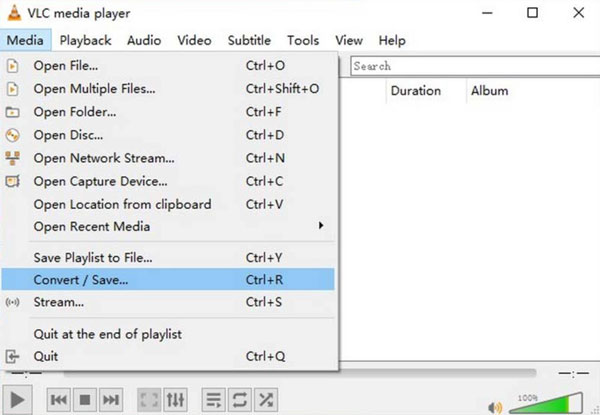
VLCはメディアプレーヤーであり、ビデオ変換機能も備えています。お使いのコンピューターにVLCをインストールしたことがある場合は、VLCを使ってフォーマットを切り替えることもできます。ただし、VLCビデオコンバーターは基本的な機能しか備えていません。.
- 長所
- 小規模かつ一度限りのメディア変換に最適です。.
- 無料でクロスプラットフォームをサポートします (Windows、Mac、Linux、iOS、Android)。.
- 他のメディア プレーヤーが対応できない多くの入力形式を処理します。.
- 短所
- ビデオコンバーターはVLCの中に隠れています。アクセスするには複数のオプションをクリックする必要があります。.
- 複雑なメディア変換や高品質のメディア変換には適していません。.
トップ3. FFmpeg
最適なユーザー: メディア ファイルを変換および編集するためのコマンド ラインに精通しているユーザー。.
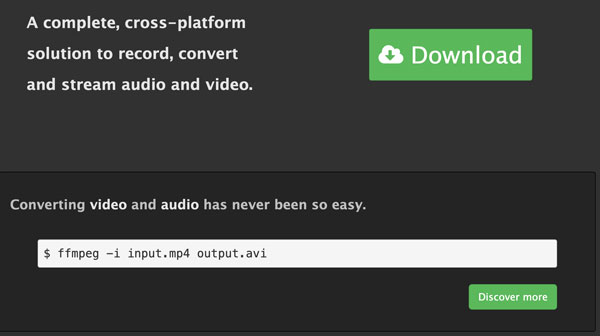
上級ユーザーや開発者はビデオを変換し、, 音声を抽出する, FFmpegを使えば、メディアのストリーミング、バッチ処理、さらにはストリーミング再生も可能です。他のメディアコンバータフリーソフトと比べて、FFmpegはサポートするフォーマットが限られています。他のコンバータソフトでは解決できない変換の問題も、FFmpegを使えば解決できます。.
- 長所
- ほぼすべての既知のビデオおよびオーディオ形式をサポートします。.
- 変換を自動化するための最大限の制御を取得します。.
- 一度慣れてしまえば安定したパフォーマンスが得られます。.
- 短所
- グラフィカルインターフェースがありません。コマンドライン初心者にとっては習得が急峻です。.
- コマンドを間違えると簡単にエラーが発生する可能性があります。.
トップ4. オンライン変換
最適な用途: 技術的なスキルを必要とせず、時々小規模な変換を行う場合。.
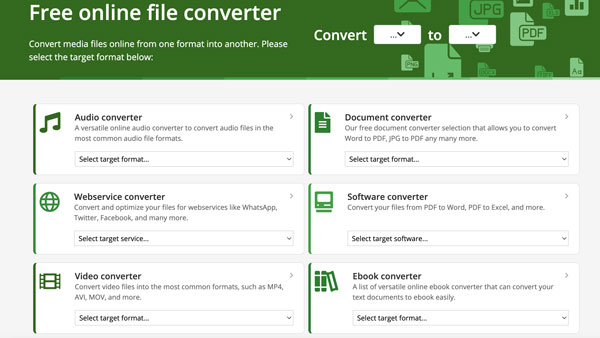
Online-Convertは、動画、音声、画像、ドキュメントファイルに対応した、定番のオールインワンオンラインメディアコンバータです。追加ツールをインストールすることなく、ファイル形式を変換できます。メディア変換プロセス全体は簡単です。ファイルをアップロードし、形式を選択して、結果をダウンロードするだけです。.
- 長所
- ビデオ、オーディオ、画像、PDF など、幅広いメディア タイプをサポートします。.
- ブラウザを搭載したあらゆるデバイスで動作します。.
- ビデオファイルをオンラインで変換するのは簡単です。.
- 短所
- オンライン メディア コンバータを使用するには、高速インターネット接続が必要です。.
- 無料版では速度が遅く、使用が制限されます。.
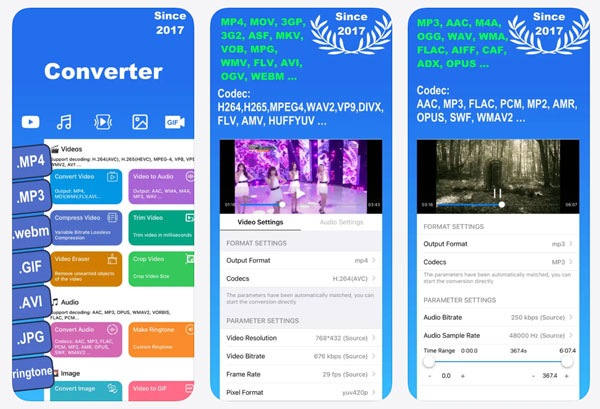
トップ5. メディアコンバーターアプリ
最適な用途: ビデオを MP3 やその他の形式に直接変換します。.
メディアコンバーターアプリはiPhoneとiPadで動作します。ファイル形式を変更したい場合や、大きなファイルの共有に苦労している場合は、スマートフォンでメディアファイルを簡単に変換・圧縮できます。.
- 長所
- 着信音メーカー、圧縮などの便利なツールを使用してメディア ファイルを編集します。.
- ビデオのトリミング、圧縮、切り取り、および小さな編集ツールが含まれます。.
- 短所
- 無料のメディアコンバーターアプリには広告が含まれています。広告を削除してすべての機能にアクセスするには、アップグレードする必要があります。.
- 大きなファイルでは遅延が発生し、長いメディア変換中にクラッシュすることがあります。.
メディアファイルを変換する方法
強力な編集ツールを備えたデスクトップメディアコンバーターをお探しなら、4Easysoft Total Video Converterが最適です。以下の無料ダウンロードボタンをクリックして、これらの機能にアクセスしてください。.
1. プログラムを開きます。「ファイルを追加」ボタンをクリックしてメディアファイルをインポートします。.

2. ビデオまたはオーディオのフォーマットを変更するには、「フォーマット」ボタンをクリックするか、右上隅の「すべてを変換」リストの横にあるリストを展開します。.

3. 「ソースと同じ」プリセットを選択するか、「設定」ボタンをクリックして、メディア変換用の新しいプロファイルを作成します。.

4. 「編集」ボタンをクリックするか、「ツールボックス」セクションに移動して、さらに多くのビデオ編集ツールを入手できます。(オプション)

5. 「すべて変換」ボタンをクリックして、メディア ファイルの変換を完了します。.

結論
良い メディアファイルコンバーター 時間、ストレージ容量、そして多くのストレスを節約できます。サポートされていないメディア形式で速度が遅くなるのはもうやめましょう。機能制限のあるツールやオンラインツールに飽き飽きしているなら、4Easysoft Total Video Converterを使えば、より高品質、より高速、そしてより豊富なコントロールでビデオとオーディオを変換できます。今すぐアクセスするには、下の無料ダウンロードボタンをクリックしてください!
