

iPhoneの外部スピーカーが動作しない問題を解決する方法

投稿者 アルヴィン・カンテロ に iOS 回復 2026 年 2 月 27 日
もしあなたの iPhoneのスピーカーが動作しない 適切に対応できていないと、他の人に素早く対応できなかったり、朝のアラームを聞き逃したりしてしまうかもしれません。iPhoneのスピーカーの不具合は、一般的にソフトウェアの不具合とハードウェアの損傷の2つの原因で発生します。この記事では、iPhoneのスピーカーの問題を解決するための7つの迅速かつ効果的な解決策をご紹介します。早速見ていきましょう。.
ガイドリスト
iPhone のスピーカーが正常に動作しないのはなぜですか? iPhoneのスピーカーの問題をワンクリックで直接解決 iPhoneのオーディオ設定とBluetoothを確認する スピーカーを修正するには、iPhoneを再起動するか、iOSシステムをアップデートしてください。 iPhoneのスピーカーを修理するにはAppleにご連絡くださいiPhone のスピーカーが正常に動作しないのはなぜですか?
ミュートモードまたは音量が低すぎる
ミュートモードが有効になっている場合、または音量が最小レベルに設定されている場合は、スピーカーから音が出なくなります。ユーザーが誤ってサイドミュートボタンを押したり、コントロールセンターでメディアの音量を下げたりして、スピーカーの故障だと勘違いしてしまうことがあります。.
接続されたBluetoothデバイス
iPhoneをBluetoothヘッドフォン、スピーカー、または車載システムに接続すると、音声は自動的にiPhoneのスピーカーではなく外部デバイスに出力されます。Bluetoothデバイスが手の届かない場所にある場合でも、接続が有効な限り、iPhoneのスピーカーからは音が出ません。.
スピーカーがほこりやゴミで塞がれている
長期間使用すると、スピーカーグリルに埃、繊維、粒子などが蓄積し、音量低下、歪み、静電気が発生することがあります。これは物理的な障害によるものです。スピーカーの損傷を防ぐため、鋭利なものは避け、柔らかい毛のブラシで優しく清掃してください。.
ソフトウェアの不具合やシステムの異常
システムのフリーズ、アプリの競合、またはiOSアップデートの失敗により、オーディオモジュールに不具合が発生する可能性があります。例えば、特定のアプリのクラッシュにより、システムのサウンド出力が中断されることがあります。.
サイレントモードが有効
フォーカスモードまたは特定の通知制限を有効にすると、特定のアラートがミュートされることがあります。これは通常、メディアの再生には影響しませんが、通話や通知が無音になるという形で現れます。.
ハードウェアの損傷または水への曝露
電話機を落としたり、水に濡らしたり、衝撃を受けたりした場合、内部のスピーカー部品が損傷し、音が出なくなったり、断続的に故障したりする可能性があります。.
ヘッドフォンモードが停止
一部の古い iPhone モデルでは、ヘッドフォンがまだ接続されていると誤って検出され、システムが「ヘッドフォン」チャンネルにオーディオを継続的に出力し、スピーカーが無音になることがあります。.
iPhoneのスピーカーの問題をワンクリックで直接解決
iPhoneのスピーカーの誤動作の原因となるシステムエラーを修正するには、最も簡単で直接的な解決策は、 4Easysoft iOS システムリカバリ. たったワンクリックで、50種類以上のiOSシステムの問題を解決します。データやストレージ容量を消費することなく、iPhoneのスピーカーの問題を迅速に解決します。.

iPhone スピーカーの誤動作の原因となるシステム エラーを簡単に修正します。.
デバイスに損傷を与えることなく、50 種類以上の iPhone の問題の修復をサポートします。.
iPhone スピーカーの問題を解決するときは、iOS バージョンをカスタマイズします。.
iPhone 17/16/15やiOS 26および27ベータ版など、複数のモデルとシステムに対応しています。.
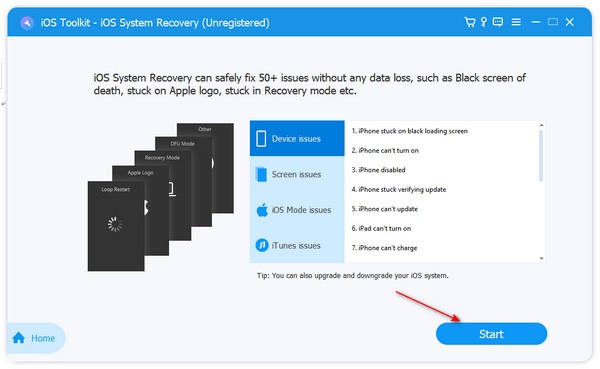
ステップ1インストール 4Easysoft iOS システムリカバリ 起動します。iPhoneをUSBケーブルでパソコンに接続し、「開始」ボタンをクリックします。.
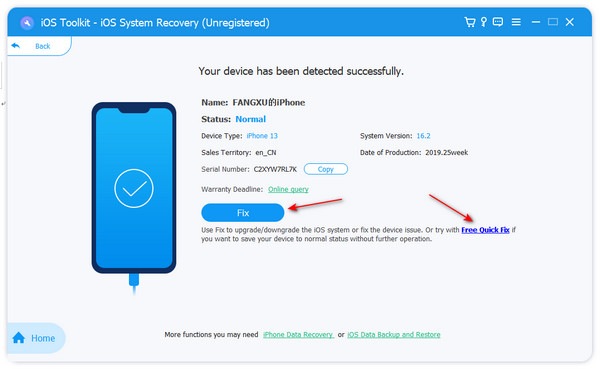
ステップ2プログラムがiPhoneを検出し、情報を確認できます。「修復」ボタンをクリックして続行してください。.
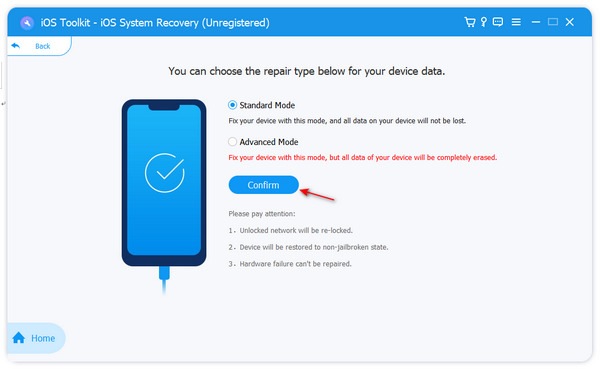
ステップ3ここで「標準モード」ボタンをクリックすると、iPhoneのスピーカーが機能しない問題を解決できます。「詳細モード」では すべてのアプリデータを削除する すべてのシステムエラーを解決するための設定を行います。決定したら「確認」ボタンをクリックして続行してください。.
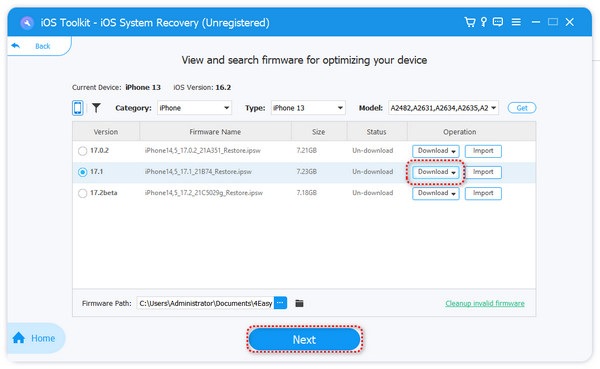
ステップ4ご希望のiOSシステムバージョンを選択し、「ダウンロード」ボタンをクリックしてファームウェアパッケージをダウンロードしてください。ダウンロードが完了したら、「次へ」ボタンをクリックしてiPhoneのスピーカーの問題を解決してください。.
iPhoneのオーディオ設定とBluetoothを確認する
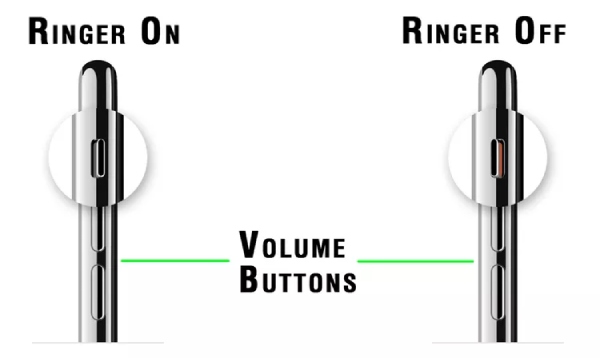
iPhoneの着信音を確認する
まず、側面のミュートスイッチがオンになっているかどうかを確認してください。物理的なスイッチが付いている古いモデルの場合は、スイッチを見るだけで済みます。ボタンが付いている新しいモデルの場合は、iPhoneの画面に表示される指示に従って状態を確認する必要があります。.
iPhoneの音量を開く
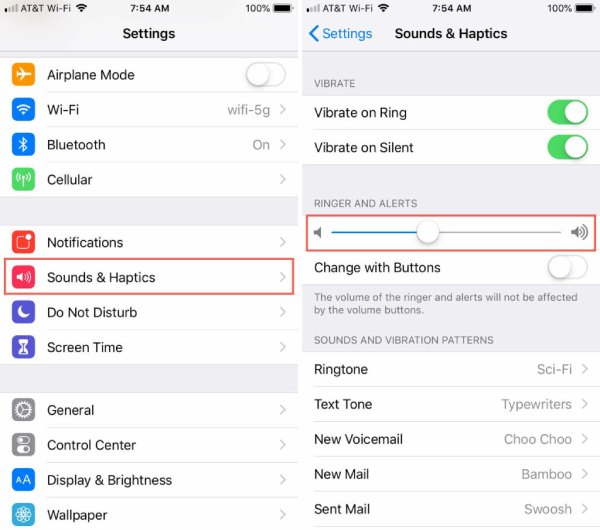
iPhone スピーカーが動作しない問題は、着信、通知、その他の機能の着信音など、電話の特定の機能に関連するサウンドをオフにしていることが原因である可能性があります。.
手順:「設定」に移動し、「サウンドと触覚」を選択して設定を確認します。次に、音量スライダーを調整し、「ボタンを使って変更」トグルスイッチをオン/緑の位置に動かします。.
Bluetoothをオフにする
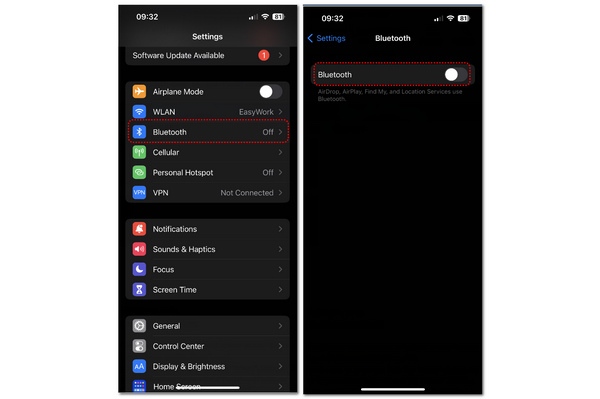
iPhoneから他のデバイスに音声が送信されている場合、iPhoneのスピーカーからは音が再生されません。iPhoneが他のスピーカーに音声を送信しているため、音が聞こえない場合があります。.
手順:設定アプリを開き、「Bluetooth」ボタンをタップします。次に、Bluetooth機能を手動でオフにして接続を解除します。.
スピーカーを修正するには、iPhoneを再起動するか、iOSシステムをアップデートしてください。
iPhoneを再起動してください
上記の方法がどれもうまくいかない場合は、iPhoneのスピーカーが一時的なソフトウェアの不具合によって故障している可能性もあります。その場合は、, iPhoneを再起動する これらの一時的な問題は解決できます。.
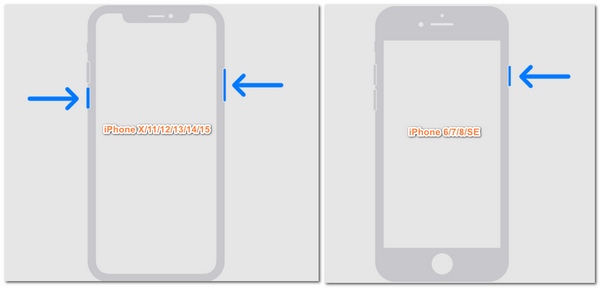
ステップ1iPhone 6/7/8/SE モデルの場合は、「電源」ボタンを長押しするだけです。iPhone X/11/12/13/14/15 モデルの場合は、「音量」ボタンと「電源」ボタンを押す必要があります。.
ステップ2「電源オフ」スライダーを右にスライドしてiPhoneの電源を切ります。約30秒後にiPhoneの電源を入れます。.
iOSシステムを更新する
オペレーティングシステムをアップデートすると、ソフトウェアの問題が解決する場合があります。ソフトウェアアップデートでは、稀に発生する脆弱性も修正されます。iPhoneのスピーカーが動作しない場合は、現在のiOSバージョンに存在する脆弱性が原因である可能性があります。互換性のあるシステムにタイムリーにアップデートすることで、問題が解決する可能性があります。.
iPhoneのスピーカーを修理するにはAppleにご連絡ください
どの方法を試しても問題が解決せず、iPhoneから音が出ない場合は、Appleの専門スタッフにご相談ください。デバイスにハードウェアの問題がある可能性があり、修理が必要です。お近くのApple StoreにiPhoneをお持ちいただくか、電話でサポートを受けることができます。.
結論
これで学びました iPhoneのスピーカーが動作しない理由 解決方法も併せてご説明します。この記事では、実際に試せる解決策もいくつかご紹介しています。ただし、最適な解決策を一つ一つ探す時間がない場合は、, 4Easysoft iOS システムリカバリ iPhoneのスピーカーの問題を素早く解決し、システムの問題をすべて解消する最善の方法です。わずか数秒で完了し、完全に安全です。.
