
iOS 2018年27月26日版の自動修正機能とその無効化方法を探る

iOS 27/26/18のリリースに伴い、iPhoneの機能に多くの変更が加えられました!その中でも変更された機能の一つが、iOS 27/26/18の自動修正機能です。Appleの変更を称賛するユーザーもいれば、不満を感じるユーザーもいます。最新の機能について知りたい方も、自動修正機能をオフにしたい方も、ぜひこの記事をお読みください!この記事では、最新のiOS 27/26/18の自動修正機能とその停止方法をご紹介します!それでは早速、詳しく見ていきましょう!
ガイドリスト
iOS 27/26/18の自動修正機能の新機能とは?以前より良くなったのか? iPhone 17でiOS 27/26/18の自動修正機能をオフにする方法 iOS 2018年27月26日版で特定の単語の自動修正を停止するための詳細な手順 iOS 2018年2月27日版の自動修正新機能に関するよくある質問iOS 27/26/18の自動修正機能の新機能とは?以前より良くなったのか?
iOS 27/26/18の自動修正機能を使いこなす旅を始めるには、まずその最新の変更点から見ていきましょう。この記事では、Appleが自動修正機能にもたらした重要な変更点をいくつかご紹介します。それぞれの変更点を詳しく見て、なぜこれほど話題になっているのかを実感してください!
- 精度が向上しました
iOS 27/26/18の自動修正機能は、より正確な候補表示、よくある文法ミスの修正、入力内容のカスタマイズが可能です。さらに、ユーザーのテキストの好みに合わせて学習し、適応することもできます。これらはすべて、内蔵された新しいトランスフォーマー言語モデルによって実現されています。
- インラインテキスト予測
iOS 27/26/18の自動修正機能にAppleが加えたもう一つの重要な変更点は、単語と複数単語の予測機能です。これらの予測候補は、現在入力しているテキストフィールドに自動的に表示されます。この変更をイメージしやすいように、以下の画像をご覧ください。.
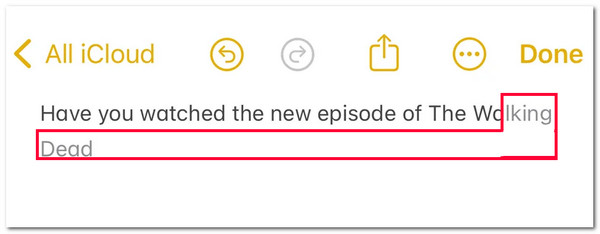
ご覧のとおり、オートコレクトは正確なインライン予測テキスト候補を自動的に提供します。インライン予測候補を適用する場合は、スペースバーをタップして入力テキスト フィールドに予測候補を入力します。
- 自動修正の編集が簡単
以前のバージョンで自動修正機能の編集に問題があった場合、iOS 27/26/18の自動修正機能では簡単に編集できます。この変更により、自動修正された単語や文章は一時的に青色の下線で表示されます。この下線により、修正された単語を元の単語や文章に戻すことができます。.
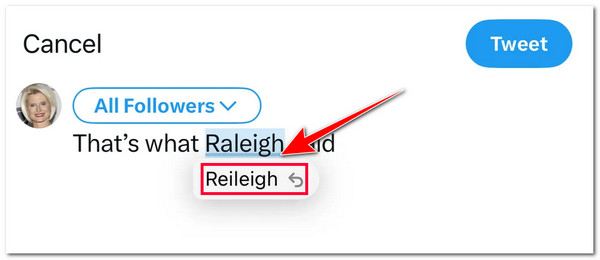
- 訂正されずに汚い言葉を入力する
iOS 27/26/18では、自動修正機能に修正されることなく、卑猥な言葉を入力できるようになりました。ここでも、iOS 17の新しいトランスフォーマー言語モデルが重要な役割を果たしています。この言語モデルは、ユーザーの語彙の使用状況に合わせて調整され、個人の語彙リストを保存します。保存される語彙リストの一つに、卑猥な言葉も含まれています。.
iOS 27/26/18の自動修正機能とiOS 16の自動修正機能を比較すると、iOS 17の自動修正機能は格段に向上しています。より安定したパフォーマンス、正確な候補表示、そして多言語対応を実現しています。
iPhone 17でiOS 17の自動修正機能をオフにする方法
以上が、iOS 27/26/18キーボードの自動修正機能の新機能です。多くの改善が加えられたとはいえ、この機能はまだ完璧ではありません。多くの場合、意図せずとも自動的に単語が修正されてしまうため、非常に煩わしいです。もしあなたもこの点で困っているなら、iPhone 17でiOS 27/26/18の自動修正機能をオフにする方法を以下に説明します。
ステップ1iPhone で「設定」アプリを起動し、「一般」オプションを選択して、このセクションを下にスクロールし、「キーボード」ボタンをタップします。
ステップ2その後、「すべてのキーボード」セクションの「自動修正」オプションに進みます。次に、「スイッチ」ボタンをタップしてオフにします。
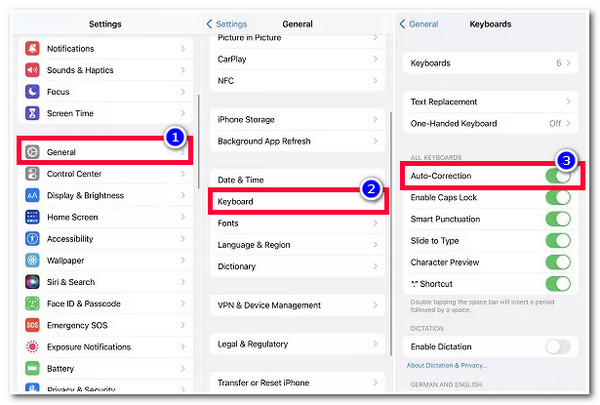
ただし、デバイスの自動修正をオフにすると、言葉遣いや文法が正しく書かれているかどうかは保証されません。言葉遣いのスペルが間違っていたり、文法構造が不適切だったりする可能性が高くなります。
iOS 2018年27月26日版で特定の単語の自動修正を停止するための詳細な手順
iOS 27/26/18で改善された自動修正機能を完全に無効にしたくない場合もあるでしょう。この機能を使って文章を修正したり、文法的な誤りを訂正したりすることは、場合によっては有効です。しかし、名前、略語、独自のフレーズなど、綴りが異なる単語については、自動修正機能を有効にすべきではありません。そのような場合は、自動修正機能がこれらの単語を置き換えないようにする必要があります。では、iOS 17の自動修正機能で特定の単語を変更しないようにするにはどうすればよいでしょうか?以下の手順に従ってください。
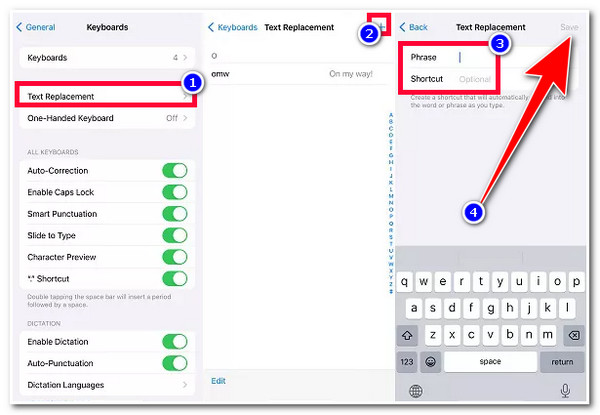
ステップ1iPhone の「設定」アプリにアクセスし、「一般」オプションに進み、「キーボード」ボタンをタップして、「テキストの置換」オプションを選択します。
ステップ2次に、画面右上隅の「プラス」アイコンをタップし、「フレーズ」と「ショートカット」セクションに、iOS 27/26/18の自動修正で変更したくない単語を入力します。.
ステップ3その後、画面の右上隅にある「保存」ボタンを選択します。これで完了です。次回この単語を入力すると、オートコレクトによって変更されなくなります。
iOS 27/26/18で自動修正機能が突然動作しなくなった場合の対処法(ボーナスヒント)。.
以上がiOS 17の最新オートコレクト機能と、それを停止/無効化する方法です。では、iPhoneのオートコレクト機能を微調整した後、突然正しく動作しなくなった場合はどうすればよいでしょうか?この問題が発生した場合は、 4Easysoft iOS システムリカバリ 修正ツールです!このツールは、iOS 17 の自動修正が機能しない問題など、50 以上の iOS システムの問題を効率的に修正できます。無料のクイック修正機能を使用して、現在のデータを失うことなく問題をすばやく修正できます。このツールのもう 1 つの優れた点は、iPhone のシステム ファームウェアを再インストールして、以前の破損したファームウェアを置き換えることができることです。

わかりやすいインターフェースと 100% の安全なシステム回復プロセスをサポートします。
iOS 17 の自動修正機能などを修正するには、iOS バージョンをアップグレード/ダウングレードします。
iOS 27/26/18の自動修正機能を高成功率で修正するための2つのモードを提供します。.
スキャン中にプライバシーとすべての情報を保存せずに保護します。
スキャン中にプライバシーとすべての情報を保存せずに保護します。
-
キーボードの語彙をリセットすることは可能ですか?
はい!キーボードの語彙をリセットできます。カスタム単語とショートカットをすべてリセットしたい場合は、設定に移動し、一般ボタンをタップして、iPhone を転送またはリセットを選択します。その後、キーボード辞書をリセットを選択すれば完了です。
-
iOS 17 の自動修正機能はどの言語をサポートしていますか?
自動修正機能がサポートする言語は、英語、フランス語、スペイン語のキーボードです。したがって、これらの言語のいずれかを使用している場合は、最新の iOS 17 自動修正機能をすべて体験できます。
-
iOS 27/26/18の自動修正機能に対応しているiPhoneモデルはどれですか?
iOS 27/26/18のこの自動修正機能は、iPhone 12以降のモデルで利用可能です。そのため、これらのiPhoneモデルをご利用でない場合は、残念ながらこの機能はご利用いただけません。.
結論
以上です!iOS 27/26/18で改良された自動修正機能の最新機能をご紹介しました!この機能を体験していただいたので、お好みに合わせて自由にカスタマイズしてください。設定を変更した後、機能が正しく動作しない場合は、 4Easysoft iOS システムリカバリ 修正するツールです!このツールには、iOS 17 の自動修正が機能しない問題を含むさまざまなシステムの問題を高い成功率でデータ損失なしで修正する強力なテクノロジーが搭載されています。今すぐこのツールの Web サイトにアクセスしてください。
