

緊急通話画面でiPhoneのロックを解除する最も簡単な方法

iPhoneのパスワードを忘れた場合は、緊急通話画面でiPhoneのロックを解除することができます。これは、以前に聞いたことがある緊急通話トリックと呼ばれています。ただし、このトリックはiOS 6.1でのみ機能することに注意してください。それ以降のバージョンではこの抜け穴は修正されています。 緊急通話画面でiPhoneのロックを解除する方法 この記事から。iPhone が最新バージョンの場合は、パスワードを入力せずに iPhone のロックを解除する他の方法も学ぶことができます。
ガイドリスト
緊急通話画面でiPhoneのロックを解除する方法 パスワードなしでiPhoneのロックを解除する最も簡単な方法 iTunesでiPhoneのロックを解除する方法 パスワード画面でiPhoneのロックを解除する 緊急通話画面でiPhoneのロックを解除する方法に関するよくある質問緊急通話画面でiPhoneのロックを解除する方法
注意: 緊急通話画面でiPhoneのロックを解除できます iOS 6.1バージョンのみ他のバージョンでは、この機能は高い確率で失敗します。
iOS 6.1 バージョンの古い iPhone をお持ちで、もう一度ロックを解除して必要なものを見つけたい場合は、緊急通話画面で iPhone のロックを解除する手順に従ってください。
ステップ1iPhoneの電源をオンにして、画面をスライドしてパスワードを入力します。ここで、間違ったパスワードを入力し、「キャンセル」ボタンをタップしてパスワード画面をキャンセルする必要があります。
ステップ2もう一度パスワード画面までスライドし、「緊急」ボタンをタップして緊急通話画面に進みます。
ステップ3次に、iPhone の電源ボタンを押し続けて、「スライドして電源を切る」オプションが表示されるまで待ちます。その後、「キャンセル」ボタンをタップします。
ステップ4キーパッドで 112 または 119 をダイヤルし、「緊急通話」ボタンをタップしてすぐに「キャンセル」ボタンをタップします。次に、電源ボタンを押して iPhone の電源をオフにします。
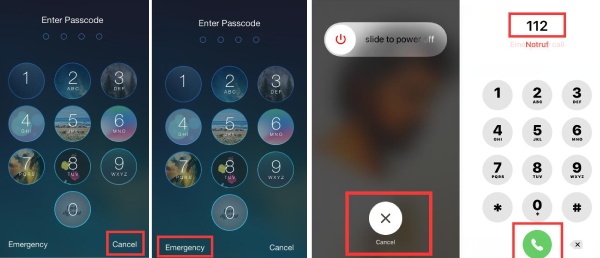
ステップ5iPhone を再度オンにして、パスワード画面までスライドします。次に、電源ボタンを約 3 秒間押したままにし、「スライドして電源を切る」オプションが表示される直前に「緊急通話」ボタンをタップします。これで、iPhone のロックが解除されます。
この緊急通話のトリックは操作が簡単ではないことがわかります。最後のステップでは、すぐに理解する必要があります。そうしないと、「スライドして電源を切る」オプションが表示され、これまでの操作がすべて無駄になります。また、今日のiOSシステムはiOS 6.1よりもはるかに新しいです。緊急通話画面でiPhone 15/14/13/12/11のロックを解除するのは非現実的です。
パスワードなしでiPhoneのロックを解除する最も簡単な方法
緊急通話のトリックよりも簡単に、パスワードを入力せずに iPhone のロックを解除する方法はたくさんあります。 4Easysfot iPhoneロック解除 は、それを素早く行うのに役立ちます。これは、iPhone のロックを解除するための緊急通話画面の最良の代替手段です。USB ケーブルとコンピューターのみを使用して、iPhone のすべてのパスワード制限を解除できます。また、Apple ID を消去して、スクリーンタイムのロックを解除することもできます。これらの機能はすべて、数回のクリックで完了します。これらの機能により、iPhone のデータも消去されることに注意してください。必要なデータがバックアップされていることを確認してください。

iPhone 上のすべてのパスワードをすぐにロック解除します。
データを消去して iPhone を新しい状態にします。
簡単なクリックでスクリーンタイムの制限を解除します。
間違いなく高速で iPhone のロックを解除します。
ステップ1
ステップ2USB ケーブルを使用して iPhone をコンピューターに接続し、「開始」ボタンをクリックします。
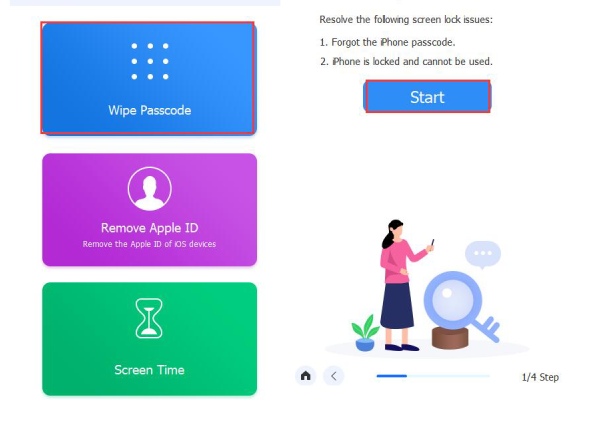
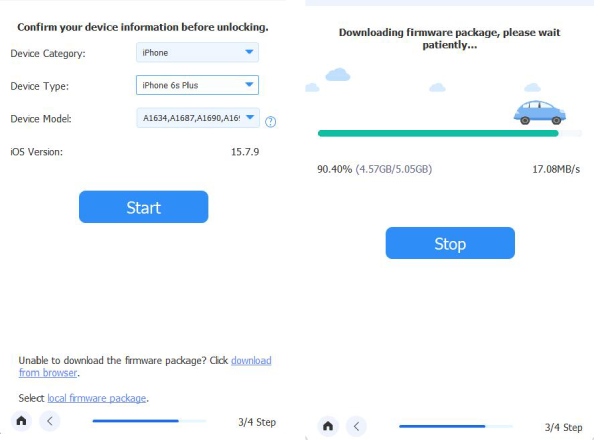
ステップ3ここで、iPhone が 2 要素認証を有効にしているかどうかを確認する必要があります。有効になっていない場合は、「0000」と入力して iPhone を強制的にロック解除できます。有効になっている場合は、iPhone の情報を確認して、「開始」ボタンをクリックします。ツールがファームウェア パッケージのダウンロードを完了するまでしばらくお待ちください。
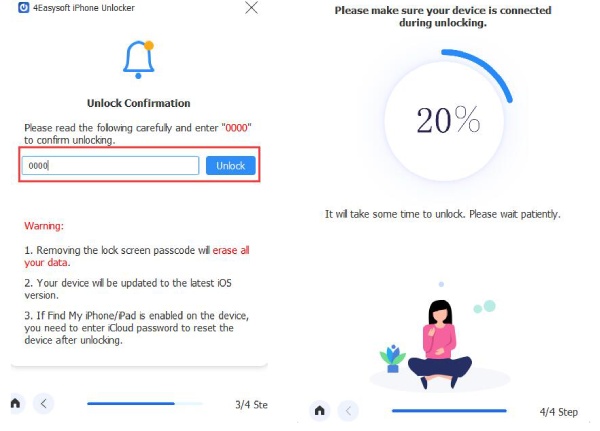
ステップ4ここで、「0000」と入力し、「ロック解除」ボタンをクリックしてデバイスのロックを解除できます。iPhone は新品の状態になります。
iTunesでiPhoneのロックを解除する方法
緊急通話画面でiPhoneのロックを解除することは、今日のiOSシステムではもはや役に立たず、便利でもありません。一部のiOSサービスでは、パスワードを忘れた場合にiPhoneのロックを解除することができます。iTunesを使用して、USBケーブルとコンピュータでiPhoneのロックを解除することができます。iPhoneをiTunesと同期したことがある場合は、 貴重な写真をMac/PCに転送する iTunesを使用すると、転送してデータを回復することもできます。
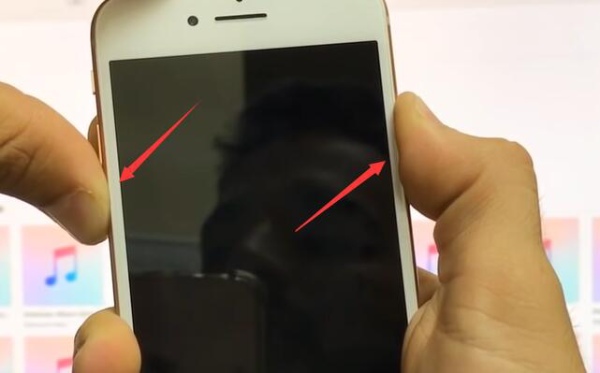
ステップ1iPhone をシャットダウンします。iPhone の両側にある「音量を下げる」ボタンと「電源」ボタンを長押しします。
ステップ22 つのボタンを押しながら、USB ケーブルで iPhone をコンピューターに接続します。すると、iPhone に iTunes アイコンが表示されます。
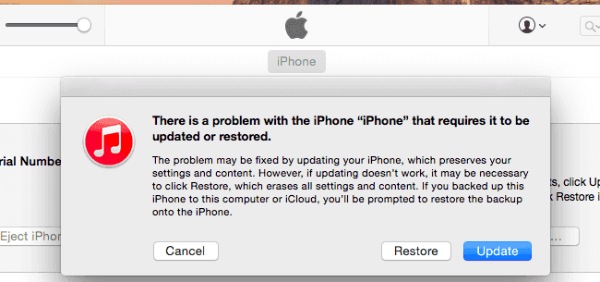
ステップ3すると、コンピュータ上の iTunes に、iPhone を更新または復元する必要があるというプロンプトが表示されます。ここで、「復元」ボタンをクリックします。その後は、iPhone が復元されるのを待つだけです。これで、iPhone を新しい状態にセットアップできます。
パスワード画面でiPhoneのロックを解除する
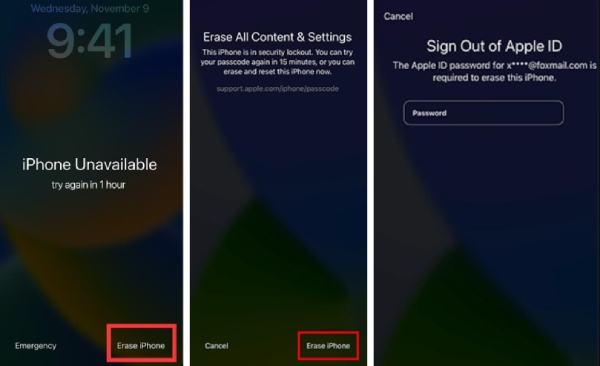
緊急通話画面でiPhoneのロックを解除することは、iOS 14以降、またはiPhone 17/16/15/14/13では使えません。ただし、最近のiOSシステムでは、パスワード画面でiPhoneのロックを解除できます。以下の手順でその方法を学べます。
ステップ1パスワードを忘れてしまった場合、間違ったパスワードを入力すると iPhone がロックアウトされる可能性があります。
ステップ2右下にある「iPhone を消去」ボタンをタップしてください。次のウィンドウでもう一度タップしてください。最後に、Apple ID パスワードを入力して Apple ID からサインアウトします。iPhone は新しい状態に復元されます。その後、iPhone のロックを解除してセットアップできます。
緊急通話画面でiPhoneのロックを解除する方法に関するよくある質問
-
緊急通話画面で iPhone のロックを解除するのはなぜ使えなくなったのでしょうか?
緊急通話で iPhone のロックを解除するのは、iOS 6.1 のバグまたは抜け穴です。このトリックは iPhone ユーザーのプライバシーと財産を脅かすものでもあります。そのため、Apple は発見次第、修正するでしょう。
-
緊急通話画面で数字と記号の文字列をダイヤルして iPhone のロックを解除できますか?
いいえ。おそらくあなたは、 iPhoneはパスワードなしでロック解除できる 数字と記号の羅列です。しかし、それは真実ではありません。そのようなビデオは編集されています。
-
iTunes で iPhone のロックを解除すると、すべてのデータが消去されますか?
はい。この機能は iPhone を消去して復元します。ただし、iPhone を Mac または Windows コンピューターの iTunes と同期している場合は、復元プロセスでデータが回復されます。ただし、iTunes バックアップ パスワードを使用したことがある場合は、パスワードを入力するか、パスワードを削除する必要があります。
-
ロックされたiPhoneに応答できますか?
はい、できます。iPhone がロックされている場合でも、電話を受けることはできます。電話がかかってくると、「スライドして応答」ボタンのあるウィンドウが表示されます。電話に出るには、スライドするだけです。
-
iPhone が緊急通話のみに切り替わってしまうのはなぜですか?
電波の届きにくいエリアにいる可能性があります。携帯電話の受信がうまくいかない場合があります。人や物が少ない場所に移動してください。機内モードがオンになっているかどうかも確認してください。
結論
あなたは方法を学びました 緊急通話画面でiPhoneのロックを解除する素晴らしい機能ですが、今ではほとんどのiPhoneでは使えなくなっています。他のサービスやプログラムを使って、パスワードなしでiPhoneのロックを解除することも可能です。 4Easysoft iPhone ロック解除 はいつでも iPhone を迅速かつ安全にロック解除するのに役立ちます。iPhone のパスワード制限を解除し、iPhone をクリーンな状態にするためのわかりやすい手順を提供します。これで、iPhone のロックを解除して大切なものを見つけたり、iPhone をリセットして再び使えるようにしたりできます。
