

iMovie/代替案でオーディオとビデオを同期する3つの確実な方法

投稿者 ポーラ・パイラガ に ビデオ/オーディオの編集 2023年8月29日
iMovieでオーディオとビデオを同期する方法iPhoneで映画を楽しんでいるのに、音声と映像が同期しないのが気になってイライラしてしまうのは、本当に困りものです。この記事では、そんなあなたの気持ちを理解し、同期しない問題を解決するために、Mac、iPhone、iPadのiMovieで音声と映像を同期させる方法を3つのウォークスルーガイドにまとめてご紹介します。さあ、今すぐ始めましょう!
ガイドリスト
パート 1. iMovie でオーディオとビデオを同期する方法 [Mac/iPhone/iPad] パート2. ワンクリックでiMovieのオーディオとビデオを同期する簡単な方法 パート3. iMovieでオーディオとビデオを同期する方法に関するよくある質問パート 1. iMovie でオーディオとビデオを同期する方法 [Mac/iPhone/iPad]
「iMovie でオーディオとビデオを同期できますか?」はい、できます!Apple によると、ユーザーはビデオからオーディオを抽出して再埋め込みすることでこの問題を解決できるそうです。とても簡単ですね。やり方がわからない場合は、この記事で Mac、iPhone、または iPad でオーディオとビデオを同期する 2 つの簡単な方法とその簡単な手順を紹介します。今すぐ試してみてください!
1. MacのiMovieでオーディオとビデオを同期する:
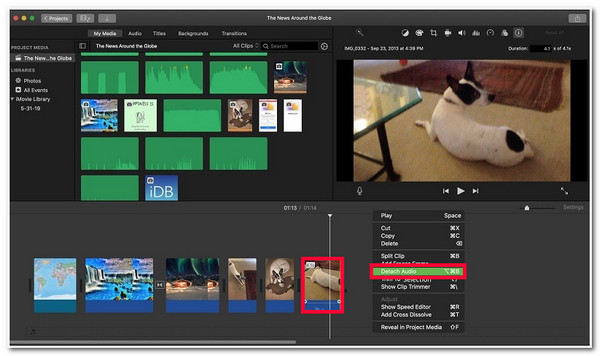
現在、Mac コンピューターを使用して、ビデオとオーディオが同期されていない特定のムービーを再生している場合、Mac コンピューターを使用して iMovie でオーディオとビデオを同期する手順は次のとおりです。
ステップ1起動する 動画 Macで ファイル オプション メニューバー次に、 映画のインポート ボタンをクリックし、同期したい映画を選択してクリックします 選ぶ ボタン。
ステップ2その後、追加された 映画クリップ、チェックを入れてください オーディオを切り離す オプションを選択し、iMovieが 抽出/エクスポート の オーディオ.
ステップ3次に、抽出したオーディオにチェックを入れます。 タイムライン次に、 編集 オプションをクリックし、 選択範囲にトリム オプション。ここで、ビデオの流れに基づいてオーディオのタイミングを調整し始めます。このようにして、iMovie でオーディオとビデオを同期できます。
ステップ4調整が完了したら、 ファイル タブをクリックして 保存 オプション。
2. iPhone/iPadのiMovieでオーディオとビデオを同期する:
それ以外の場合、iPhone または iPad を使用して映画の同期されていないビデオとオーディオを視聴する場合は、iPhone または iPad を使用して iMovie でオーディオとビデオを同期する方法を示す以下の手順に従ってください。
ステップ1iPhoneまたはiPadでiMovieを起動し、 新しいプロジェクト とともに プラスアイコン 同期されていないオーディオとビデオを含むムービーをインポートします。
ステップ2その後、 インポートしたビデオ に タイムライン 許可する 検査官 デバイス画面の下部に表示されます。
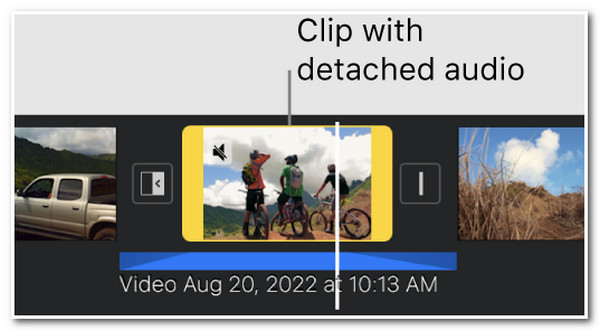
ステップ3次に、 アクション ボタンを はさみ アイコンをタップして 切り離す オプションを選択します。次に、 青色のオーディオクリップ ムービークリップの下に、iMovieでオーディオがビデオと同期するまでドラッグします。完了したら、 保存 ファイル。
パート2. ワンクリックでiMovieのオーディオとビデオを同期する簡単な方法
これで完了です。Mac、iPhone、iPadでiMovieのオーディオとビデオの同期がずれる問題を修正する2つの方法です。iMovieは、オーディオとビデオの調整部分に到達する前に、アクセスするプロセスとオプションが多すぎると感じるかもしれません。プロセスが多すぎると感じた場合は、iMovieのオーディオをビデオに同期する別の最も簡単な方法は、 4Easysoft トータルビデオコンバータ ツールです!このツールには、オーディオ同期を含む 20 の強力な機能をサポートするツールボックスが組み込まれています。この機能を使用すると、親ビデオのフローに基づいて遅延スライダー バーを使用するだけで、ムービーのオーディオを調整できます。

親ビデオに応じて遅延秒数を入力できます。
ビデオのオーディオの音量を変更できる音量調整機能をサポートします。
ビデオ出力調整オプションが組み込まれているため、ビデオの解像度、フレーム レート、エンコーダー、品質などを変更できます。
同期されたビデオをエクスポートするためのさまざまな形式(MP4、MOV、WMV など)を提供します。
4Easysoft Total Video Converter ツールを使用して iMovie のオーディオとビデオを同期する方法:
ステップ1ダウンロードしてインストールする 4Easysoft トータルビデオコンバータ Macコンピュータでツールを起動します。その後、ツールを起動し、 ツールボックス タブをクリックし、 オーディオ同期 特徴。

ステップ2次に、 追加 ボタンを プラスアイコンをクリックし、オーディオとビデオを同期させたい映画を選択します。選択したら、 開ける ボタン。
ステップ3次に、 遅延スライダーバー ビデオの流れに基づいてオーディオの遅延時間を調整します。ツールのプレビュー セクションで変更を確認できます。好みに応じて、ムービーのオーディオの音量を調整することもできます。
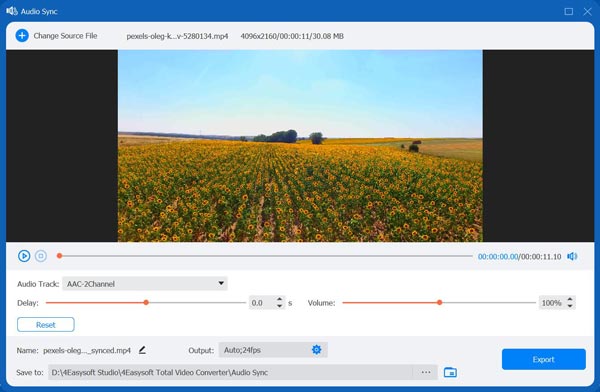
ステップ4調整に満足し、オーディオをビデオと同期させたら、 輸出 同期したムービーをローカル ストレージに保存するためのボタンです。
パート3: iMovieでオーディオとビデオを同期する方法に関するFAQ
-
ビデオのオーディオ クリップを切り離す代わりに、その長さを調整できますか?
はい、できます。通常はビデオ クリップの下にあるオーディオ クリップをタップするだけです。すると、オーディオ クリップの両側に黄色のトリム ハンドルが表示されるので、左から右へ、またはその逆に動かして調整します。
-
iMovie で再生すると、オーディオとビデオが同期されないのはなぜですか?
iMovie でムービーを再生するたびにオーディオとビデオが同期しない場合は、おそらくアプリケーションを修正する必要があります。この問題を解決する最善の解決策の 1 つは、システム ソフトウェアを更新することです。
-
iMovie で編集して同期したムービーをエクスポートするのに時間がかかりますか?
はい。iMovie では、編集して同期したムービーを保存してエクスポートするのに時間がかかります。編集したムービーの再生時間の 1 ~ 2 倍かかる可能性が高くなります。ただし、特にムービーの場合は、エクスポートに時間がかかるのは正常です。
結論
以上が3つの方法です iMovieでオーディオとビデオを同期する 代替ツールもご用意しています!iMovieで同期がずれるオーディオとビデオの問題を解決する方法がわかったので、これでオーディオとビデオの同期ずれから解放されるでしょう。iMovieでムービーを同期させるまでに多くのプロセスが必要だと感じた場合は、 4Easysoft トータルビデオコンバータ このツールは、数回クリックするだけで同期します。このツールのオーディオ同期機能には、期間スライダー バーが組み込まれています。この機能を使用すると、オーディオとビデオを同期できるようになるまでスライダー バーを調整できます。
