

iPhoneで動画をスロー再生する5つの方法【手順付き】

投稿者 アイラ・レスリー・エスコト に ビデオ/オーディオの編集 2026 年 9 月 23 日
アクション満載のシーンや、iPhoneで映画のようなエフェクトをかけたい時、スローモーションにすることでドラマチックでスタイリッシュな映像に仕上がります。iPhoneで動画をスローモーションにするにはどうすればいいのでしょうか?幸いなことに、写真アプリなどの内蔵ツールから使いやすいアプリまで、様々な方法があります。さあ、時間を無駄にすることなく、編集経験がなくてもiPhoneで動画をスローモーションにする5つの方法をご覧ください。
ガイドリスト
解決策1:iPhoneの写真アプリで動画をスロー再生する 解決策2:iPhone 18 Pro/17でiMovieを使って動画の再生速度を遅くする 解決策3:iPhoneで動画編集アプリを使って動画をスロー再生する方法 解決策4:パソコンでiPhoneの動画をスローダウンする専門的な方法 解決策5:iPhoneでスローモーションビデオを撮影するためのボーナスヒント スローモーション撮影時にどの速度を使用すべきかのヒント解決策1:iPhoneの写真アプリで動画をスロー再生する
スローモーション機能を使って動画を撮影した場合、写真アプリ内で動画のどの部分をスローモーションで再生するかを簡単に調整できます。この内蔵ビデオエディターは、アプリをインストールすることなく素早く編集するのに最適です。つまり、写真アプリを使って通常の(スローモーションではない)動画をスローモーションにしようとしても、編集メニューに速度調整ツールは表示されません。iPhoneの写真アプリで動画をスローモーションにする方法は次のとおりです。
ステップ1写真アプリを起動します。画面下部の「アルバム」をタップし、下にスクロールして「メディアの種類」セクションを見つけ、「スローモーション」を選択してスローモーション動画を見つけます。編集したい動画をタップします。
ステップ2ビデオが開いたら、「編集」ボタンをタップすると、再生速度を示す一連の垂直の白い線が表示されます。
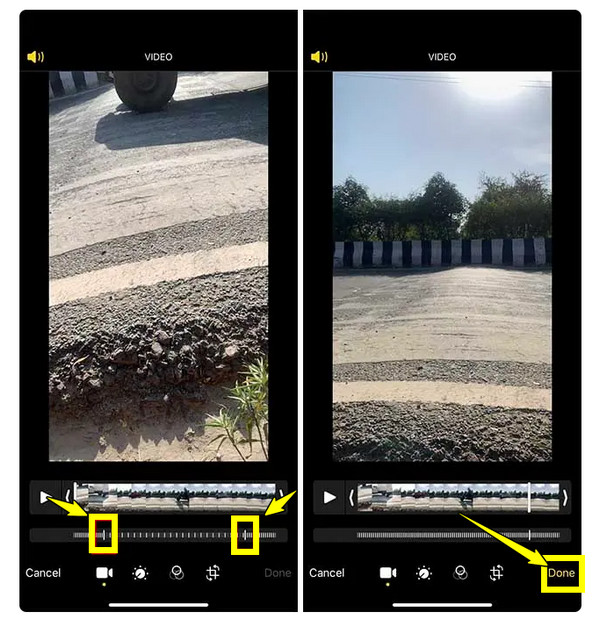
ステップ3タイミングを調整するには、「2つの長い白いマーカー」を左右にドラッグして、スローモーション効果の開始と終了を設定します。編集が完了したら、「完了」ボタンをタップして保存します。
解決策2:iPhone 18 Pro/17でiMovieを使って動画の再生速度を遅くする
動画の再生速度をより細かく制御したい場合は、iMovieもiPhoneで動画をスローモーションにする優れたソリューションです。これはAppleが提供する無料の編集アプリで、あらゆる動画の再生速度を遅くすることができます。お使いのiDeviceがiOS 16以降に対応していれば、iPhone 18、17、16、およびそれ以前のモデルに最適です。.
iPhone版iMovieの速度オプション(iOS 16以降で確認済み):
- スローモーションプリセット:通常速度の1/2倍(50%)、1/3倍(33%)、および1/4倍(25%)。.
- カスタム速度スライダーはありません。プリセット速度の3つのオプションに加え、通常速度と早送りのプリセットのみとなります。.
0.3倍速や0.7倍速といった特定の速度が必要な場合、iMovieでは正確に再現できません。結果として、50%、33%、または25%といった値が得られます。.
ステップ1まずiMovieアプリを開きます。「新規プロジェクトを開始」をタップし、オプションから「ムービー」を選択します。次に、ライブラリからスロー再生したい動画をアップロードし、「ムービーを作成」ボタンをタップします。
ステップ2動画が編集タイムラインに表示されたら、タップして「速度ツール」(スピードメーターアイコン)を選択します。スライドを左に引いて ビデオをスロー再生する.
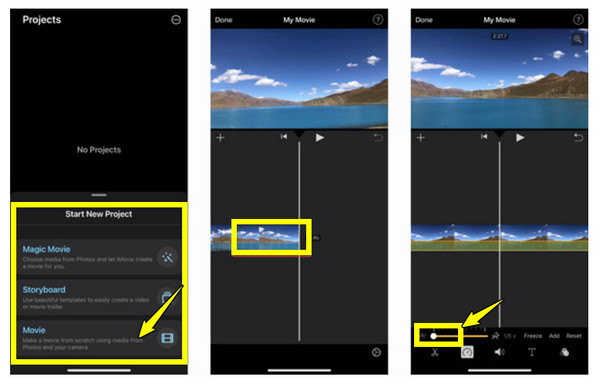
ステップ3うまくできたと思ったら、「再生」ボタンをタップして、スロー再生された動画を再生してみましょう。必要に応じて速度を調整し、最終決定しましょう。
解決策3:iPhoneで動画編集アプリを使って動画をスロー再生する方法
内蔵ツールだけでは物足りないと感じている方もいるかもしれません。そんな方には、いくつかの優れたアプリが選択肢として挙げられます。iPhoneで動画をスローモーション再生する最も有名なアプリは、CapCutとInShotです。どちらもApp Storeで入手可能で、iPhone 18、17、16、およびそれ以前のモデルでスムーズに動作します。以下でそれぞれのアプリについて詳しく見ていきましょう。.
1. CapCut(インドでは販売されていません)
CapCutは、モバイル向けに設計されたパワフルでありながら使いやすい編集アプリです。速度調整、エフェクト、音楽など、豊富な機能を備えています。CapCutを使えば、iPhoneでシンプルなスライダーを使って動画を簡単にスローダウンでき、特定のセクションを正確に編集できます。
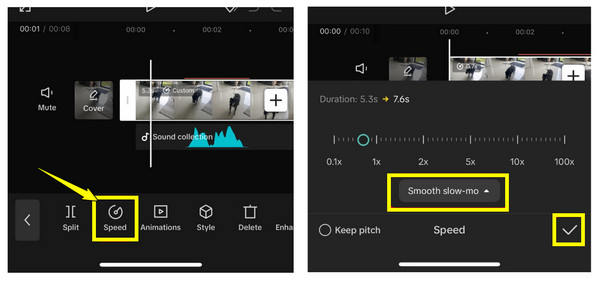
ステップ1iPhoneでCapCutを起動します。「新規プロジェクト」をタップし、編集したい動画をアップロードします。編集画面でタイムライン上のクリップをタップし、下の「スピードツール」を選択します。
ステップ2そこからスライダーを調整して動画の速度を調整し、「スムーズスローモーション」を選択します。「再生」ボタンをタップすれば、いつでも速度を確認できます。設定が完了したら、上の「チェックマーク」をタップして適用します。
2. InShot(無料版には透かしが入っています)
もう一つの素晴らしい減速と ビデオを高速化するアプリ 本日ご紹介するのはInShotです。速度調整、フィルタートリマーなど、様々な機能が分かりやすいレイアウトで提供されています。InShotを使えば、iPhoneで数回タップするだけで動画の再生速度を遅くし、再生終了前にリアルタイムでプレビューできます。
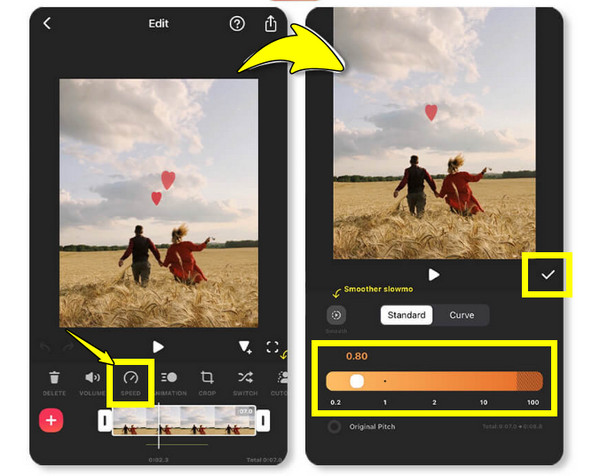
ステップ1iPhoneでInShotアプリを開きます。まず「ビデオ」をタップし、ライブラリから編集したいビデオを選択します。
ステップ2編集メニューで「速度」ボタンをタップします。スライダーを左に動かして、iPhoneで動画の再生速度を必要に応じて下げ、変更内容をプレビューします。問題がなければ、「チェックマーク」をタップして動画を保存します。
解決策4:パソコンでiPhoneの動画をスローダウンする専門的な方法
iPhoneのビデオをコンピュータに転送して、再生速度をより細かく制御する必要がある場合は、, 4Easysoft トータルビデオコンバータ 専用のビデオ速度コントローラーを搭載しています。0.125倍から8倍までの速度に対応しているため、多くのモバイルエディターに搭載されている標準的な0.5倍や0.25倍の速度よりも、はるかに遅い速度で動画を再生できます。.

他の編集ツールを使用して、ビデオの再生速度を慎重に調整します。
HD、4K、MP4、MOV、HEVC などの標準形式をサポートします。
大容量で高解像度のファイルでも、高速処理とエクスポートが可能です。
保存する前にすべての編集内容を再確認できるように、リアルタイムのプレビューが提供されます。
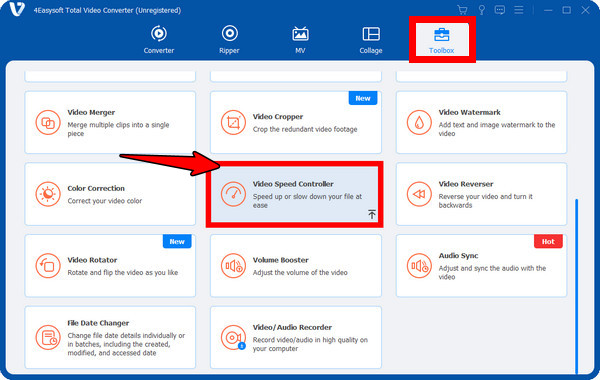
ステップ1起動する 4Easysoft トータルビデオコンバータ 上のメニューから「ツールボックス」ウィジェットタブを選択すると、15以上のツールキットにアクセスできます。「ビデオスピードコントローラー」を探してクリックしてください。
ステップ2「追加」ボタンをクリックして、スローダウンしたい動画を読み込みます。再生速度を選択します。
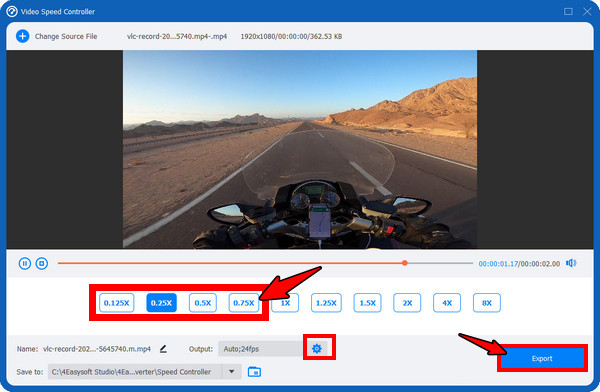
ステップ3ビデオをエクスポートする前に、出力設定の横にある「設定」ボタンをクリックして、解像度や品質などの詳細を微調整し、最終的なビデオが最高の状態になるようにします。
解決策5:iPhoneでスローモーションビデオを撮影するためのボーナスヒント
iPhoneで動画をスロー再生するには、編集だけでなく、そもそもどのように動画を撮影するかも重要です。これが最高の結果を得る上で重要な役割を果たします。iPhoneに搭載されているスローモーションモードは、スローモーション動画を撮影できる強力なツールですが、いくつかのヒントとテクニックを活用することで、さらにレベルアップできます。必要な手順は以下のとおりです。
1. カメラを開き、スローモーション モードに切り替えます。 まず「カメラ」アプリを起動し、下部のモードをスワイプして「スローモーション」を見つけます。
2. 適切なフレーム レートを選択します。 フレームレートはスローモーション動画の滑らかさをコントロールします。スローモーションモードでは、120fpsと240fpsから選択できます。これらの設定を調整するには、「設定」から「カメラ」を選択し、「スローモーション録画」を選択して、ご希望の解像度とフレームレートを選択してください。
古い iPhone の場合は、カメラ アプリで上に表示されている数字をタップしてフレーム レートを調整できます。
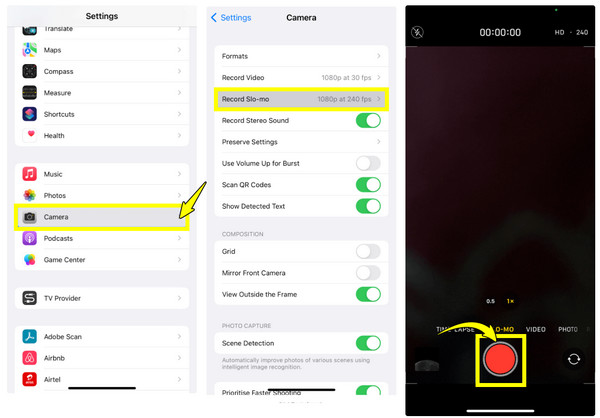
3. ショットをフレーミングします。 「録画」ボタンをタップする前に、被写体にピントが合っていることを確認してください。動画のブレを防ぐため、手ブレを防ぎましょう。小さな被写体の場合は被写体に近づき、大きなシーンの場合は少し離れて撮影しましょう。
4. 録画を開始します。 すべての設定が完了したら、「録画」ボタンをタップしてスローモーション傑作の撮影を開始します。
スローモーション撮影時にどの速度を使用すべきかのヒント
適切な再生速度は、どれだけ詳細な映像を見たいかによって異なります。iPhoneの動画をスローモーション再生する前に、これらの設定を参考にしてください。.
| スピード | 良い |
| 0.75× | 動きを不自然に感じさせずに、わずかに遅くする |
| 0.5× | 人物、スポーツ、日常の映像などでよく使われるスローモーション効果 |
| 0.25× | 素早い動きや見逃しやすい細部を描写する |
| 0.125× | 素早い動作や個々の動きの非常に詳細な分析 |
しかし、動画においては、遅くすればするほど良いというわけではありません。動画を遅くしすぎると、カクカクしたり、途切れ途切れになったりすることがあります。これは、元の録画データに滑らかな動きを実現するのに十分なフレームが含まれていないためです。だからこそ、フレームレートが重要なのです。一般的に、60 FPSの動画は、30 FPSの録画よりも滑らかなスローモーションを実現するための柔軟性が高くなります。例えば、60 FPSの映像は、滑らかな動きを維持しながら、通常0.5倍速までスローモーションにすることができます。.
結論
iPhoneで動画をスローダウンする方法は、内蔵の写真アプリやiMovie、CapCutやInShotなどのサードパーティ製編集アプリなど、様々なツールのおかげでとても簡単に習得できます。重要な瞬間を強調したい場合でも、動画にドラマチックな効果を加えたい場合でも、あらゆるニーズに合ったツールを選ぶことができます。特に長編コンテンツでより高品質な結果を求めるなら、プロ仕様の4Easysoft Total Video Converterがおすすめです。iPhone動画のスローダウンを正確に調整できるほか、4K動画にも対応し、高画質動画をエクスポートできるほか、豊富な編集機能を備えているため、動画編集能力をさらに高めることができます。
