
パスコードを消去してすべての iPhone/iPod/iPad のロックを解除し、Apple ID を完全に削除します。

[解決済み] Apple ID パスワードなしで iPhone を消去する簡単な方法

他の人に売りたいiPhoneのパスワードを忘れてしまった場合は、 Apple IDのパスワードなしでiPhoneを消去する方法これは、あなたのプライバシーと新しいユーザーの適応の両方にとって良いことです。iPhone 上のプライベートなデータを他人に知られたくないですし、次のユーザーも iPhone を新鮮な状態で使いたいでしょう。そこで、この記事からパスワードなしで iPhone を消去する方法を学ぶことができます。
ガイドリスト
パスワードなしでiPhoneを消去する最良の方法 iTunesでパスワードなしでiPhoneを消去する方法 iCloudでApple IDパスワードなしでiPhoneを消去する パスワードなしでiPhoneを消去する方法に関するよくある質問パスワードなしでiPhoneを消去する最良の方法
Apple IDのパスワードなしでiPhoneを消去するのは本当に稀で難しい作業なので、強力で使いやすいプログラムを使ってそれを実行する必要があります。 4Easysoft iPhone ロック解除このプログラムは、iPhone のすべてのデータを消去し、すべてのパスワード制限を解除できます。また、Apple ID を削除して、新しいユーザーが自分のアカウントにログインできるようにすることもできます。最も重要なのは、漏洩や収集からプライバシーを保護するために、間違いなく安全でクリーンであることです。

iOS 17/18/26、iPhone 17を含むすべてのiOSデバイスのロック画面を削除します。
すべてのデータをバックアップし、すべてのデータを消去して iPhone をリフレッシュします。
スクリーンタイムを含むあらゆる種類のロックを消去して、iPhone を簡単に消去します。
パスコードをすばやく消去するためのステップバイステップのプロンプトを備えた明確なインターフェースを提供します。
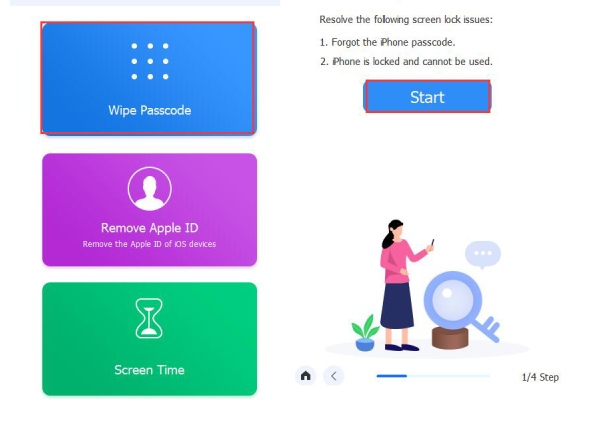
ステップ1無料ダウンロード 4Easysoft iPhone ロック解除 Windows または Mac で、このプログラムを起動します。このプログラムのホームページが表示されます。次に、USB ケーブルを使用して iPhone をコンピューターに接続します。次に、「パスコードを消去」ボタンをクリックし、「開始」ボタンをクリックします。
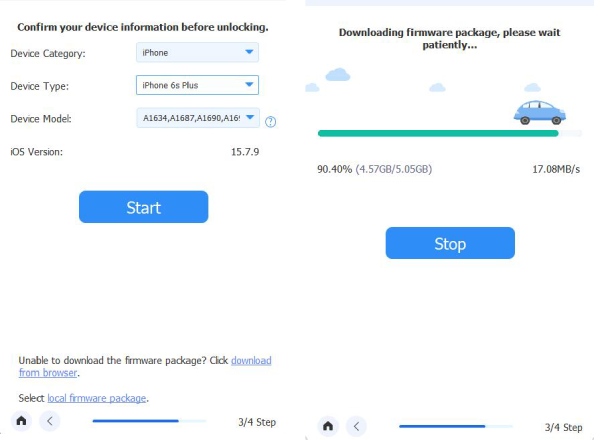
ステップ2この新しいページでは、iPhone で 2 要素認証が有効になっていることを確認し、表示された情報が本当にお使いのデバイスのものであることを確認してください。次に、「開始」ボタンをクリックして続行します。これで、プログラムがファームウェア パッケージをダウンロードしていることがわかります。しばらくお待ちください。
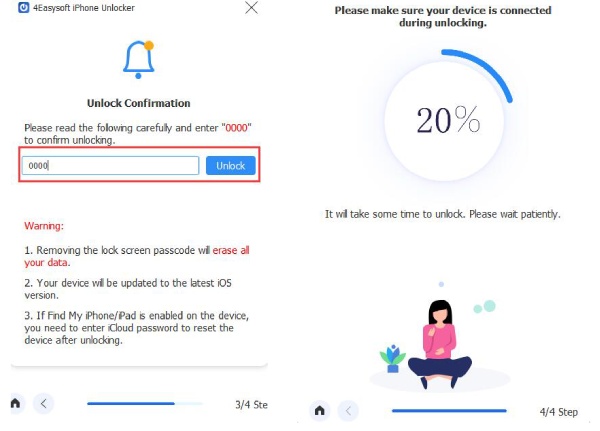
ステップ3「0000」と入力し、「ロック解除」ボタンをクリックすると、プロセスが開始されます。パスコードを削除すると、パスワードなしで iPhone 上のデータを消去できるようになります。
iTunesでパスワードなしでiPhoneを消去する方法
組み込みのサービスを試すこともできます。iTunes は、Mac や Windows では強力ですが、あまり使われていないプログラムです (Windows では自分でダウンロードする必要があります)。また、パスワードなしで iPhone を消去またはワイプするためにも使用できます。この手順では、iPhone とコンピューター間での操作が必要です。
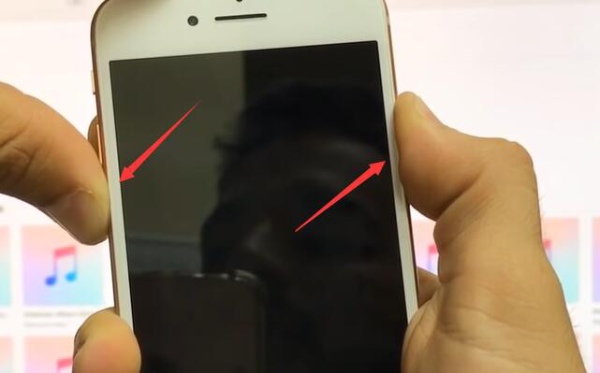
ステップ1iPhone をシャットダウンしてください。次に、iPhone の両側にある「音量を下げる」ボタンと「電源」ボタンを長押しします。
ステップ2すぐにiPhoneをUSBケーブルでPCに接続してください。 USBデバイスが認識される次に、Apple ロゴが表示されるまで 2 つのボタンを押し続けます。
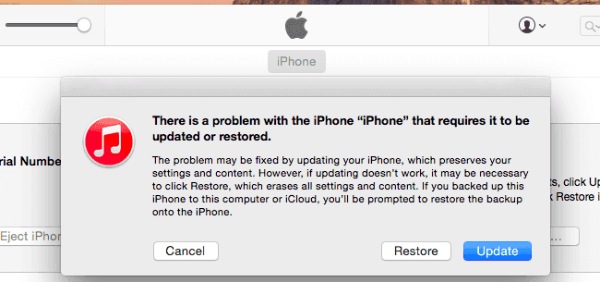
ステップ3これで、iPhone がコンピュータに接続されました。iTunes に、iPhone に質問があるというプロンプトが表示され、iPhone を更新または復元できます。ここで、「復元」ボタンをクリックして、パスワードなしで iPhone を消去し、iPhone を復元する必要があります。その後、プロセスの実行が開始され、あとは待つだけです。
iCloudでApple IDパスワードなしでiPhoneを消去する
USB ケーブルがない場合は、iOS の強力な組み込みサービスである iCloud を試して、Apple ID パスワードなしで iPhone を消去することができます。この方法ではネットワーク接続のみが必要です。ただし、iOS の「探す」機能を使用したことがない場合は、この方法は役に立ちません。
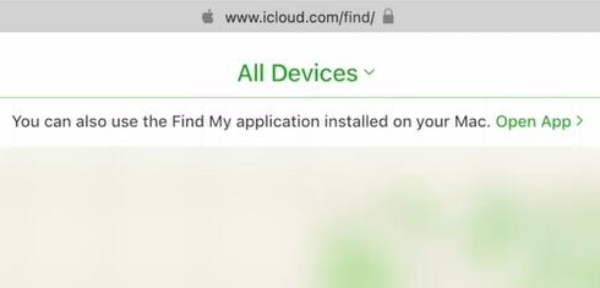
ステップ1Web ブラウザで iCloud.com/find/ にアクセスし、iCloud アカウントにログインします。すると、「すべてのデバイス」というオプションが表示されます。
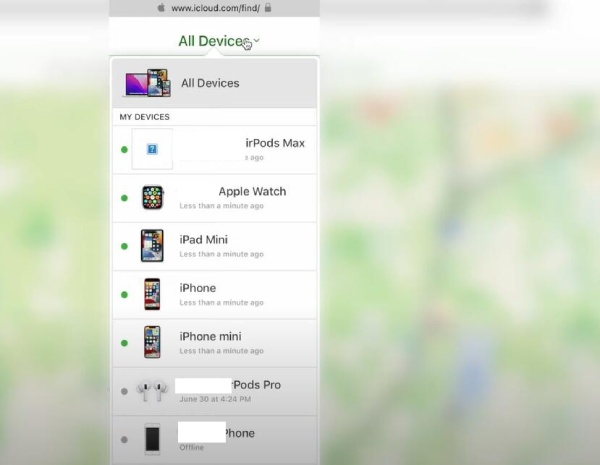
ステップ2「すべてのデバイス」オプションをクリックすると、現在この iCloud アカウントにサインインしているすべてのデバイスが表示されます。これで、消去する iPhone をクリックして選択できます。
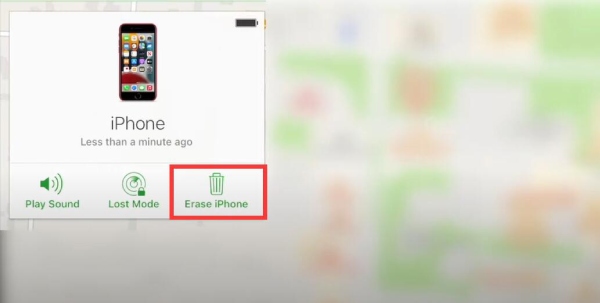
ステップ3ページの左上隅に小さなウィンドウが表示されます。「iPhone を消去」ボタンをクリックすると、パスワードなしで iPhone を正常に消去できます。
パスワードなしでiPhoneを消去する方法に関するよくある質問
-
パスワードなしで iPhone を消去した後、失われたデータをどうやって見つけられますか?
場合によります。iPhone を消去する前に、iCloud や iTunes などのさまざまな方法で iPhone をバックアップすることができます。そうしないと、データを回復できません。そのため、パスワードなしで iPhone を消去することに決めたら、準備に十分な時間を取っておく必要があります。
-
パスワードなしで iPhone を消去すると、デバイスに損害が発生しますか?
いいえ。上記の方法は iPhone に害を及ぼすことはありません。今日の携帯電話は品質とサービスが向上しています。iPhone で使用できるほぼすべてのサービスとプログラムは、電源の喪失を除いて害を及ぼしません。ただし、いつか必要になる可能性がある場合は、データをバックアップする必要があります。
-
パスワードなしで iPhone を消去するとプライバシーが漏洩することになりますか?
いいえ。iTunes、iCloud、または 4Easysoft iPhone ロック解除内蔵のサービスは、プライバシーの保護や復元に役立ちます。また、4Easysoft iPhone Unlocker は、プライバシーと情報の漏洩を確実に防止します。ですから、心配せずに、Apple ID パスワードなしで iPhone を消去してください。
-
iPhone を消去した後、保存したパスワードはどこにありますか?
iOS では、多くのサービスやアプリのパスワードを保存できます。ただし、iCloud または iTunes にバックアップしておかないと、iPhone を消去するとパスワードが見つかりません。そのため、貴重なデータを保存またはバックアップする習慣を身に付けることをお勧めします。
-
iTunes バックアップのパスワードを忘れてしまったらどうすればいいですか?
iTunesでApple IDなしでiPhoneを消去したい場合、iTunesバックアップのパスワードを忘れてしまうかもしれません。これは厄介なことです。iPhoneの「設定」に行き、デバイスのすべての設定をリセットします。次に、iPhoneをコンピュータに接続します。これで、iTunesを使用して新しいパスワードを設定できます。 iTunes バックアップパスワード.
結論
あなたは方法を学びました パスワードなしでiPhoneを消去する またはApple IDもiOSの理解を深めるのに役立ちます。iTunesはスマートフォンとPC間で多くの操作が必要ですが、データを厳重に保護できます。iCloudは簡単ですが、「探す」機能がオンになっていることが前提条件となります。 4Easysoft iPhone ロック解除 問題を解決する最も簡単な方法です。必要なのは PC と USB ケーブルだけです。必要なのは、明確なガイドに従ってしばらく待つだけで、パスワードなしで iPhone を正常に消去できます。これで、iPhone を消去して他の人に販売したり、コレクションとして保存したりできます。
