
iPhone で Facebook を無効にして永久に削除するにはどうすればいいですか?

投稿者 アルヴィン・カンテロ に iOSクリーナー 2025 年 12 月 05 日
Facebookなどのソーシャルメディアから少し離れたい時もあるでしょう。そこで、 iPhoneでFacebookを無効にする削除する、あるいは一時的にアカウントから離れることは不可欠です。削除することで一時的にアカウントから離れることができ、削除することでアカウントが完全に削除されます。どのように行うのでしょうか?この記事では、iPhoneでFacebookを無効化する方法と、完全に削除する方法を、ニーズに合わせてご紹介します。また、最終段階に進む前に役立つヒントもご紹介します。
ガイドリスト
AndroidまたはiPhoneでFacebookを無効にする方法 iPhoneでFacebookアカウントを完全に削除する方法 Facebookアカウントを完全に削除するためのヒント 携帯電話からFacebookデータを完全に消去する方法(弊社製品をこちらで推奨)AndroidまたはiPhoneでFacebookを無効にする方法
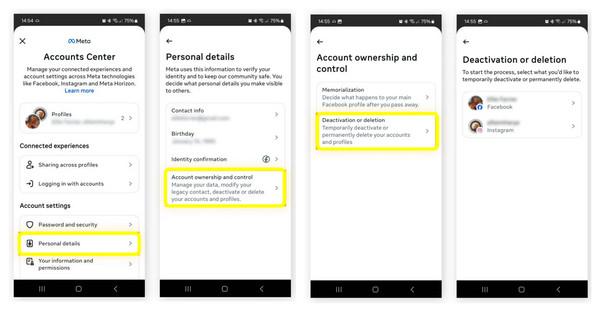
アカウントを完全に削除するのではなく、Facebookアカウントを一時的に停止することもできます。このオプションを使用すると、投稿、写真、友達を完全に失うことなく、Facebookを一時的に休止することができます。Facebookプロフィールは他のユーザーから非表示になりますが、いつでも再開してデータを失うことなく再度ログインできます。
ステップ1「Facebook」アプリを開きます。「3本線」メニューをタップし、「設定とプライバシー」に進み、「設定」をタップします。
ステップ2下にスクロールして「アカウントセンターで詳細を見る」を探します。そこで「個人情報」を選択し、「アカウントの所有権と管理」を選択します。「無効化または削除」をタップし、「アカウントの無効化」を選択します。
ステップ3「アカウントの無効化に進む」をタップし、画面の指示に従って、Facebook アカウントを無効にすることを確認します。
iPhoneでFacebookアカウントを完全に削除する方法
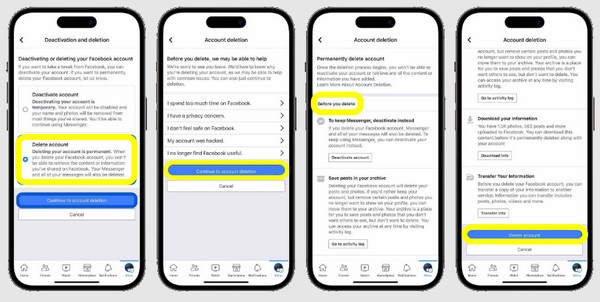
Facebookを退会する場合、アカウントを無効化するだけでなく、iPhoneからアカウントを完全に削除することもできます。無効化とは異なり、削除すると投稿、写真、メッセージ、友達など、すべてのデータが削除され、復元することはできません。そのため、Facebookアカウントを削除したい場合は、コピーをダウンロードしておくと便利です。ちなみに、 Facebookの連絡先を同期する 事前にバックアップを取ってください。
iPhone で Facebook アカウントを削除する手順は以下を参照してください。
ステップ1Facebookアプリで「三本線」アイコンをタップします。「設定とプライバシー」をタップし、「設定」をタップします。
ステップ2そこで「アカウントセンターで詳細を見る」をタップし、「個人情報」に移動して「アカウントの所有権と管理」を選択します。次に「無効化または削除」を選択し、「アカウントを削除」を選択します。
ステップ3「アカウント削除に進む」をタップし、指示に従って操作を完了してください。パスワードを入力して操作を確定してください。
Facebookアカウントを完全に削除するためのヒント
iPhoneでFacebookを無効化し、削除する方法がわかったところで、特に永久に削除する場合は、大きな決断となることを覚えておいてください。重要な写真、連絡先、メッセージは後で復元できないので、必ず保存しておきましょう。成功率は 削除されたFacebook動画の復元 数日後、あるいは数週間後にはかなり低くなります。
• データをダウンロードします。 写真、投稿、メッセージのコピーを保存するには、「設定」で「あなたの情報をダウンロードする」を選択します。
• 接続されているアプリのリンクを解除します。 Facebook にログインしているアプリケーションやウェブサイトを確認し、それらを切断してください。
• すべてのデバイスからサインアウトします。 アカウントがアクティブになっているすべてのデバイスからログアウトしていることを確認してください。
携帯電話からFacebookデータを完全に消去する方法(弊社製品をこちらで推奨)
Facebookに別れを告げる前に、iPhoneからFacebookの痕跡をすべて削除しておきましょう。iPhoneからFacebookを削除するだけでは、保存されたキャッシュは消去されず、ストレージ容量を消費します。そのため、以下の手順が必要です。 4Easysoft iPhoneクリーナーiPhone上のアプリデータキャッシュ、ジャンクファイル、さらには個人ファイルまでも永久に削除できます。隠しファイルは残りません。削除されたiPhoneファイルは復元できません。さらに、操作が簡単で、技術的な知識は必要ありません。Facebookデータなど、すべてクリックするだけで簡単に削除できます。

Facebook のデータ、キャッシュなどを完全かつ安全に消去します。
ジャンク ファイル、大きなファイル、一時データを削除してスペースを解放します。
基本消去または完全消去のためのさまざまなクリーニング モードを提供します。
最新のiPhone 17とiOS 26をサポートします。
ステップ1パソコンで4Easysoft iPhone Cleanerを起動します。USBケーブルでiPhoneとパソコンをペアリングし、デバイスに表示されたメッセージで「信頼」をタップします。
ステップ2プログラムがiPhoneを検出したら、メインメニューから「プライベートデータを消去」をクリックします。このページで「カスタム消去」を選択します。ツールはデバイスをスキャンし、Facebookのキャッシュ、メッセージ、ログイン情報、履歴など、保存されているアプリデータを検索します。

そうでなければ、「ワンクリック消去」を試してみてください。ここでは、完全なプライベートデータではなく、カテゴリが表示されます。「アプリケーション」の下にある「Facebook」など、削除したいデータをクリックしてください。

ステップ3削除したいデータをすべて選択し、その横にあるチェックボックスをクリックします。すべてが完了したら、「消去」ボタンをクリックしてすべて削除します。

結論
それは個人的な決定です iPhoneでFacebookを無効化または削除するソーシャルメディアから少し距離を置きたい場合でも、Facebookでのオンラインプレゼンスを完全に削除したい場合でも、上記の方法を使えばFacebookアカウントを簡単に管理できます。ただし、アカウントを削除または停止した後でも、データが残っている可能性があります。そのため、完全に削除するには、 4Easysoft iPhoneクリーナー アプリデータ、キャッシュ、閲覧履歴など、あらゆるデータを消去し、ストレージをクリーンに保ち、空き容量を確保します。数回クリックするだけで、デバイスをフレッシュな状態にすることができます。
