

4K/1080pをマスターする:5つの高速HDコンバーターと手順

投稿者 アイラ・レスリー・エスコト に ビデオコンバーター 2026 年 1 月 30 日
高解像度コンテンツは今や標準です。ソーシャルメディア用にモバイル動画をアップスケールしたい場合、最高の結果を得るには高品質なコンバーターが必要です。多くのコンバーターが存在するため、 HDコンバータ 今日、課題となっているのは、適切なプラットフォームを選ぶことです。そこでこの記事では、強力なデスクトップソフトウェアからオンラインツールまで、利用可能な最高のHDビデオコンバーター5つを詳しく解説します。これらのツールを使えば、動画は常に鮮明なまま保存できます。.
ガイドリスト
4Easysoft トータルビデオコンバーター - 高速AI HDコンバーター Handbrake - オープンソースのHDコンバーター CloudConvert - クラウドストレージを備えた安全なオンラインHDコンバータ FreeConvert - 大容量オンラインHDコンバーター Online-Convert.com - 豊富なカスタマイズ機能を備えたHDコンバータ 5つのHDコンバータの比較表4Easysoft トータルビデオコンバーター - 高速AI HDコンバーター
4Easysoft トータルビデオコンバータ 高度なAI技術を活用し、ロスレスで動画を4K以上の高画質に変換します。このHD動画変換ソフトとエディターは600種類以上のフォーマットに対応しており、MP4、MOV、AVI、MKVなどのフォーマットを問わず、低解像度の映像の変換に最適です。シンプルな変換機能に加え、トリミング、回転、クロップ、結合、エフェクト適用などの編集機能も内蔵しており、エディターとコンバーターを1つのパッケージで統合したい方に最適です。.
- 長所
- ロスレス AI 品質とより高速な変換速度を提供します。.
- 短所
- フル機能は無料版に限定されています。.

MP4、AVI、MOV、MKV などの HD 形式間で映像を変換します。.
解像度、フレーム レート、エンコーダーを調整して、メディアを完全にカスタマイズします。.
品質を損なうことなくビデオライブラリを同時に変換することで時間を節約します。.
高度な加速テクノロジーにより、より高速で信頼性の高いプロセスを実現します。.
ステップ14Easysoft Total Video Converterを開きます。「ファイルを追加」ボタンをクリックしてビデオを追加します。.

ステップ2「フォーマット」ドロップダウンメニューを展開します。次に、「ビデオ」タブに移動し、MP4などのご希望のHDコンテナを選択します。.

ステップ3ファイルを保存するフォルダを決め、名前を変更します。動画に磨きをかけたい場合は、「編集」または「トリム」ボタンを使って画質を高めたり、不要な部分をカットしたりできます。.

ステップ4その後、「すべて変換」ボタンをクリックして高速エンコード処理を開始します。その後、出力フォルダに移動して、新しく作成されたHDビデオを確認します。.

Handbrake - オープンソースのHDコンバーター
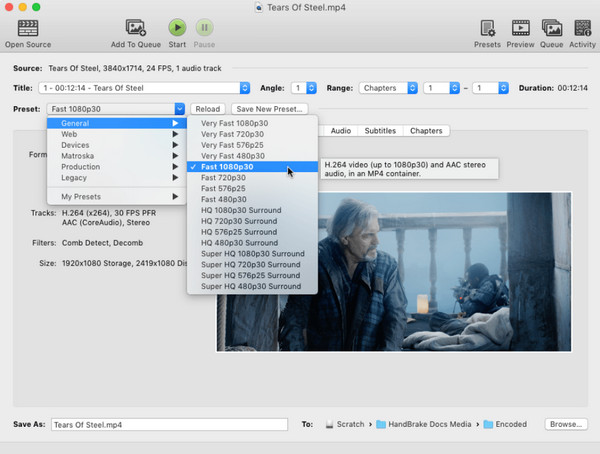
オープンソースの高解像度ビデオコンバーターのゴールドスタンダードであるHandbrakeは、上級ユーザー向けに比類のない技術的コントロールを提供します。標準またはHD変換に最適化されたデバイスプリセットが組み込まれています。また、古い映像を最新のHD規格に合わせてサイズ変更、トリミング、復元する機能も優れています。 HDビデオの変換と編集 Handbrakeを無料でご利用いただけます。.
- 長所
- 完全に無料かつオープンソース。H.265 および AV1 をサポートします。.
- 短所
- インターフェースがややこしい。クリップの一括結合機能がない。
- 1.今すぐHandbrakeを起動してください。ビデオファイルをウィンドウにドラッグし、1080p30などのプリセットやその他の一般的なプリセットを選択してください。.
- 2.その後、「ビデオ」タブに移動し、エンコーダーが HD の場合は H.264 または H.265 に設定されていることを確認します。.
- 3.次に、保存パスを選択し、「エンコードの開始」ボタンをクリックします。.
CloudConvert - クラウドストレージを備えた安全なオンラインHDコンバータ
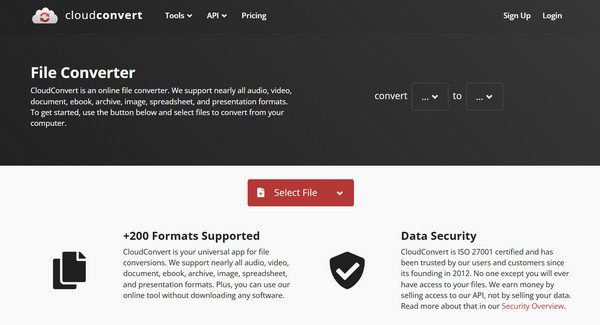
一方、CloudConvertは、200以上のフォーマットに対応し、データセキュリティを最優先とする、非常に汎用性の高い無料のHDコンバータープラットフォームです。クラウドストレージからHDファイルを変換できるため、ドライブにダウンロードする手間が省けます。さらに、解像度とビットレートを調整するための設定も用意されています。.
- 長所
- ISO 270001 セキュリティを使用し、ストレージ デバイスと連携してファイル管理を容易にします。.
- 短所
- 無料ユーザーの場合、1 日の変換回数は 25 回までに制限されます。アップロード速度はインターネット接続によって異なります。.
- 1.CloudConvert ウェブサイトにアクセスしたら、「ファイルの選択」ボタンをクリックしてビデオ ファイルをアップロードします。.
- 2.次に、MP4 などのターゲット形式を選択します。.
- 3.必要に応じて、[設定] ボタンをクリックして HD 解像度を設定します。.
- 4.最後に、「変換」ボタンをクリックして、クラウド内のファイルを処理します。.
FreeConvert - 大容量オンラインHDコンバーター
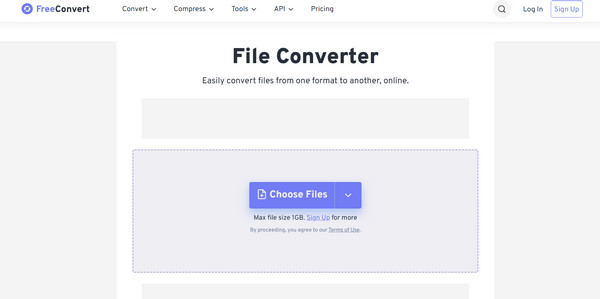
もう一つのオンラインHDコンバーターはFreeConvertです。これは1GBという大容量のファイルサイズ制限を無料で提供するサービスです。高度なオプションが用意されており、ビデオコーデック、画面解像度、アスペクト比を微調整してHD画質を維持できます。.
- 長所
- 1GB という巨大な無料ファイル制限、256 ビット SSL セキュリティ、バッチ処理がサポートされています。.
- 短所
- 無料レベルは広告付きで、大きなファイルの処理が遅くなる可能性があります。.
- 1.FreeConvert のメイン ページで、「ファイルを選択」ボタンをクリックしてビデオ ファイルをアップロードします。.
- 2.出力形式として MP4 を選択します。.
- 3.その後、「設定」ボタンをクリックして選択します 1080p 解像度として。.
- 4.「設定を適用」ボタンをクリックし、「MP4 に変換」をクリックします。.
Online-Convert.com - 豊富なカスタマイズ機能を備えたHDコンバータ
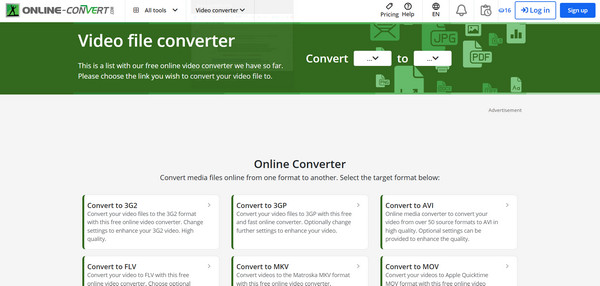
堅牢なウェブソリューションであるOnline-Convert.comは、iPhoneなどの特定のハードウェアでHD再生するための専用デバイスコンバータを提供しています。ソフトウェアをインストールせずに完全なコントロールを求めるなら、信頼性が高く機能豊富なHDコンバータの選択肢の一つです。.
- 長所
- あらかじめ作成されたデバイスのプリセット、詳細なカスタマイズ。.
- 短所
- 広告で乱雑なインターフェース、無料版ではファイル サイズが制限されます。.
- 1.Online-Convert.com サイトから、ビデオコンバーターセクションに移動し、希望する形式を選択します。.
- 2.そこで、ファイルを緑色のアップロードボックスにドラッグします。.
- 3.次に、「オプション設定」まで下にスクロールして、解像度を 1080p に設定します。.
- 4.[開始] ボタンをクリックして HD ビデオを作成します。.
5つのHDコンバータの比較表
| HDコンバーター | タイプ | 無料のファイルサイズ制限 | 最大ビデオ解像度 | サポートされている形式 |
| 4Easysoft トータルビデオコンバータ | デスクトップ | 限定 | 4K/UHD | MP4、MOV、WMV、AVI、MKVなど |
| ハンドブレーキ | デスクトップ | 無制限 | 4K/UHD | MP4、MKV、WebM |
| クラウド変換 | オンライン | 1GB | 4K | MP4、AVI、MKV、FLV、WebM、MOV など。. |
| 無料変換 | オンライン | 1GB | 4K | MP3、MKV、WebM、AVI、MOV など。. |
| オンラインコンバーター.com | オンライン | 100MB | 1080p/4K | MP4、AVI、MKV、MOV、WebM、3GP |
結論
信頼できるものを選ぶ HDビデオコンバーター 様々なデバイスやプラットフォームで高画質コンテンツを保証するための最も重要なステップです。Handbrakeのようなツールによる完全なコントロールを求める場合でも、CloudConvertのようなクラウドベースの利便性を求める場合でも、上位5つのソリューションはそれぞれ独自の方法でビデオをHD解像度にアップスケールします。両方のメリットを享受したい場合は、 4Easysoft トータルビデオコンバータ. 超高速、AI アップスケーリング、幅広いフォーマットのサポート、そして分かりやすいインターフェースにより、HD ビデオを常に最高の画質で再生できる最高のエクスペリエンスを実現します。.
