
パスコードを消去してすべての iPhone/iPod/iPad のロックを解除し、Apple ID を完全に削除します。

iPhoneのパスコードを忘れてしまった?iPhoneを安全にロック解除する5つの方法

投稿者 アルヴィン・カンテロ に iOS ロック解除 2026 年 2 月 6 日
すぐにパニックになります。iPhoneを開こうとすると、覚えていたパスコードが間違っています。 iPhoneのパスコードを忘れた, 、写真、メッセージ、アプリにアクセスできなくなってしまいました。幸いなことに、Appleはアクセスを回復するための解決策をいくつか提供しています。iOSのバージョンとパソコンの有無に応じて、パスコードを忘れた場合にiPhoneのロックを解除する5つの方法をご紹介します。状況に最適な方法をお選びください。.
ガイドリスト
iPhoneの画面パスコードを解除する最も簡単な方法 パスコードを忘れた場合の問題を解決するには、以前のパスコードを使用してください iTunes/Finderバックアップを使用してiPhoneを復元してロック解除する iPhoneのパスコードを忘れた場合は、Siriを使ってiPhoneのロックを解除しましょう 「iPhoneを探す」を使ってパスワードを忘れたiPhoneのロックを解除する“iPhoneの画面パスコードを解除する最も簡単な方法
複雑なiTunesやその他の手動回復モードを使用せずに、iPhoneで忘れたパスコードを高い確率で修正する必要がある場合は、, 4Easysoft iPhone ロック解除 数字のパスコード、Touch ID、Face IDなど、あらゆる画面ロックをバイパスできる強力なツールとして際立っています。このソフトウェアは、何度も間違えてロック解除され、画面が破損してコードの入力が不可能になったiPhoneに役立ちます。わずか数クリックで操作を簡素化し、技術的な知識がなくても、誰でもiPhoneの画面ロックを解除できます。最適化されたハードウェアアクセラレーションにより、従来の手動による方法よりも高速にiPhoneのロック解除が可能です。.

数字のパスコード、Touch ID、Face ID、その他の画面ロックを簡単に消去できます。.
忘れてしまった Apple ID を削除して、iCloud サービスを完全に制御できるようになります。.
すべての iOS バージョンとすべての iPhone モデルを完全にサポートします。.
わかりやすくステップバイステップのインターフェースなので、操作に技術的な専門知識は必要ありません。.
ステップ1まず、パソコンで4Easysoft iPhone Unlockerを起動します。ホーム画面から「パスコード消去」を選択します。次に、USBケーブルを使ってロックされたiPhoneをパソコンとペアリングします。認識されたら、「開始」ボタンをクリックして続行します。.

ステップ2ソフトウェアはすべての詳細を表示します。少し時間を取ってご確認ください。すべてが正しければ、「開始」ボタンをもう一度クリックすると、ツールが正しいファームウェアパッケージのダウンロードを開始します。.

ステップ3確認後、フィールドに「0000」と入力して先に進み、「ロック解除」ボタンをクリックしてください。数分以内にパスコードが削除され、iPhoneを再び使えるようになります。その後は、パスコードやFace IDなしでiPhoneのロックを解除できます。.

パスコードを忘れた場合の問題を解決するには、以前のパスコードを使用してください
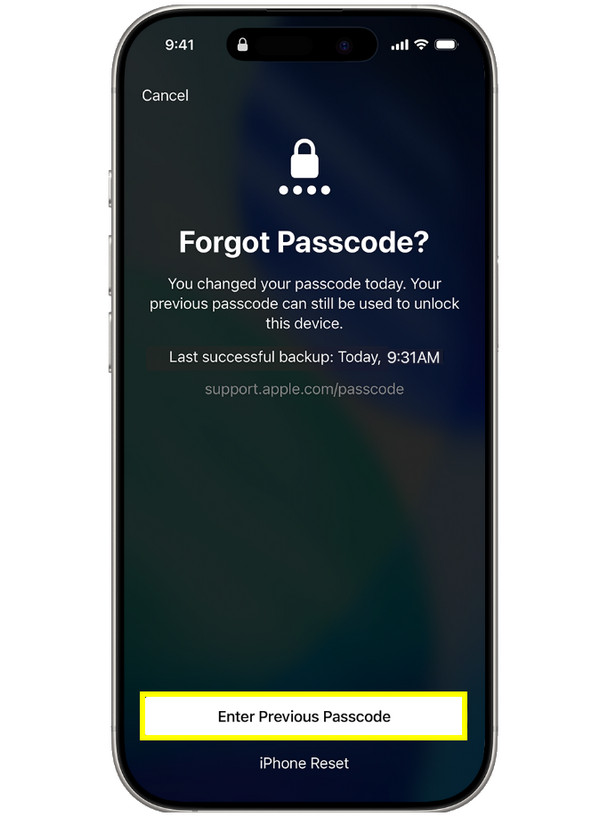
一方、iOS 17以降をご利用の場合、Appleはパスコードリセット期間を設けており、iPhoneのパスコードを忘れた場合の解決に非常に役立ちます。パスコードを変更してから最初の72時間は、iPhoneは以前のパスコードを記憶しており、再ログインするための予備手段として利用できます。この方法を使えば、パスコードを忘れた場合でも安全にiPhoneのロックを解除できます。.
ステップ1間違ったパスコードを何度も入力するとロックアウトが発生します。画面下部の「パスワードをお忘れですか?」ボタンをタップしてください。.
ステップ2次に、古いパスワードを使用できるオプションをタップします。.
ステップ3以前のパスコードを入力し、指示に従って新しいパスコードを作成します。.
iTunes/Finderバックアップを使用してiPhoneを復元してロック解除する
72時間が経過した場合は、Windowsの場合はiTunes、古いMacの場合は古いMac、新しいmacOSの場合はFinderを使って、「iPhoneのパスコードを忘れた場合」の問題を解決してください。この方法では、ソフトウェアがロックされている場合でもコンピュータがiPhoneのハードウェアにアクセスできるように、デバイスをリカバリモードにする必要があります。このプロセスではデバイスのコンテンツが完全に消去されるため、後で復元できるようにバックアップを作成しておくことをお勧めします。.
ステップ1iPhone の電源を切ったら、iPhone 8 以降の場合は「電源」ボタン、それ以前のモデルの場合は「ホーム」ボタンを押したまま、コンピューターに接続してリカバリ モードに入ります。.
ステップ2リカバリモード画面に入ったら、FinderまたはiTunesを起動し、サイドバーからデバイスアイコンを選択します。プロンプトが表示されたら、「復元」を選択してロックされたiPhoneにアクセスします。.
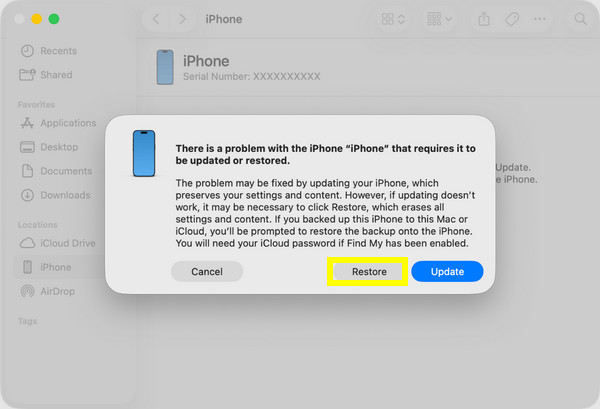
ステップ3完了すると、最新のバックアップからデータを復元するためのセットアップ プロセスに従って、iPhone 画面に「Hello」が表示されます。.
iPhoneのパスコードを忘れた場合は、Siriを使ってiPhoneのロックを解除しましょう
iPhoneのパスコードを忘れてしまい、パソコンが使えない状況では、古いiOSバージョンでもSiriを使ってiPhoneのロックを解除できる場合があります。この解決策は、Siriが時計アプリを起動させ、写真ライブラリ、そして最終的にホーム画面に移動させてしまうというバグを利用しています。Appleは最新バージョンすべてにこのバグを修正していますが、古いデバイスでもまだ有効かもしれません。.
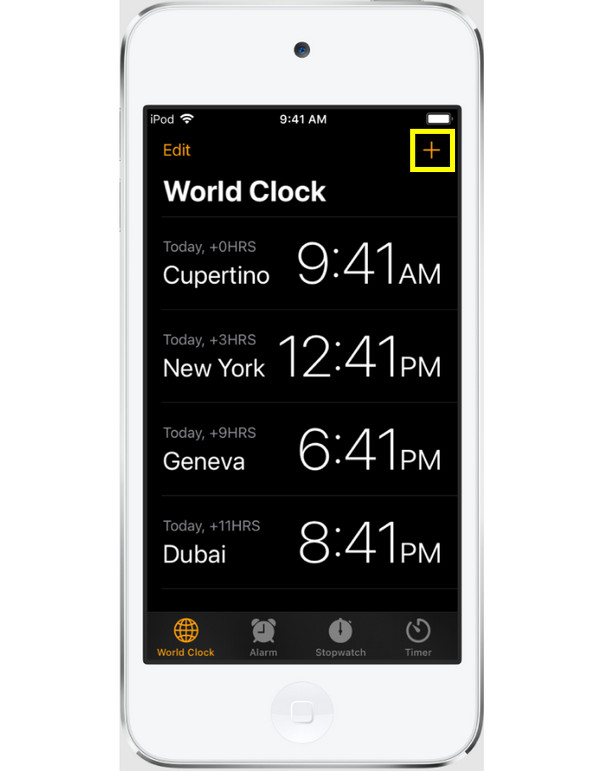
ステップ1ホームボタンを長押しするか、「Hey Siri」と話しかけることでSiriを起動します。次に「今何時?」と話しかけ、「時計」アイコンをタップして開きます。.
ステップ2次に、「追加」ボタンをタップしてランダムなテキストを入力し、選択して「共有」をタップし、「メッセージ」アプリを選択します。「宛先」欄に何か入力し、「戻る」をタップして「新しい連絡先を作成」をタップします。.
ステップ3その後、「写真を追加」をタップします。うまくいけばフォトライブラリが開き、「ホーム」ボタンを押してメイン画面に戻ることができます。.
「iPhoneを探す」を使ってパスワードを忘れたiPhoneのロックを解除する"
iPhoneのパスコードを忘れてしまった場合の最終かつ最善の選択肢は、Appleのクラウドベースのセキュリティツールを使うことです。「探す」機能を使えば、どのブラウザからでもiPhoneをリモート管理できます。別のデバイスからiCloudを使えば、ロックされたiPhoneのリモートワイプを実行できます。ケーブルやソフトウェアを必要とせず、最も便利な方法です。完了するとパスコードが削除され、デバイスを新品同様に設定できます。.
ステップ1任意のセカンダリデバイスで公式の iCloud 探す Web サイトにアクセスし、Apple ID とパスワードでサインインします。.
ステップ2そこから、上部の「すべてのデバイス」をクリックし、ロックアウトされたiPhoneを選択します。「iPhoneを消去」ボタンをクリックして、リモートワイプを開始します。.
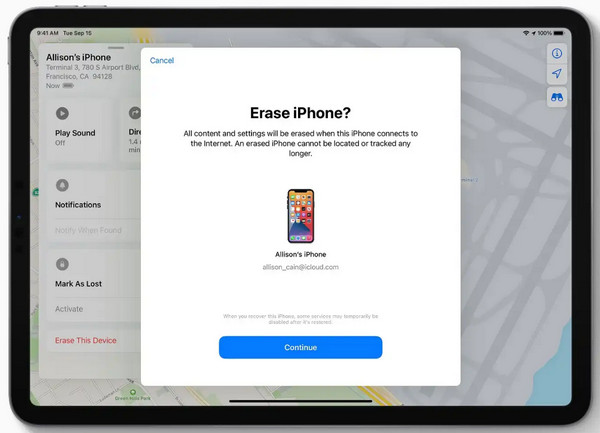
ステップ3Apple IDの認証情報を入力して確認します。iPhoneを再起動するとパスコードは削除され、デバイスを再度設定できるようになります。.
結論
iPhoneのパスコードを忘れたからといって、デバイスが使えなくなるわけではありません。このガイドでは、パスコードのリセット期間、探す機能、iTunesやFinderなど、具体的な状況に応じた5つの効果的な解決策をご紹介します。これらのAppleツールは強力ですが、制限が多かったり複雑すぎたりする場合もあります。そのため、よりシンプルな操作を求めるなら、 4Easysoft iPhone ロック解除. このツールは、あらゆるモデルやバージョンのiPhoneを簡単にロック解除できるガイド付きツールです。これを使えば、ロックされた画面を回避し、 iPhoneで忘れたパスコードをリセットする すぐに。.
