

動画をMP3に変換する7つの方法:デスクトップ/モバイル/ブラウザ対応

投稿者 アイラ・レスリー・エスコト に オーディオを変換, ビデオを変換 2026 年 3 月 13 日
真のオーディオマニアは、抽出方法がいかに重要かを知っています。お気に入りの曲を1分間聴くためだけにフルビデオで我慢する必要はありません。 ビデオをMP3に変換する! こうすることで、音楽を取り込むだけでなく、かさばる6つのファイルをスリムで持ち運びやすいオーディオファイルに変換できます。今回は、デスクトップやオンラインからモバイルアプリまで、あらゆるデバイスでビデオからMP3オーディオを簡単に抽出できる7つの確実な方法をご紹介します。さあ、今すぐオーディオを抽出しましょう!
ガイドリスト
動画をMP3に変換する総合ツール MacでQuickTimeを使ってビデオをMP3に変換する 無料のVLCを使って動画をMP3に変換する 動画をオンラインでMP3に変換する2つの方法 iPhone/Androidで動画をMP3に変換する方法動画をMP3に変換する総合ツール
あらゆるフォーマットを正確に処理する強力なコンバーターが必要な場合は、, 4Easysoft トータルビデオコンバータ 最適な選択肢はこれです。このビデオからMP3へのコンバーターは、最速の変換速度に加え、品質とビットレートを完全に制御できます。600種類以上のフォーマットに対応しているため、ビデオのソースに関係なく、高品質のMP3に変換できます。さらに、ハードウェアアクセラレーションを活用することで、変換処理を驚くほど高速化し、大規模なプロジェクトでも時間を節約できます。WindowsとMacの両方に対応した汎用性の高いソリューションなので、上級ユーザーから初心者まで、幅広いユーザーが利用できます。.

MP4、MOV、MP3、AACなど、600種類以上のビデオおよびオーディオ形式を変換します。.
AIを活用したロスレス品質保持による高速変換。.
トリミング、結合、そしてビットレートやサンプルレートなどのオーディオ設定の調整が可能です。.
複数の動画を同時にMP3ファイルに変換するバッチ処理。.
ステップ1まず、お使いのコンピューターで4Easysoft Total Video Converterを開きます。動画をアップロードするには、「ファイルを追加」ボタンをクリックしてコンピューターのフォルダーを参照するか、動画ファイルを中央にドラッグ&ドロップしてください。.

ステップ2右上の「すべてを変換」ドロップダウンメニューに移動して、フォーマット一覧を表示します。「オーディオ」タブに移動し、「MP3」を選択して、お好みの音質レベルのフォーマットを選択してください。.

ステップ3特定のオーディオパラメータを設定したい場合は、「カスタムプロファイル」ボタンをクリックしてください。これにより、サンプルレート、ビットレート、エンコーダーを調整して、好みのサウンドを得ることができます。.

ステップ4メイン画面に戻り、下の保存先フォルダを選択してください。変換後のMP3ファイルの名前を変更することもできます。「すべて変換」ボタンをクリックすると、動画から音声が抽出され、選択したフォルダにMP3ファイルとして保存されます。.

MacでQuickTimeを使ってビデオをMP3に変換する
Macユーザーにとって朗報です。アプリケーションフォルダには、MP4ビデオをMP3オーディオに変換する強力なツールが既に搭載されています。QuickTime Playerはビデオ視聴だけでなく、ビデオから音声を素早く抽出できるため、Apple製品ならではの操作感を好むユーザーに最適です。高度な編集作業なしで、軽量かつ高速にビデオをMP3に変換できます。.
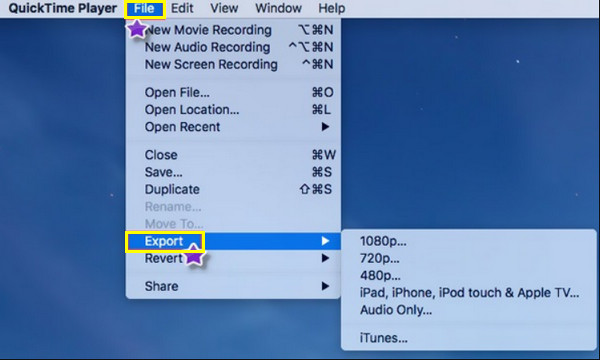
ステップ1Macでは、ビデオファイルを右クリックして「このアプリケーションで開く」を選択し、「QuickTime Player」を選択します。QuickTime Playerが開いたら、上部のメニューバーにある「ファイル」メニューをクリックします。.
ステップ2「エクスポート」を選択し、「音声のみ」オプションを選択します。変換後のMP3ファイルの名前を入力し、保存場所を選択してください。.
ステップ3最後に「保存」ボタンをクリックすると、QuickTimeが新しいオーディオファイルの作成を開始します。.
無料のVLCを使って動画をMP3に変換する
次に、動画からMP3への変換のためのクロスプラットフォームソリューションに移ります。VLC Media Playerは、再生機能に加えて強力な変換エンジンを搭載しています。Windows、Mac、Linuxで無料でオープンソースとして動作し、費用をかけずに変換作業を行う最も信頼できる方法の1つです。 VLCを無料のビデオエディターとして使用する あまりにも。
ステップ1VLCメディアプレーヤーアプリを起動し、「メディア」タブをクリックしてから「変換/保存」を選択します。「追加」ボタンをクリックして、変換したいビデオファイルを選択します。.
ステップ2下部にある「変換/保存」ボタンをクリックし、「プロファイル」ドロップダウンメニューから「オーディオ - MP3」オプションを選択してください。.
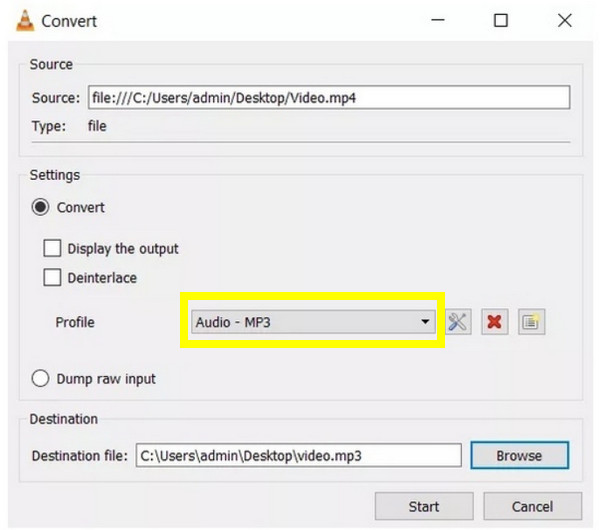
ステップ3最後に、「参照」をクリックしてフォルダパスを設定し、変換後のMP3ファイルに名前を付けて、「開始」をクリックしてください。進行状況バーが完了するまでしばらくお待ちください。.
動画をオンラインでMP3に変換する2つの方法
しかし、動画をMP3に変換するために何もインストールしたくない場合もあります。そんな時は、オンラインコンバーターが最適です。クラウドベースのソリューションで、ブラウザ上で完全に動作します。ここでは、数回クリックするだけで動画をMP3オーディオに変換できるおすすめの2つの方法をご紹介します。
1. クラウド変換
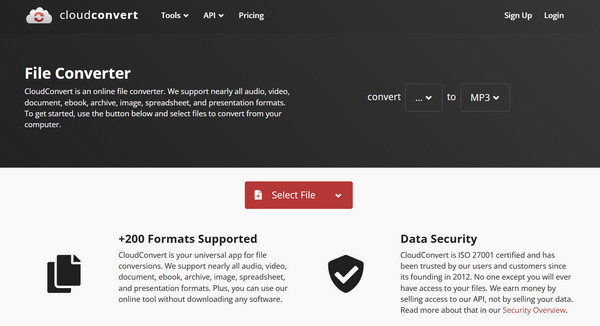
この非常に多機能なオンラインプラットフォームは200種類以上のフォーマットに対応しており、YouTube動画をMP3などのフォーマットに変換できます。CloudConvertは、広告のないすっきりとしたインターフェースを備え、変換前に設定を調整することも可能です。.
ステップ1CloudConvertのウェブサイトにアクセスし、「ファイルを選択」ボタンをクリックして動画をアップロードしてください。.
ステップ2「変換先」ドロップダウンメニューから「オーディオ」を選択し、次に「MP3」を選択します。.
ステップ3「変換」ボタンをクリックし、変換が完了するまでしばらくお待ちください。.
2. コンバーティオ
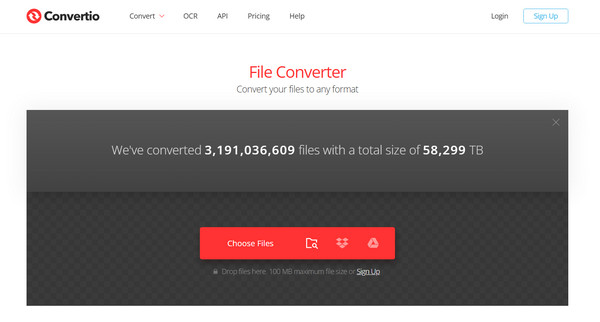
もう一つ人気なのがConvertioです。これはオンラインの動画からMP3への変換ツールで、スピードと使いやすさに優れています。パソコンやクラウドストレージからファイルをドラッグ&ドロップするだけで、変換は通常1分以内に完了します。.
ステップ1Convertioのメインページで、「ファイルを選択」ボタンをクリックして動画をアップロードしてください。.
ステップ2音声フォーマットの一覧から「MP3」を選択し、「変換」ボタンをクリックしてください。.
ステップ3後ほど、サイトがあなたのファイルを処理します。.
iPhone/Androidで動画をMP3に変換する方法
一方、モバイルフォンで生活している人向けには、動画をMP3オーディオに変換するのに役立つ専用アプリもあります。iPhoneでもAndroidデバイスでも、それぞれのストアには動画をMP3形式に変換するアプリがあり、 iPhoneの着信音を作成する または、クリップを音声メモとして保存する。.
1. iPhone用オーディオコンバーター
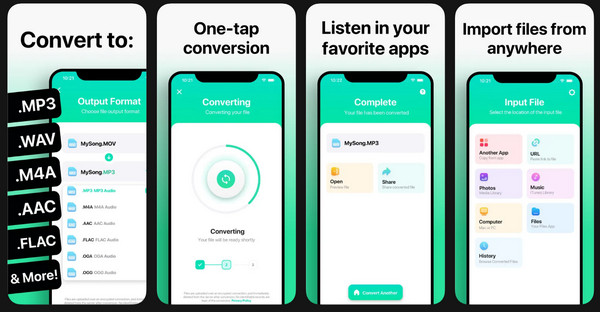
Audio Converterは、iOS向けの動画からMP3への変換アプリとして高い評価を得ており、変換処理は15秒未満で完了します。非常に使いやすく、変換後のMP3ファイルをAirDropで共有したり、ファイルアプリに直接保存したりできます。.
ステップ1iPhoneの画面でオーディオコンバーターを起動します。次に、写真アプリ、ファイルアプリ、またはURLからビデオファイルを選択します。.
ステップ2出力形式として「MP3」を選択し、「変換」をタップして、処理が完了するまでしばらくお待ちください。.
ステップ3MP3ファイルを保存するか、音楽プレーヤーで開いてください。.
2. MP3コンバーター - Android用ビデオからオーディオへの変換
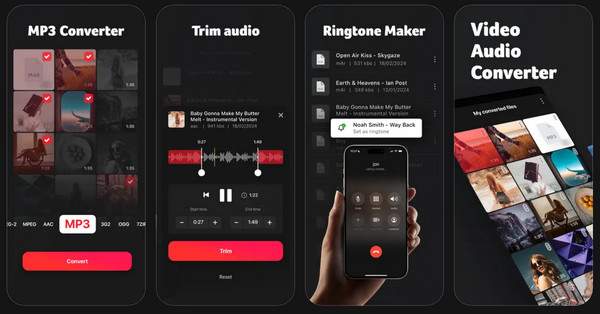
次に紹介するのは、最小限の手間で音声を抽出できるAndroid向け動画からMP3への変換アプリです。複数のビットレートに対応しており、ファイル保存前にタイトルやアーティストなどのメタデータを編集できます。このアプリを使えば、長いYouTube動画をポータブルなMP3ファイルに変換できます。.
ステップ1Android端末でMP3コンバーター - 動画から音声への変換アプリを起動してください。そこで「動画から音声へ」をタップし、ギャラリーから動画をアップロードします。.
ステップ2次に、フォーマットとして「MP3」を選択し、希望するビットレートを決定します。.
ステップ3「変換」ボタンをタップして音声抽出を開始してください。MP3ファイルはデバイスのストレージに保存されます。.
結論
結局のところ、 動画をMP3音声に変換する 何が必要かによります。MacユーザーならQuickTimeはまさに救世主ですが、オープンソースの自由を求めるならVLCが信頼できる方法です。また、オンラインのクイックツールやモバイルアプリもあります。しかし、ファイルの変換は面倒な作業であってはならないので、, 4Easysoft トータルビデオコンバータ まさにこれこそが最適な選択肢です!オールインワンの強力なツールとして機能し、ビットレートやフォーマットを自在にコントロールできるため、ストレスなく高品質な結果を求めるすべての人にとって最高のツールと言えるでしょう。.
