

SWFをMP4に変換するには?デスクトップ/オンラインのおすすめツール5選

投稿者 アイラ・レスリー・エスコト に ビデオを変換 2026 年 3 月 05 日
インタラクティブなグリーティングカードや話題の棒人間バトルは、すべてSWFファイルで作られていました。しかし、Adobe Flash Playerが廃止され、ブラウザもこのフォーマットをサポートしなくなった今、どうすれば再生できるのでしょうか? SWF から MP4 へ あらゆるデバイスでコンテンツを再生するには、これが最善の方法です。ワンクリックのオンラインコンバーターからデスクトップツールまで、Flash SWFをMP4に変換するのに最適なツールを見つけるには、こちらをご覧ください。ファイルを再び再生できるようにしましょう!
ガイドリスト
PC/Mac両方でSWFをMP4に変換する高品質な方法 VLCでSWFをMP4に正しく変換する方法 人気のHandBrakeでSWFをMP4に変換する MacでSWFをMP4に変換する方法 Clideoを使ってあらゆるデバイスでSWFをMP4に変換PC/Mac両方でSWFをMP4に変換する高品質な方法
グリッチや速度低下に悩まされることなくプロ級の仕上がりを求めるなら、専用のデスクトップコンバーターが定番です。そして、今注目のツールの一つが 4Easysoft トータルビデオコンバータ. このSWFからMP4へのコンバーターは、Flashファイルの複雑なレイヤーを扱いながら、変換中の視覚的な忠実度を維持します。ハイエンドシステムでもローエンドシステムでも、このソフトウェアはMOV、MKV、AVIなど、様々なファイル形式のバッチ処理を安定して実行できる環境を提供します。アニメーションのフレームを1つも損なうことなく、SWFファイルをMP4に変換する最も信頼性の高い方法です。.

600 以上の形式を処理できるため、古い SWF ファイルが残されることはありません。.
ワンクリックで数十の SWF ファイルを同時に MP4 に変換します。.
GPU のパワーを活用して、変換プロセスを 60 倍高速化します。.
出力が元の SWF のように見えるようにする高度なアルゴリズム。.
ステップ1まず、お使いのコンピュータで4Easysoft Total Video Converterを起動します。「ファイルを追加」ボタンをクリックしてフォルダを参照するか、メインウィンドウに直接ドラッグ&ドロップしてください。.

ステップ2「フォーマット」ドロップダウンメニューをクリックすると、すべてのフォーマットが表示されます。「ビデオ」タブに移動し、「MP4」を選択します。.

完璧なディテールがお好みの場合は、MP4 形式の横にある「カスタム プロファイル」ボタンをクリックして、コーデック、ビットレート、解像度などの設定を調整してください。.

ステップ3すべて問題なければ、保存先フォルダを選択します。準備ができたら、「すべて変換」ボタンをクリックするだけで、ソフトウェアが.swfファイルを.mp4動画に変換するという面倒な作業を自動で処理します。.

VLCでSWFをMP4に正しく変換する方法
VLCはメディアプレーヤーとしてよく知られていますが、SWFをMP4に変換できる驚くほど強力な変換エンジンも搭載しています。このソリューションは、既にVLCをインストールしていて、ソフトウェアを使わずに迅速かつ無料で変換したい場合に最適です。ただし、VLCはSWFをビデオストリームとして扱うため、この手順に従う必要があります。 SWFコンバーター 気をつけて。.
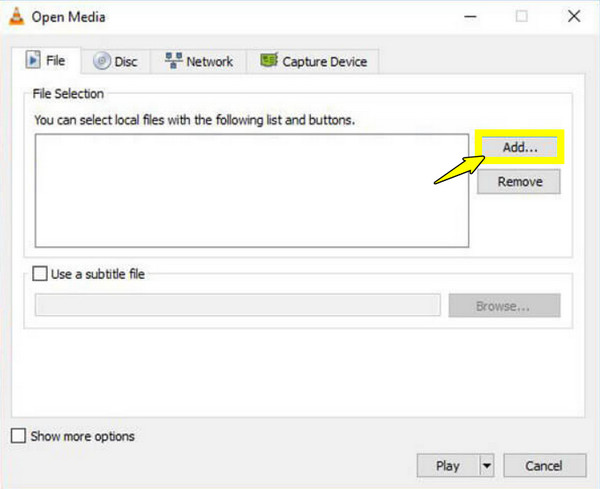
ステップ1VLCを起動し、「メディア」をクリックし、ドロップダウンメニューから「変換/保存」を選択します。「追加」ボタンをクリックしてウィンドウからSWFファイルをインポートし、「変換/保存」ボタンをクリックして続行します。.
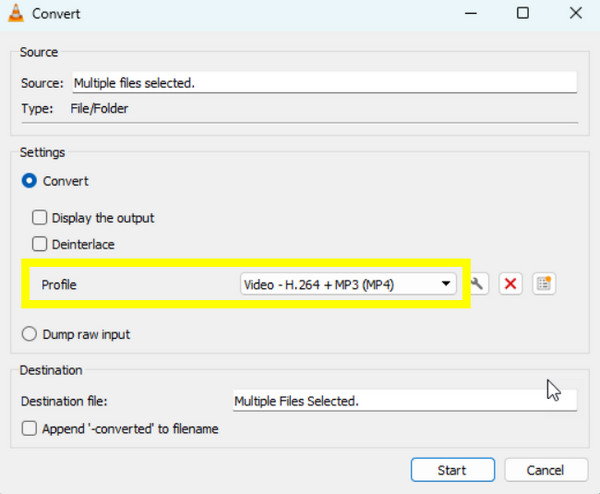
ステップ2その後、「プロファイル」ドロップダウンで「ビデオ - H.264 + MP3 (MP4)」を選択してください。「参照」をクリックしてファイル名を入力し、保存場所を選択してください。.
ステップ3最後に、「開始」をクリックして SWF を MP4 ファイルに変換します。.
人気のHandBrakeでSWFをMP4に変換する
SWFをMP4に変換するオープンソースソリューションをお探しなら、Handbrakeがおすすめです!高度な設定機能を備えた伝説的なトランスコーダーであるHandbrakeは、ハイエンドのエンコードエンジンを搭載しており、高品質なMP4ファイルを生成します。フレームレートやビットレートなどを詳細に分析したい技術に精通したユーザーにとって、Handbrakeは頼りになる選択肢です。さらに、 HandBrakeを使って動画をトリミングする, 、ビデオを圧縮し、さらに多くのビデオ編集タスクを実行します。.
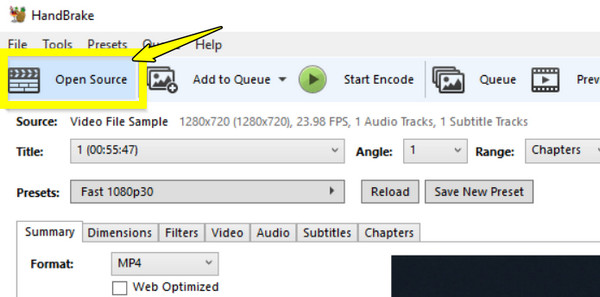
ステップ1パソコンでHandbrakeを起動します。「Open Source」をクリックしてSWFファイルをアップロードします。「Summary」タブで、「Format」が「MP4」に設定されていることを確認します。.
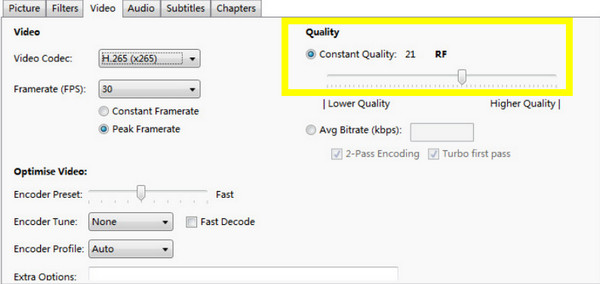
ステップ2「ビデオ」タブまでスライドし、「一定品質」スライダーを調整して、ファイルサイズと鮮明度のバランスを調整します。次に、下部の「参照」をクリックして、パスとファイル名を選択します。.
ステップ3「エンコードを開始」ボタンをクリックして、SWF から MP4 への変換プロセスを開始します。.
MacでSWFをMP4に変換する方法
macOSはAdobeのプラグインからいち早く移行したシステムの一つであるため、MacユーザーはFlashの扱いに苦労することがよくあります。そのため、WinX Video Converter for MacはSWFをMP4に変換するのに最適な選択肢です。高品質のエンジンを搭載しており、最新のディスプレイでもFlashアニメーションがピクセル化されることはありません。.
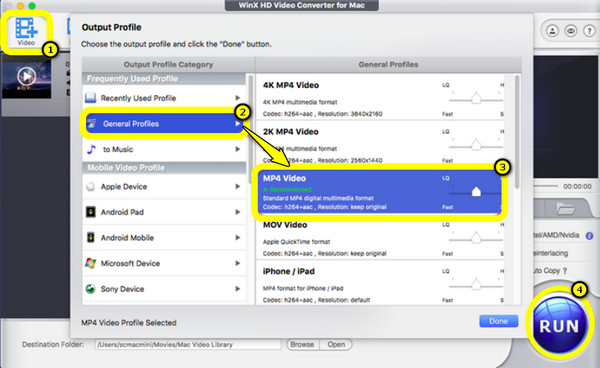
ステップ1WinX Video Converter for Mac を起動し、「ビデオを追加」ボタンをクリックして SWF ファイルをインポートします。.
ステップ2「出力プロファイル」ウィンドウから「一般プロファイル」に移動し、「MP4 ビデオ」を選択します。.
ステップ3必要に応じて、「高速」と「高品質」を選択して品質を調整します。.
ステップ4次に、「参照」をクリックしてファイルの場所を選択し、「実行」ボタンをクリックします。.
Clideoを使ってあらゆるデバイスでSWFをMP4に変換
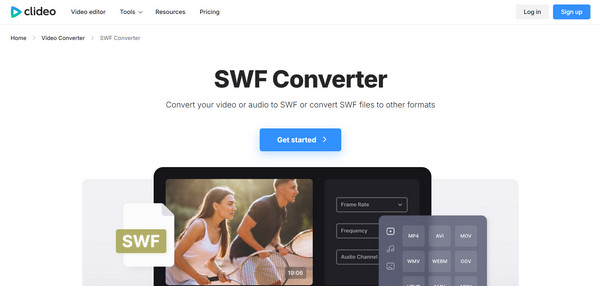
何もインストールしたくない場合は、Clideoが提供するブラウザベースのソリューションが最適です。この最新のWebベースのSWFからMP4へのコンバーターは、ブラウザから動画の編集と変換を行うことができます。他のオンラインツールにはファイルサイズ制限がありますが、Clideoでは最大500MBまで無料で変換できるため、比類のない利便性を提供します。.
ステップ1Clideo Video Converter の Web サイトにアクセスしたら、「ファイルを選択」ボタンをクリックして、デバイスまたはクラウド ストレージから SWF ファイルをアップロードします。.
ステップ2次に、フォーマットリストから「MP4」を選択します。.
ステップ3「変換」ボタンをクリックし、サーバーが変換リクエストを処理するのを待ってから、準備ができたらダウンロードします。.
結論
SWFからMP4への変換は、ファイル拡張子の変更だけでなく、Flashプレーヤーのアニメーションが失われないようにすることも重要です。今日の各方法は利便性、柔軟性、信頼性を備えているため、あらゆるタイプのユーザーにとって最適な選択肢となります。 SWFをMP4にオンラインで変換 オフラインでも再生できますが、再生できないファイルがたくさんある場合は, 4Easysoft トータルビデオコンバータ 最もスムーズな体験を提供します。このSWFコンバーターは、FlashからMP4への高速かつ高品質な変換を実現し、古いアニメーションファイルに新たな命を吹き込み、最新の画面でもクラッシュすることなく再生できるようにします。.
