


複数のOGGファイルをオンライン/オフラインでMP3に変換する5つの方法

投稿者 アイラ・レスリー・エスコト に オーディオを変換 2026 年 1 月 16 日
OGGはファイルサイズが小さくても高音質であることで知られていますが、必ずしもすべての人に最適というわけではありません。そのため、 OGGをMP3に変換するは、その汎用性の高さから、多くのデバイスやプレーヤーでサポートされているフォーマットです。この記事では、デスクトップ版とオンライン変換ツールを使ってOGGをMP3に変換する5つの実用的な方法をご紹介します。OGGが1つでも複数でも、どれが自分に最適なのかがきっとわかるでしょう。
ガイドリスト
OGGとMP3の違い 強力なコンバーターでOGGをMP3に変換する AudacityでOGGをMP3に変換する方法 VLCメディアプレーヤーを使ってOGGをMP3に変換する OGGをMP3に変換する2つのオンライン方法OGGとMP3の違い
OGGをMP3オーディオに変換する前に、これら2つの形式を理解しておくと役立ちます。どちらも一般的な圧縮オーディオ形式ですが、互換性、品質、そして日常的な使用方法においてそれぞれ異なります。
- オーディオ品質。 OGG は同じビットレートで MP3 よりも優れた音質を実現します。
- 互換性。 すべてのデバイスとプレーヤーは普遍的に MP3 をサポートしていますが、OGG は一部の古いデバイスでは再生できない場合があります。
- 圧縮方法。 OGG Vorbisは一般的にMP3よりも圧縮効率に優れています。OGGでは、より良い音質とより小さなファイルサイズを実現できます。
- ファイルサイズ。 OGGはMP3形式に比べてファイルサイズが小さく、音質も優れています。さらに、 オンラインオーディオコンプレッサー OGG および MP3 ファイルを柔軟に小さくします。
- ユースケース。 OGG は通常、ストリーミング、ゲーム、オープンソース プラットフォームで使用され、MP3 は音楽の共有や日常的な視聴の標準です。
強力なコンバーターでOGGをMP3に変換する
ここで紹介する最初のコンバーターは、OGGからMP3へのオーディオ変換だけでなく、FLAC、AAC、MP4、MOV、AVIなど、それぞれカスタマイズ可能なプロファイルを備えた数百のフォーマットもサポートしています。 4Easysoft トータルビデオコンバータ一度に複数のファイルがある場合でも、心配はいりません。このプログラムにはバッチ変換機能が搭載されており、複数のOGGファイルを一度に処理できます。さらに、変換前にオーディオファイルのトリミング、結合、圧縮、音量調整、編集も可能です。

OGG および MP3 以外にも 600 を超えるオーディオおよびビデオ形式をサポートします。
高度な処理技術を使用して、読み込み時間を短縮し、高品質の結果を実現します。
変換前にすべての変更を確認するためのプレビュー機能が組み込まれています。
エンコーダー、ビットレート、オーディオ チャンネルなどの設定を調整できます。
ステップ14Easysoft Total Video Converterを開きます。「ファイルを追加」ボタンをクリックして、OGGオーディオファイルを追加します。

ステップ2「すべてを変換」ドロップダウンメニューを開くと、利用可能なすべての形式が表示されます。「オーディオ」に移動し、「MP3」を選択して、ご希望の品質プリセットを選択してください。

ステップ3さらに細かく制御したい場合は、「カスタム プロファイル」ボタンをクリックして、サンプル レート、ビットレート、エンコーダーなどの設定を調整します。

ステップ4設定が完了したら、メイン画面に戻り、変換したMP3を保存するフォルダを選択します。必要に応じて出力ファイル名を変更し、「すべて変換」ボタンをクリックしてOGGをMP3形式で保存します。

AudacityでOGGをMP3に変換する方法
一方、Audacityは人気のオーディオエディタで、.oggを.mp3に変換する信頼性の高いソリューションとしても優れています。OGGファイルをネイティブでサポートしているため、変換プロセスはスムーズで初心者にも優しいです。また、 Audacityでオーディオを編集する エクスポートする前にここに記入してください。
ステップ1パソコンでAudacityを起動します。「ファイル」をクリックし、「開く」を選択してOGGオーディオファイルをアップロードします。または、インターフェースに直接ドラッグ&ドロップすることもできます。
ステップ2プロンプトが表示されたら、MP3 エクスポートを可能にするために MP3 エンコーダを入手します。
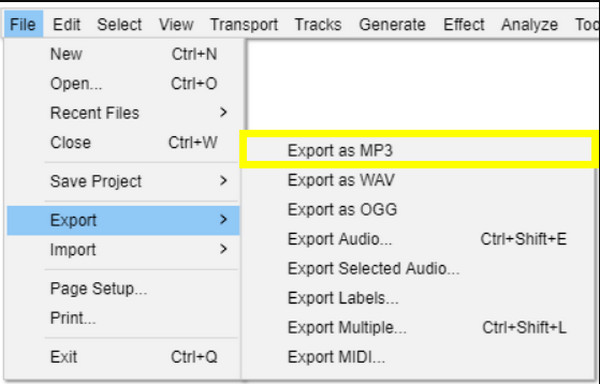
ステップ3その後、「ファイル」をクリックし、「エクスポート」をクリックして、「MP3 としてエクスポート」をクリックします。
ステップ4希望するビットレートと品質を選択し、保存先フォルダーを選択します。
ステップ5「保存」ボタンをクリックします。
VLCメディアプレーヤーを使ってOGGをMP3に変換する
VLCメディアプレーヤーは、ほぼあらゆるメディアファイル形式の再生が可能な広く知られたプログラムですが、OGGオーディオをMP3に変換する機能も内蔵しています。高度なオーディオ編集ツールは備えていませんが、動作が高速で軽量、そして簡単なフォーマット変換であれば信頼性も高いです。
ステップ1VLC メディア プレーヤーを起動します。
ステップ2「メディア」をクリックします。「変換/保存」オプションを選択し、「追加」ボタンをクリックしてOGGファイルをインポートします。「変換/保存」ボタンをクリックします。
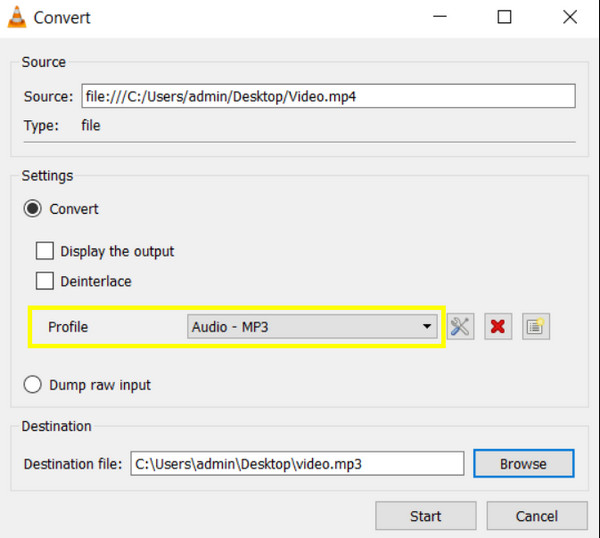
ステップ3この新しいウィンドウの「プロファイル」の下で、「オーディオ - MP3」を選択します。
ステップ4次に、フォルダを選択し、必要に応じてファイル名を変更します。「開始」ボタンをクリックして、OGGからMP3への変換を開始します。
OGGをMP3に変換する2つのオンライン方法
一方、デスクトップソフトウェアをインストールしたくない場合は、オンラインコンバーターが最適です。以下の2つのオンラインツールはブラウザ上で直接動作し、どのデバイスのブラウザからもアクセスできます。
1. ザムザール
Zamzarは、OGGからMP3への変換など、一般的なオーディオ変換に対応しています。他のオンラインOGGコンバーターと比較して、変換したMP3オーディオファイルを誰にでもメールで送信できます。この機能を使用する前に、Zamzarに対象のメールアドレスを入力するだけです。 無料のオーディオコンバーター.
ステップ1Zamzar Audio Converterのウェブサイトを検索します。「ファイルを選択」ボタンをクリックして、OGGオーディオファイルをアップロードします。
ステップ2「変換先」メニューでターゲット形式として「MP3」を選択し、「今すぐ変換」ボタンをクリックしてプロセスを開始します。
ステップ3ファイルが完成したらダウンロードしてください。
2. コンバーティオ
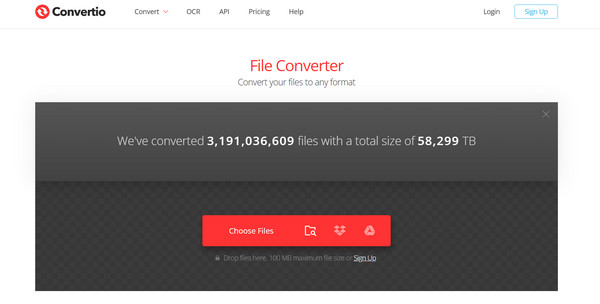
Convertioでは、URL、Googleドライブ、DropboxからOGGファイルをアップロードできます。そのため、クラウドストレージから直接OGG形式をMP3に変換できます。無料ユーザーの場合、ファイルサイズは最大100MBです。日常的な使用であれば、ほとんどのシナリオで十分対応できます。
ステップ1Convertio の Web サイトにアクセスしたら、「ファイルを選択」ボタンをクリックして、デバイスまたはクラウド ストレージから OGG ファイルをアップロードします。
ステップ2次に、出力形式を「MP3」に設定します。「変換」ボタンをクリックすると、OGGからMP3へのエクスポートが開始されます。
ステップ3完了したらダウンロードしてください。
結論
オフラインソリューションから迅速なオンラインコンバータまで、それぞれに独自の利点があり、 OGGからMP3への変換 初心者から経験豊富なユーザーまで、どなたにも最適なプロセスです。高速で信頼性が高く、高品質なものをお探しですか? 4Easysoft トータルビデオコンバータ! このプログラムは、バッチ変換、複数の形式、カスタマイズ可能な設定、その他のエキサイティングな機能をサポートしており、OGG を MP3 やその他の形式に変換するのに最適です。
